リボンを使用するには
リボンを表示する
- アプリケーション ボタン
 をクリックし、[オプション]をクリックします。
 - [オプション エディタ]で[インタフェース]ノードを展開し、[ユーザ インタフェース]オプションをクリックします。
- [ユーザ インタフェース]ページの[ユーザ インタフェース]ドロップダウン リストで標準を選択します。
- [OK]をクリックします。
リボン タブの表示/非表示を切り替える
- リボン内の任意の場所を右クリックします。
- [タブを表示]メニューで、タブの名前をクリックまたはクリアします。
リボン パネルの表示/非表示を切り替える
- 表示/非表示を切り替えたいパネルが配置されているタブをクリックします。
- そのタブを右クリックします。
- [パネルを表示]メニューで、パネルの名前をクリックまたはクリアします。
リボン パネルのテキスト ラベルの表示/非表示を切り替える
- リボン タブを右クリックします。
- [パネルのタイトルを表示]オプションをクリックまたは選択解除します。
浮動パネルをリボンに戻す
- 浮動パネルの右側にカーソルを合わせます。
- [パネルをリボンへ戻す]アイコンをクリックします。
リボンのサイズを変更する
リボン タブの右側には 2 つのボタンがあり、リボン切り替えボタンの機能を選択したり、リボンのサイズをコントロールすることができます。
リボン タブ バーにあるドロップダウン矢印
 をクリックします。
4 つあるリボン最小化状態のいずれかを選択します。
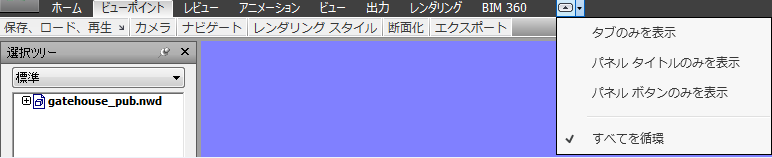
- タブのみを表示: タブのタイトルだけが表示されるようにリボンを最小化します。
- パネル タイトルのみを表示: タブとパネルのタイトルだけが表示されるようにリボンを最小化します。
- パネル ボタンのみを表示: タブのタイトルとパネル ボタンだけが表示されるようにリボンを最小化します。
- すべてを循環: リボンの 4 つの状態が、リボン全体を表示、パネル ボタンのみを表示、パネル タイトルのみを表示、タブのみを表示の順に循環します。
リボン タブの右にある最初のボタン
 をクリックして、リボンのサイズをコントロールします。このボタンの動作は、手順 2 で選択した内容に基づきます。
このフォームにボタン
 が表示されたら、もう一度クリックしてリボンを最大化します。
ヒント: アクティブなリボン タブの名前をダブルクリックするか、リボン タブ バーの任意の場所をクリックして、リボンのサイズを変更することもできます。
リボンとクイック アクセス ツールバーをリセットする
- リボン内の任意の場所を右クリックします。
- [既定のリボンを復元]をクリックします。
パネルを展開する
一部のリボンパネルを展開すると、追加のオプションを表示できます。
パネル タイトルの右にある下矢印
 をクリックします。ヒント: 既定では、別のパネルをクリックすると、展開したパネルが自動的に閉じます。
パネルを展開したままにするには、そのパネルの左下隅にあるピン アイコン
 をクリックします。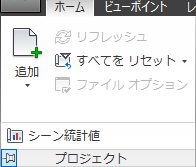
ツールを起動する
パネルの右下隅にあるツール ランチャ矢印アイコン  は、関連ツールを表示できることを意味します。
- リボン パネルで、ダイアログ ボックスまたはドッキング可能ウィンドウのツール ランチャ矢印 をクリックします。