シーン ビューを使用する
カスタム ビューを作成する
アクティブ ビューを分割してカスタム ビューを作成する:
- [ビュー]タブ > [シーンビュー]パネル > [ビューを分割]の順にクリックします。
- [水平に分割]
 または[垂直に分割]
 のいずれかを選択します。
カスタム ビューをドッキング可能にする
- [ビュー]タブ > [シーン ビュー]パネル > [タイトル バーを表示]の順にクリックします。
- タイトル バーを使用してビューを移動し、別の位置にドッキングします。
カスタム ビューを削除する
シーン ビューがドッキング可能でない場合は、[ビュー]タブ > [シーン ビュー]パネル > [タイトル バーを表示]の順にクリックします。
 をクリックしてシーン ビューを閉じます。注: 既定のビューを削除することはできません。
フル スクリーン モードに切り替える
[ビュー]タブ > [シーン ビュー]パネル > [フル スクリーン]
 の順にクリックします。ヒント: 2 つのモニタを使用する場合、既定のシーン ビューが自動的にプライマリ ディスプレイに配置され、インタフェースがセカンダリ ディスプレイに配置されて操作をコントロールすることができます。
コマンド入力: [F11]
ショートカット メニュー: [ビュー ポイント] > [フル スクリーン]
アクティブなシーン ビューのサイズを変更する
[ビュー]タブ > [シーン ビュー]パネル > [ウィンドウ サイズ]
 の順にクリックします。
[ウィンドウ サイズ]ダイアログボックスで、[タイプ]ドロップダウンリストを開き、必要なサイズ設定タイプを選択します。
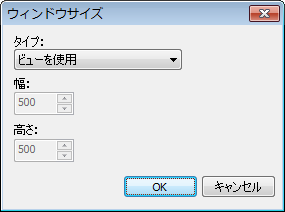
- ビューを使用 - 現在のアクティブなシーン ビューにコンテンツが表示されるようにします。
- 明示的 - コンテンツの正確な幅と高さを定義します。
- 縦横比を使用 - 現在のシーン ビューの縦横比を使用して、コンテンツの高さを入力するとその幅を、またコンテンツの幅を入力するとその高さを自動的に計算します。
[明示的]または[縦横比を使用]オプションを選択した場合は、コンテンツの幅と高さをピクセル単位で入力します。
[OK]をクリックします。