[シミュレート]タブ
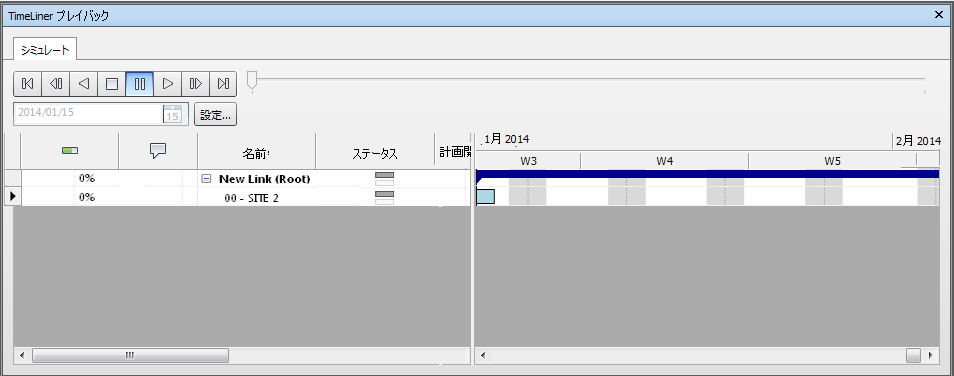
[Timeliner プレイバック]ウィンドウの[シミュレート]タブで、プロジェクト スケジュールの期間全体にわたって TimeLiner シーケンスの処理をシミュレートできます。
再生コントロール
標準的なビデオ コントロール ボタンを使用して、シミュレーションを前方向および後方向に再生します。
[巻戻し]  はシミュレーションを先頭まで巻戻します。
[ステップ戻し]  は 1 つのステップ サイズの分だけ戻します。
[逆再生]  はシミュレーションを逆方向に再生します。
[一時停止]  は、押したときにシミュレーションを一時停止します。一時停止することで、モデルを詳細に確認できます。また、シミュレーションを進めたり、戻すことができます。一時停止した時点から再生を続行するには、もう一度[再生]をクリックします。
[停止]  は、シミュレーションの再生を停止し、先頭まで巻戻します。
[再生]  は、現在選択されている時点からシミュレーションを再生します。
[ステップ送り]  は 1 つのステップ サイズの分だけ進めます。
[早送り] はシミュレーションを最後まで早送りします。
[シミュレーション位置]スライダを使用して、シミュレーションを素早く進めたり、戻すことができます。左端はシミュレーションの先頭で、右端はシミュレーションの最後です。

ビデオ コントロール ボタンの隣にある[日付/時刻]ボックスには、シミュレーション内の特定の時点が示されます。日付の右側にあるドロップダウン アイコンをクリックすると、カレンダーが表示されます。ここから、ジャンプ先の特定の日付を選択できます。
[設定]ボタン
[設定]ボタンを押すと、シミュレーションの設定ダイアログ ボックスが開きます。ここから、スケジュールをシミュレートする方法を定義できます。
タスク ビュー
すべてのアクティブ タスクは複数列の表形式で表示されます。必要に応じて、表の列を移動したり、サイズを変更することができます。
各アクティブ タスクについて、現在のシミュレーション時間と、完了までの進行状況を確認できます([進行]がパーセント表示されます)。各アクティブ タスクの[ステータス]もアイコンとして表示されます。[計画]と[実際]の日付が存在するシミュレーションでは、計画された日付と実際の日付の相違があるかどうかが、ステータスで視覚的に表示されます。詳細は、「ステータス アイコン」のセクションを参照してください。
ステータス アイコン
各タスクにはステータスがあり、アイコンで示されます。各タスクに対して 2 つのバーが表示され、1 つは計画スケジュール、もう 1 つは実際のスケジュールを表します。バーは、タスクの状況に応じて色分け表示されます。予定より進んでいる場合は青、予定どおりの場合は緑、予定より遅れている場合は赤、計画スケジュールを示すバーは灰色で表示されます。計画開始日と計画終了日は点で示されます。
ステータス アイコンの上にマウス ポインタを置くと、タスクのステータスを説明するツールチップが表示されます。
 : 計画開始日の前に終了。
 : 早期開始、早期終了。
 : 早期開始、計画どおりに終了。
 : 早期開始、遅延終了。
 : 計画どおりに開始、早期終了。
 : 計画どおりに開始、計画どおりに終了。
 :計画どおりに開始、遅延終了。
 : 遅延開始、早期終了。
 : 遅延開始、計画どおりに終了。
 : 遅延開始、遅延終了。
 : 計画終了日の後に開始。
 : 比較なし。
ガント チャート ビュー
ガント チャートには、プロジェクトのステータスを示す色分けされたバーが表示されます。1 つの行に 1 つのタスクが表示されます。横軸はプロジェクトの期間を表し、日、週、月、年などで区切られています。縦軸はプロジェクトのタスクを表します。タスクを 1 つずつ順に実行する、複数のタスクを並行して実行する、または複数のタスクの実行期間をオーバーラップさせる、といったことができます。