測定ツールを使用して距離を測定する
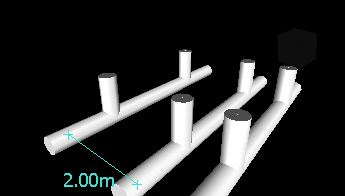
2 点間の距離を測定するには
[レビュー]タブ > [測定]パネル > [測定]ドロップダウン > [ポイントからポイント]
 の順にクリックします。
[シーン ビュー]で、測定する距離の始点と終点をクリックします。
オプションの寸法ラベルに、測定された距離が表示されます。
始点を同じ点に保ったまま 2 点間の距離を測定するには
[レビュー]タブ > [測定]パネル > [測定]ドロップダウン > [ポイントから複数ポイント]
 の順にクリックします。
始点をクリックし、測定する最初の終点をクリックします。2 点間に測定線が表示されます。
測定する次の終点をクリックして登録します。
必要に応じてこの操作を繰り返し、追加の終点を計測します。オプションの寸法ラベルには、常に最後に測定された距離が表示されます。始点は、最後まで同じ位置に保たれます。
ヒント: 始点を変更するには、[シーン ビュー]内を右クリックし、新しい始点を選択します。
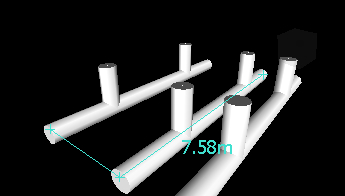
経路に沿って総距離を測定するには
[レビュー]タブ > [測定]パネル > [測定]ドロップダウン > [ポイント ライン]
 の順にクリックします。
測定する始点と 2 番目の点をクリックします。
経路に沿った次の点をクリックします。
同じ操作を繰り返して、経路全体を測定します。オプションの寸法ラベルには、選択された経路に沿った総距離が表示されます。
 ヒント: 始点を変更するには、[シーン ビュー]内を右クリックし、新しい始点を選択します。
2 つのオブジェクト間の最短距離を測定するには
[Ctrl]キーを押しながら、[シーン ビュー]で選択ツール
 を使用して 2 つのオブジェクトを選択します。
[レビュー]タブ > [測定]パネル > [最短距離を測定]
 の順にクリックします。
シーン ビューが自動的に測定領域にズームします。オプションの寸法ラベルには、選択されたオブジェクト間の最短距離が表示されます。
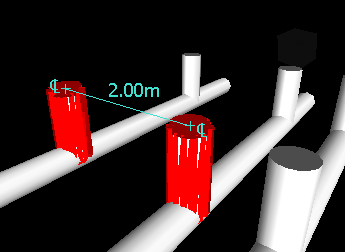
2 つのパラメトリック オブジェクト間の最短距離を測定するには
[Ctrl]キーを押しながら、[シーン ビュー]で選択ツール
を使用して 2 つのパラメトリック オブジェクトを選択します。[測定ツール]ウィンドウを開いて、[オプション]をクリックします。
[オプション エディタ] > [インタフェース]ノード > [測定]ページで、[中心線を使用]チェックボックスをオンにして、[OK]をクリックします。
[レビュー]タブ > [測定]パネル > [最短距離を測定]
の順にクリックします。[距離]ボックスとオプションの寸法ラベルに、選択したパラメトリック オブジェクトの中心線と中心線との間の最短距離が表示されます。
測定線の太さと色を変更するには
- [測定ツール]ウィンドウを開いて、[オプション]をクリックします。
- [オプション エディタ] > [インタフェース]ノード > [測定]ページで、[線分の太さ]ボックスに希望する値を入力します。
- [色]パレットで希望する色を選択します。測定線は、既定では白色です。
- [OK]をクリックします。
測定線の消去
- [レビュー]タブ > [測定]パネル > [測定]ドロップダウン > [クリア]
 の順にクリックします。