測定ツールを使用してオブジェクトを変換する
測定ツールを使用してオブジェクトを移動する
移動するオブジェクトを選択します。
[レビュー]タブ > [測定]パネル > [測定]ドロップダウン > [ポイント ライン]
 の順にクリックします。
選択されているオブジェクトをクリックして、最初の点を作成します。この点が始点となって、位置の変更が計算されます。
シーン内で 2 番目の点をクリックします。オブジェクトは、この点に移動することになります。これで、始点と終点とをつなぐ線が[シーン ビュー]に表示されます。
オブジェクトを複数回移動できるようにするには、シーン内にさらに点を作成します。
注: 選択できるのは、シーン内の別のオブジェクト上の点のみです。「空間」内の点は選択できません。オブジェクトの位置を「空間」内に変更するには、移動ギズモを使用するか、オブジェクトの移動距離が分かっている場合はオブジェクトの変換をオーバーライドします。[測定]パネルを追加表示し、[選択された項目を変換]
 をクリックして、オブジェクトを 2 番目の点に移動します。シーン内に点が複数ある場合は、[オブジェクトを変換]をクリックするたびに、選択されているオブジェクトが次のポイントに移動します。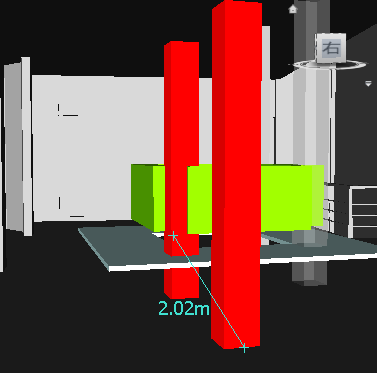
測定ツールを使用してオブジェクトを回転する
移動するオブジェクトを選択します。
[レビュー]タブ > [測定]パネル > [測定]ドロップダウン > [角度を測定]
 の順にクリックします。
オブジェクトを回転させるには、選択されているオブジェクト上の 3 点をクリックして、オブジェクトをどのように回転させるかを決定します(下図を参照)。
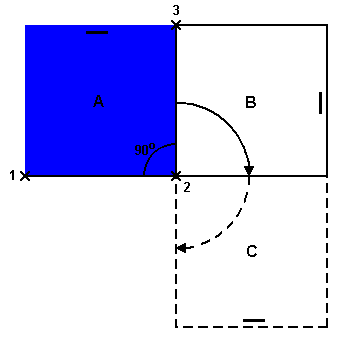
この図は、選択されているオブジェクト(位置 A)がどのように回転するかを示しています。オブジェクトの回転角度(例: 90 度)は、最初の点から 2 番目の点へのライン(1 から 2)と、2 番目の点から 3 番目の点へのライン(2 から 3)で定義されます。2 番目の点(2)が回転の中心点になります。
[測定]パネルを追加表示し、[選択された項目を変換]
をクリックします。これにより、選択されているオブジェクトが位置 A から位置 B に回転します(前図を参照)。このボタンをもう一度クリックすると、オブジェクトが位置 B から位置 C に回転します。