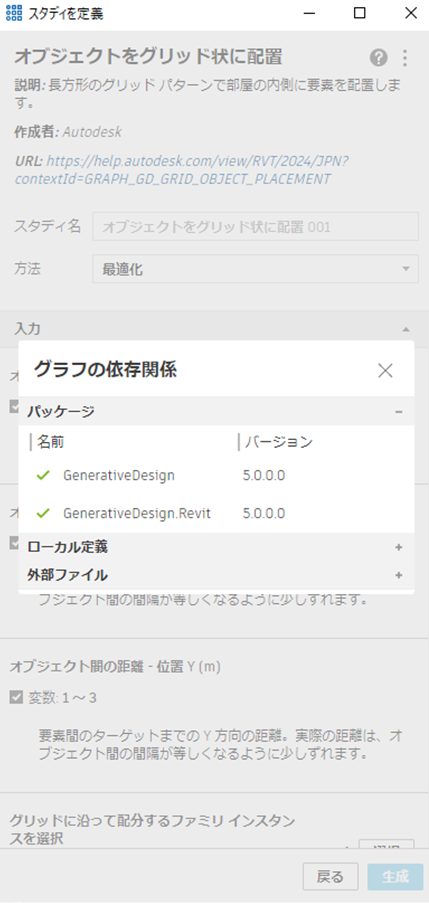
[グラフの依存関係]ダイアログを使用して、Revit のジェネレーティブ デザイン内の各グラフの依存関係を調べることができます。
スタディ タイプを動かす Dynamo グラフを Revit のジェネレーティブ デザインで機能させるには、そのグラフにパッケージ、カスタム ノード、外部ファイルなどの特定の依存関係が必要になる場合があります。[グラフの依存関係]ダイアログでは、グラフを適切に実行するために必要なパッケージやその他の依存関係をすばやく確認し、見つからない依存関係を特定して Dynamo にインストールできます。
[グラフの依存関係]ダイアログにアクセスするには
[スタディを作成]ダイアログの[スタディ オプション]メニューから、[グラフの依存関係を表示]を選択します。
[グラフの依存関係]ダイアログを使用する
グラフの依存関係は、[グラフの依存関係]ダイアログに一覧表示され、次の見出しで並べ替えられます。
- パッケージ: Dynamo の機能を拡張するカスタム ノードのコレクション。
- ローカル定義: ローカル カスタム ノードおよびローカル パッケージに対応する Dynamo 固有のファイル。
- 外部ファイル: イメージやテキスト ファイルなど、グラフ空間内の外部ドキュメント。
名前とバージョンに加えて、各依存関係には次のアイコンが付いています。
- チェックマークは、依存関係がインストールされていることを意味します。
- X は、依存関係が見つからず、インストールが必要であることを意味します。
- 警告は、インストールされた依存関係にバージョンの不一致があることを意味します。グラフはそのまま実行できますが、問題が発生した場合は、Dynamo に正しいバージョンの依存関係をインストールしてみてください。
見つからない依存関係をインストールする
[グラフの依存関係]ダイアログを使用すると、Dynamo を開かずに依存関係を表示できます。見つからない依存関係を Dynamo にインストールできます。依存関係が見つからない場合、ダイアログには[Dynamo で修正]ボタンが表示されます。このボタンをクリックすると、Dynamo が開き、見つからない依存関係がワークスペース参照の拡張機能にインストールされます。この拡張機能には、Dynamo の[拡張]  [ワークスペース参照を表示]からアクセスすることもできます。
依存関係が見つからない場合は、次の方法で対処できる可能性があります。
- パッケージが見つからないか、バージョンが一致しない: [グラフの依存関係]ダイアログで[Dynamo で修正]をクリックします。Dynamo が開き、見つからない依存関係に関する警告ダイアログが表示されます。ドロップダウンで[インストール]を選択し、[適用]をクリックします。この操作は、Dynamo の[拡張]メニュー オプションにある[ワークスペース参照]パネルから実行することもできます。信頼できる既知のパッケージのみをインストールしてください。
- 外部ファイルまたはローカル定義が見つからない: 見つからないファイルを、Dynamo グラフをホストするフォルダに追加します。
見つからない依存関係が解決されたら、Dynamo でグラフを保存します。[グラフの依存関係]ダイアログが更新され、更新された依存関係を表示します。