対応する物理要素に基づいて再モデリングして、見つからない解析要素のジオメトリを再作成する方法について説明します。
問題:
Revit モデルを最新の Revit 2023 バージョンにアップグレードすると、一部の解析用パネル(サーフェス)がモデルに存在しなくなる。この問題は、特に Revit バージョン 2012、2013、2014 の非常に古いモデルを、Revit 2023 の最新バージョンにアップグレードする場合に発生します。Revit 2023 では、構造解析モデルが書き換えられ、アップグレード処理で以前の解析モデルが新しい解析モデルに移行されています。古い Revit モデルの解析用サーフェスを新しい解析用パネルに移行できない場合があります。
環境:
Revit 2023 以降
解決策:
- コンピュータで古いバージョンの Revit(2022 または 2021)のいずれかが使用可能な場合:
- 旧バージョン(Revit 2022、2021)でモデルを開きます。
- モデルを保存します。
- Revit 2023 で、モデルを開きます。
- コンピュータに中間のバージョンがない場合は、Revit 2023 でモデルを開きます。
- 発生した問題と、この問題を解決するために従う必要がある手順を示す警告メッセージが表示されます。
「1 つまたは複数の解析要素のジオメトリが正しくありません。しかし、それらに物理的に関連付けられた要素は正しいため、対応する物理要素に基づいて再モデリングすることによって解析要素のジオメトリを再作成できます。」
見つからないジオメトリを再作成して警告を解決するには:
- [管理]タブ
 [情報]パネルで、
 (警告を確認)をクリックします。
- 警告ダイアログで、モデルのアップグレードに関する警告メッセージの横のプラス記号をクリックして、個別の警告のリストを展開します。
- 個々の警告の横のプラス記号をクリックすると、要素に関する詳細情報が表示されます。
- [警告]ダイアログで、警告の 1 つを選択し、プラス記号をクリックして要素の情報を選択します。
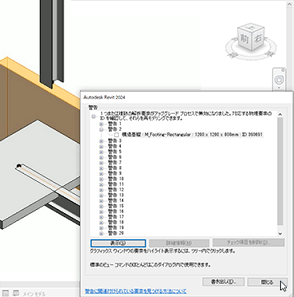
- 警告ダイアログの表示ボタンをクリックし、モデル内の選択した要素をハイライト表示します。
- 要素(壁など)を特定したら、[警告]ダイアログを閉じます。
- 特定した要素(壁など)を選択し、[解析]タブ [構造解析モデル]パネルで、
 (解析用パネル)を選択します。
- [修正 | 解析用パネルを作成] タブ [作業平面]パネルで、
 (設定)をクリックします。
- [作業面]ダイアログで、[面を選択]を選択して[OK]をクリックします。
- モデル内の平面を選択します。
- [修正 | 解析用パネルを作成]タブ [描画]パネルで、描画の方法(長方形など)のいずれかを選択し、選択した要素(壁など)の形状に基づいて解析用パネルを描画します。
 (終了)をクリックして、解析パネルを作成します。
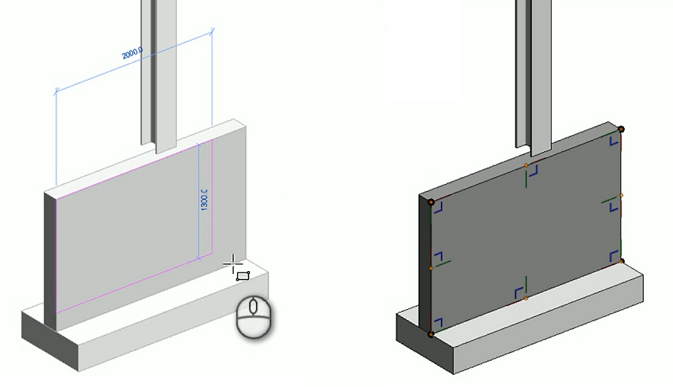
- 解析用パネルを選択します。
- [修正 | 解析用パネル]タブ [コーディネイト]パネルで、
 (関連付けを追加)をクリックします。
- モデル内で解析用パネルに関連付ける要素(壁)を選択します。物理要素と解析要素の間に関連付けが作成されます。
注: 関連付けを確認するには、2 つの要素(壁または解析パネル)の 1 つを選択し、[修正 | 解析用パネル]タブ [コーディネイト]パネルで
 (関連付けをハイライト表示)をクリックします。
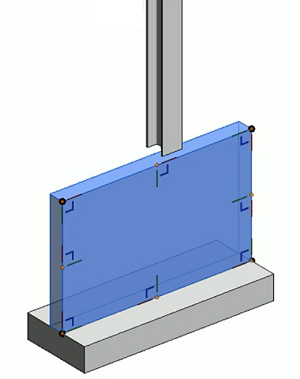
- [管理]タブ [情報]パネルの警告ダイアログに戻り、モデルのアップグレードに関する警告メッセージの横のプラス記号をクリックして個々の警告のリストを展開すると、リストの警告項目が 1 つ減って表示されます。この項目は解決され、リストから削除されました。
- 警告メッセージのリストに表示される各要素に対して同じ操作を行います。