CFD スクリプトエディタ
Autodesk® CFD API でスクリプトを作成および実行する方法は 2 つあります。
- Autodesk® CFD ユーザ インタフェース内の CFD スクリプト エディタ
- 外部CFDスクリプトエディタ
内部スクリプトエディタ
内部スクリプトエディタは完了したシミュレーションを使った作業に適しています。用途の例には次が含まれます:
- カスタム結果量の抽出
- 繰り返し作業の自動化
- ユーザ インタフェースにはない方法での結果データ抽出
スクリプトエディタを開くには、設定(タブ)> デザインスタディツール(パネル展開メニュー)> スクリプトエディタをクリックします。多くの場合、スクリプトは完了したシナリオと同じセッション内で実行されます。これによりデザインスタディ環境内で直接結果を操作できます。
注: スクリプト エディタにアクセスするにはデザイン スタディが開いている必要があります。
スクリプト エディタのユーザ インタフェース
ファイル
- Newをクリックして新しいスクリプトを作成します。
- 既存のスクリプトを開くにはOpenをクリックします。
- 現在のスクリプトをフォルダに保存するにはSaveをクリックします。
編集
- 前の状態に戻すにはUndoをクリックします。[元に戻す]をクリックする前の状態に戻すには、[やり直し]をクリックします。
- ハイライトされたテキストを削除するにはCutをクリックします。カットされたテキストを別の場所に挿入するには、希望の位置にマウスを置き、Pasteをクリックします。
- 特定の行にスキップするには、Go Toをクリックします。プロンプトが表示されたら希望の行番号を入力します。
[ツール] > [トリガ]
特定のイベントが発生したときに自動的にスクリプトを起動するトリガを使用することができます。
トリガ イベントの使用例:
- スクリプトが自動的に結果を抽出したり、特定のデータ項目を保存できるように、シミュレーションの終了時を検出するトリガを使用します。トリガを使用することで、データの抽出が自動化され、手動で操作を行う必要がなくなります。
- シミュレーションのセットアップと実行を自動化するスクリプトを実行するには、ジオメトリ モデルがロードされるタイミングを検出するトリガを使用します。これは、CAD ツールからのジオメトリ パラメータを自動的に変更する場合に便利です。
定義済みトリガ イベント:
- SolverFinished: シミュレーション(数値計算)の完了時。
- 新規設計: 設計の作成時。
- 設計を更新: 設計がジオメトリ モデルの更新されたバージョンで変更された場合。
トリガには 2 つのレベルがあります。
- デフォルト トリガはすべてのモデルに対して呼び出されます。これらは、
¥AppData¥Local¥Autodesk¥CFD 2016¥Triggers に保存されます。 - デザイン スタディ トリガはそれが作成されたモデルに対してのみ呼び出されます。デザイン スタディ トリガはデザイン スタディとともに保存されます。デザイン スタディ トリガを作成または編集するには、デザイン スタディを開いておく必要があることに注意してください。
平面を作成するには:
- [ツール] > [トリガ]をクリックします。
- 目的のトリガ イベントを([デフォルト]または[デザイン スタディ]グループから)右クリックして、[トリガを追加]を選択します。
- 最小スクリプトが自動的に作成されます。特定のアクションとコマンドを含めるには、このスクリプトを変更します。
トリガまたはスクリプトの名前を変更するには、名前をダブル クリックして、新しい名前を入力します。
ツールバー コマンド
- 適切なスクリプト言語を選択します。選択肢はPythonならびにQT Scriptです。自動化したい機能に応じて選択してください。プログラミング言語についての詳しい情報はここをクリックしてください。
- スクリプトを実行するには[実行]ボタンをクリックします。
テキスト領域
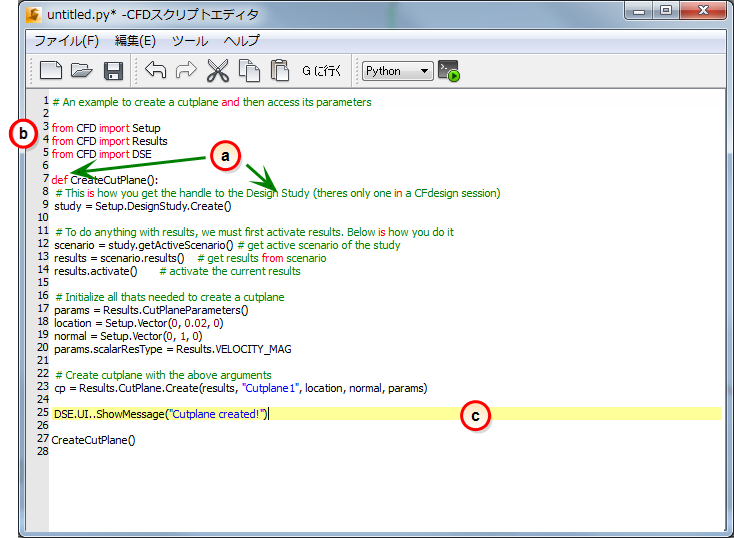
テキスト領域にはテキスト作成を容易にするためのいくつかの機能が含まれています:
a. 変数宣言、コメント、文字列、ベクトルなどの要素の色分け
b. 行番号
c. 現在の行のハイライト
外部スクリプトエディタ
Autodesk® CFD の外部からスクリプトを実行する場合は外部スクリプト エディタを使用します。
外部エディタを開くには、CFD のインストール フォルダに移動して、CFDScriptEditor.exe をダブルクリックします。
外部エディタの主な用途は既存のスクリプトを実行することです。
- スクリプトを開くには、Browseをクリックします。
- スクリプトを表示または変更するにはEditをクリックします。スクリプトがテキストエディタで開きます。
- スクリプトを実行するには、Runをクリックします。
- 別のテキストエディタを選択するには、Options...をクリックし、そのエディタの実行形式の名前を入力します。
関連トピック