状況依存ツールバー
状況依存ツールバーは、現在のタスクでよく使う機能に簡単にアクセスできるようにします。状況依存ツールバーを開くには、左マウスボタンをクリックします。
設定タスク(メッシュ生成以外)
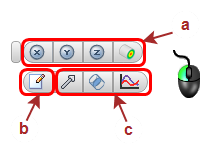
設定の割り当て、変更は、編集(a)をクリックします。
エンティティの選択を解除するには、削除(b)をクリックします。
選択されたエンティティを非表示にする、またはすべてのエンティティを表示するために、それぞれ[非表示]または[すべて表示] (c)をクリックします。
メッシュ生成タスク:
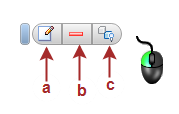
設定の割り当て、変更は、編集(a)をクリックします。
自動サイズ(b)を適用するには、細分割領域(c)を構築し、診断(d)を実行し、部品を抑制(e)または抑制解除(f)します。
選択されたエンティティを非表示にする、またはすべてのエンティティを表示するために、それぞれ[非表示]または[すべて表示] (g)をクリックします。
平面タスク(結果)
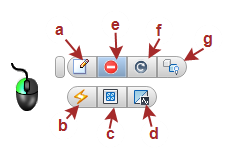
アクティブな結果平面上で左クリックします。
平面の向きを変更します(a)。
外観を変更します(b)。
ベクトル設定、XY プロット、バルク(c)などの平面ツールを開きます。