フラグマネージャー
フラグは、Autodesk® CFD のさまざまな側面を変更するのに便利な設定オプションです。
これらのフラグは、フラグマネージャを使用して選択、起動、および管理できます。
- フラグマネージャは、一連のフラグを整理して表示します。
- フラグマネージャは、どのフラグがシナリオで使用されているかを明確に示します。
- フラグマネージャは、フラグを使用するデザインスタディを共有できるように一貫性を保ちます。
フラグの一覧と各フラグについての説明は、ここをクリックしてください。
フラグマネージャーへのアクセス
フラグ マネージャを開くには、[設定]タブ > [デザイン スタディ ツール]ドロップダウン メニュー > [フラグ]をクリックします。
または、デザインスタディバーの実行ブランチを右クリックし、フラグマネージャー...を選択します。
フラグマネージャーダイアログには、次の2つのパネルがあります。
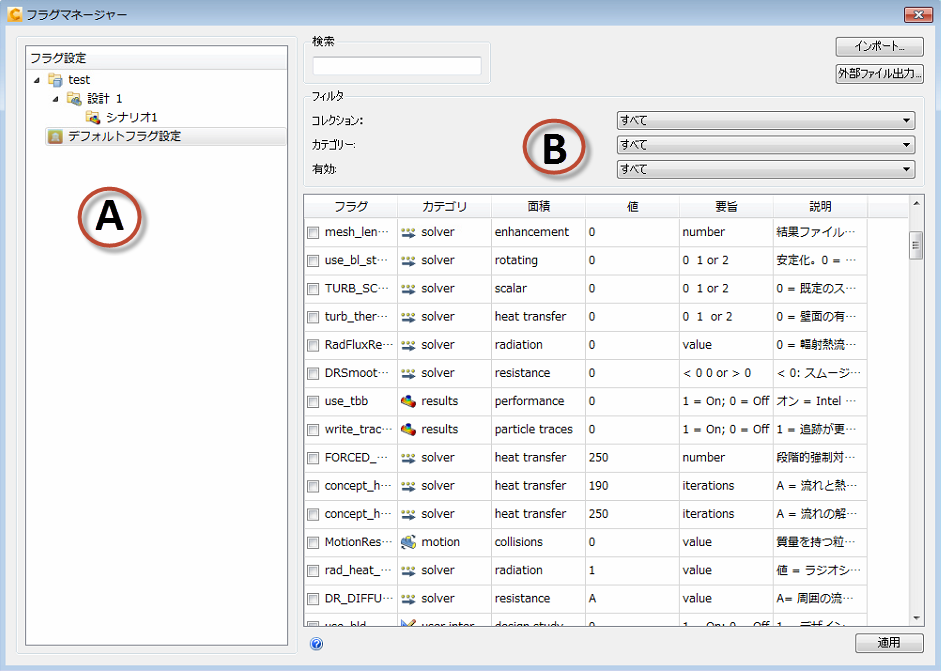
- 左側には、Flag Settingsパネルが表示されています。このパネルには、どのフラグがデフォルトフラグとして選択されているか、またどのフラグがシナリオでアクティブかが示されます。
- 右側には、Flag Settingsパネルが表示されてます。これは全フラグのリストです。
フラグの管理
[集合]
集合は、フラグを整理するための便利な方法です。
多くの場合、特定の種類のアプリケーションやシミュレーションには、それに使用される特定のフラグがあります。集合を使用すると、フラグの有効/無効を個別に切り替えられます。使用方法としては、特定のシミュレーションタイプに対して集合を作成することをお勧めします。そして集合を有効または無効にした後、シミュレーションを開始します。
集合にフラグを追加するには:
- 全フラグのリストを表示します。そのためには、[フラグ設定]パネルで[デフォルト フラグ設定]をクリックします。
- 集合が存在しない場合は、新規集合...をクリックして集合を作成します。
- Flag Listでフラグ名を右クリックし、コレクションに追加をクリックします。リストから集合を選択します。
[検索]
フラグは、機能のCategory別およびArea別に整理されます。特定のフラグを検索するには、次のような複数の方法があります。
- フラグ名の最初の1~2語がわかっている場合は、それを検索フィールドに入力します。
- 検索範囲を特定のカテゴリの機能に限定するには、Categoryメニューから機能のカテゴリを選択します。
- フラグを有効にした後、有効なフラグのみを表示するには、Enabledメニューから Enabledを選択します。
- 集合が存在する場合は、Collectionメニューから集合を選択します。これにより、選択した集合に属するフラグのみがリストされます。
デフォルトのフラグ
Flag SettingsパネルのDefaultの各フラグを使用すると、すべての新しいシナリオで自動的に使用される設定を定義することができます。
デフォルトで有効なフラグを選択するには:
- 全フラグのリストを表示します。そのためには、[フラグ設定]パネルで[デフォルト フラグ設定]をクリックします。
- フラグをアクティブ化するには、Flag Listパネルでフラグ名の横のボックスをチェックします。
- Valueフィールドで値を指定します。
- [適用]をクリックします。
新しいシナリオを作成すると、すべてのデフォルトのフラグがDefault flag settingsの下にリストされます。
デフォルトのSolver-タイプとMesh-タイプのフラグは、シナリオの実行方法に影響を与えるので、それぞれのScenarioの下にもリストされます。特定のシナリオで使用するデフォルトのSolverフラグまたはMeshフラグを変更するには、DefaultのエントリではなくScenarioのエントリを変更します。
シナリオのフラグ
Scenarioの各フラグは、特定のシナリオの動作を変更するために使用します。これらのフラグは、デフォルトのフラグと異なり、すべての新しいシナリオで自動的に使用されるフラグではありません。
シナリオのフラグを追加するには
- Flag Settingsパネルからシナリオを選択します。
- Flag Listパネルを右クリックし、追加をクリックします。
- フラグ名の最初の数文字を入力し、リストからフラグを選択します。
- Valueを選択し、適用をクリックします。
シナリオ固有のフラグを変更または削除するには
- フラグを右クリックします。
- 編集...または削除を選択します。
フラグのリセット
シナリオに関連付けられたフラグをリセットするには:
- Flag Settingsパネルでシナリオ名を右クリックします。
- Reset current scenario's flagsを選択します。
デザインスタディのすべてのシナリオのフラグをリセットするには:
- Flag Settingsパネルでデザインスタディ名を右クリックします。
- Reset whole study's flagsを選択します。
シナリオをクローン化した場合
(デザインスタディバーから操作して)シナリオまたはデザインをクローン化すると、元のシナリオに関連付けられているすべてのフラグがクローン化されます。これらのフラグは、フラグマネージャーダイアログのクローン化されたシナリオ名の下にリストされます。
リモートでの実行
シナリオに対して指定したフラグは、そのシナリオをリモートに実行すると自動的に呼び出されます。シナリオ固有のフラグとローカルのデフォルトフラグの間に食い違いがある場合、シナリオ固有のフラグが使用されます。
ローカルに指定されたデフォルトのフラグ(SolverやMesherに影響を与えるフラグ以外)は、リモートに実行されるシナリオで使用されます。ローカルに指定されたデフォルトのフラグは、通常、ユーザーインターフェイスのみに作用し、ソリューションには影響を与えないからです。
デザインスタディの共有時
MeshフラグおよびSolverフラグは結果に影響を与えるので、デザインスタディ内に保存されます。
ローカルに定義されたデフォルトのフラグ(Solverフラグ、Meshフラグ以外)は結果には影響を与えないので、インポートされたデザインスタディに対して使用されます。
以下に例を示します。
- ユーザーAは、ユーザーBにデザインスタディを送信します。
- ユーザ B がそのデザインスタディを実行する際、ユーザ A が実行する場合と正確に同じ動作が行われる必要があります。これを保証するために、デザイン スタディで Solver フラグと Mesher フラグが呼び出されます。
- ユーザーBのその他のデフォルトフラグ(ユーザ インタフェースなど)はそのまま使用されます。これは、ユーザーBのワークフローの環境設定に適用されます。