結果比較のワークフロー
単一のシナリオを実行することは、多くの場合プロセスの最初の手順にすぎません。多くのケースでは、複数の設計代替案を検討し、解析結果を比較して、最適な操作を決定する必要があります。
モデルのバリエーションを作成する
設計の比較には 2 つの主なタイプがあります。
- 1 つは、設計バリエーションを作成するために、CAD モデルのジオメトリ フィーチャを変更することです。
- もう 1 つは、同じジオメトリ モデルで材料や境界条件などの設定を変更することです。
ジオメトリ バリエーションを比較するには
- まず、デザイン スタディ バーで設計をコピーする必要があります。これを行うには、設計名を右クリックして、[クローン]この新規設計の名前を入力し、新しい設計に追加するシナリオを選択し、ジオメトリや設定に加えてメッシュおよび結果をクローン化するかどうかを示します。
- CAD モデルに戻って、適切な変更を行います。
- Autodesk® CFD を再起動します。デザイン スタディ マネージャで、新しい設計の名前を選択して、[設計を更新]をクリックします。
- すべてのシミュレーションの設定が適切に適用されていることを確認し、必要に応じて設定を更新します。
- 新しいシナリオを実行します。
別のワークフロー
- デザインのクローンを作成するのではなく、直接 CAD モデルに戻って必要な変更を行います。
- Autodesk® CFD を再起動します。デザイン スタディ マネージャで、新しい設計の名前を入力して、[デザイン スタディに追加]をクリックします。
同じジオメトリのシミュレーションの設定を比較するには
境界条件、材料、メッシュ設定などの設定を変更するには、シナリオをクローン化します。
- デザイン スタディ バー上のシナリオ名を右クリックし、[クローン]をクリックします。
- 新しいシナリオ名を入力します。
- 新しいシナリオでシミュレーションの設定を適切に変更します。
- 新しいシナリオを実行します。
複数のシナリオの結果を比較する
複数のバリエーションを実行したら、サマリ アイテムを作成してディシジョンセンターを使用することにより、各シナリオのパフォーマンスを比較することができます。
サマリ アイテム
サマリー アイテムは、1 つのシナリオで作成されるイメージ、平面、XY プロット、部品、またはポイントで、デザイン スタディの他のシナリオに自動的にマッピングされます。サマリー アイテムのそれぞれのタイプは一意のコマンドで作成されます。
複数のシナリオからイメージを比較するには:
サマリー イメージを作成するには、
![[サマリー イメージ]](../images/summary-image.png) アイコンを使用します。
アイコンを使用します。
Autodesk® CFD によって自動的にデザイン スタディの他のシナリオから同じイメージがキャプチャされます。
平面または部品の数値結果を比較するには:
次のアイコンを使用して、サマリー平面またはサマリー部品を作成します。
![[サマリーを作成します]アイコン](../images/make-summary.png)
1 つのシナリオのサマリー部品またはサマリー平面をキャプチャすると、Autodesk® CFD によって自動的にデザイン スタディの他のシナリオから対応するデータが取得されます。
特定の位置で数値結果を比較するには:
[ポイント]ダイアログ ボックスの[サマリ]をオンにしてサマリ ポイントを作成します。
Autodesk® CFD によって自動的にデザイン スタディの他のシナリオから選択したポイントの結果がキャプチャされます。
出力されたデータを比較するには:
[XY プロット]ダイアログの[サマリ]をオンにしてサマリ XY プロットを作成します。
Autodesk® CFD によって自動的にデザイン スタディの他のシナリオから出力されたデータがキャプチャされます。
ディシジョンセンター
サマリ アイテムをキャプチャしたら、ディシジョン センターで比較します。ディシジョン センターを開くには、[ディシジョン センター]タブをクリックします。
![[ディシジョン センター]タブ](../images/decision-center-tab.png)
ディシジョン センターが、デザイン スタディ バーに表示されます。
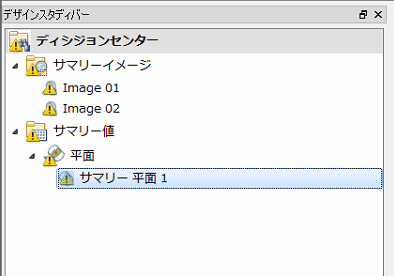
サマリー アイテムを更新する
次のシンボルは、サマリー アイテムが他のシナリオにマッピングされていないか、最後にマッピングされてから結果が変更されたことを意味します:

サマリー アイテムを更新するには、[ディシジョン センター]タブで、[すべて更新]をクリックします:

代わりに、[ディシジョン センター]を右クリックし、[すべて更新]をクリックします:
![[ディシジョン センター]の[すべて更新]](../images/decision-center-right-click.png)
個々のサマリー アイテムを右クリックして更新コマンドを選択することで、サマリー アイテムを更新できます。
サマリー値を表示する
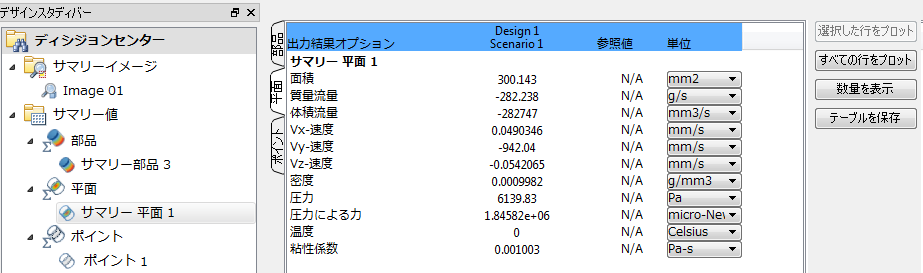
[サマリー平面]、[サマリー ポイント]、[サマリー部品]からのデータを比較するには、[サマリー値]を使用します。[サマリー値]テーブルを表示するには、ディシジョン センターでサマリー エンティティをクリックします。
デザイン レビュー センターでサマリー イメージを表示する
キャプチャされたサマリ イメージを使用して表示データを比較するには、デザイン レビュー センターを使用します。ディシジョン センターでイメージ名をクリックすると、各シナリオのイメージがアウトプット バーに個別のサムネイル イメージとして表示されます。表示するサムネイル ビューを追加するには、グラフィックス ウィンドウにドラッグします。
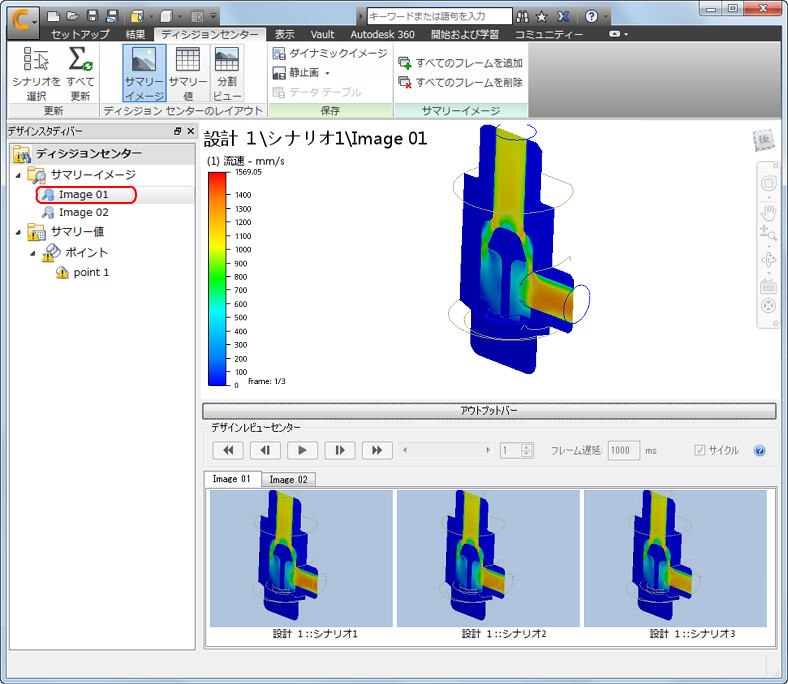
複数のイメージを表示するには、スライダをドラッグするか、"ビデオ" コントロールを使用して各設計またはシナリオを切り替えます。
![デザイン レビュー センターの[ビデオ]コントロール](../images/drc2.png)
また、結果を並べて比較するために、モデル画面を分割して複数のビューポートにすることができます。
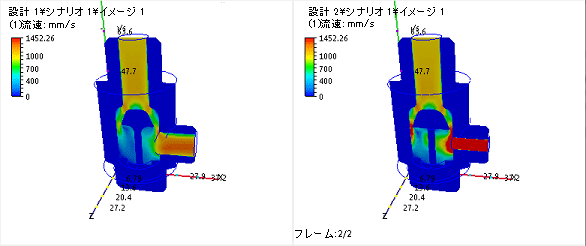
このためには、[表示] > [ウィンドウ] > [ビューポート]の順にクリックします。
ディシジョン センターについての詳細