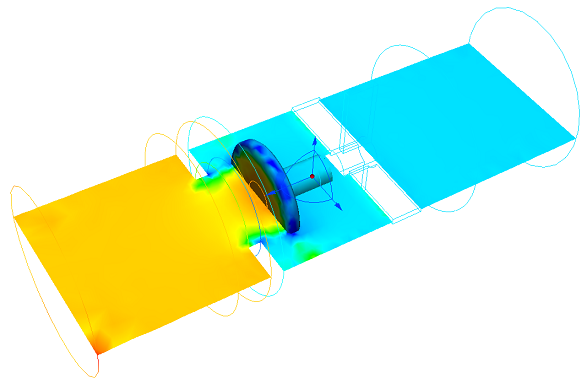
流れの結果
解析結果タブをクリックします。
![[解析結果]タブ](../images/task-icons-results.png)
このステップでは、断面とベクトルを使って流速結果を確認します。
断面はモデルをスライスした面上の結果を表示するものです。流れについて包括的な理解を得るのに役立ちます。ベクトルは装置内の流れの方向と大きさを表します。
解析結果タブで平面をクリックします。
![[平面]アイコン](../images/results-plane.png)
平面を作成するには、平面状況依存パネルで追加をクリックします。

平面の向きを設定するには、平面をクリックし、状況依存ツールバーで[Y]をクリックします。
注: ポペット弁がシェーディング表示されていると、解析結果の評価がずっと楽になります。
ポペット弁をシェーディング表示するには:
- パイプ壁をマウスの中ボタンでクリックして非表示にします。
- [結果]タブで[グローバル]をクリックします。
- ポペット弁を右クリックし、[シェーディング]を選択します。
- すべての部品を表示するには、モデル以外の場所でマウスの中ボタンをクリックします。
- [結果]タブで[平面]をクリックします。
平面を移動するには、平面に垂直なトライアド軸をドラッグします。
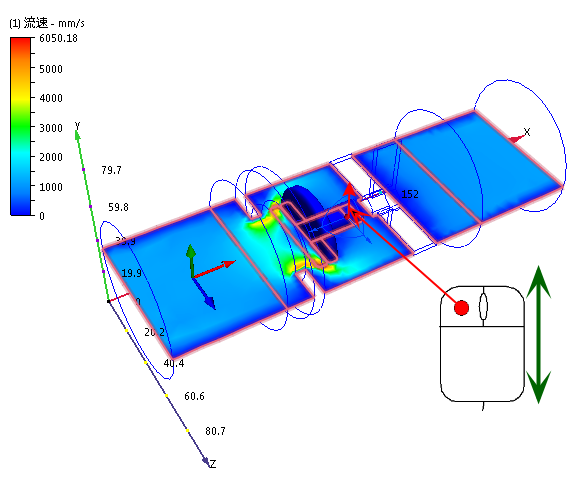
ベクトルを表示するには、平面状況依存パネルのベクトルメニューで、流速ベクトルを選択します。
![[流速ベクトル]を選択](../images/results-velocity-vector.png)
ベクトルの間隔を調整するには:
- 平面状況依存パネルで編集をクリックします:
- 平面制御ダイアログのグリッド間隔スライダーを細かいに向けてドラッグしてください。(スライダーはダイアログ下部近くにあります。)
ベクトルを異なる長さで表示するには(速度によって変化):
- ベクトルの設定タブをクリックします。
- 長さグループで、長さ範囲を選択します。
- 最小スライダーを左にドラッグし、最大スライダーを右にドラッグすることにより、レンジを変化させます。
コンターを非表示にするには、平面を右クリックし、アウトラインを選択します。
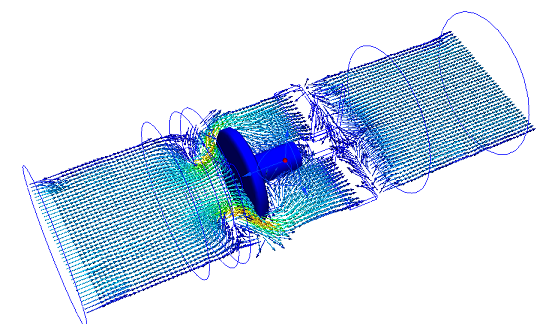
平面を右クリックし、[結果]を選択します。静圧をクリックします。
平面を右クリックし、シェーディングを選択します。
ベクトルを非表示にするには、平面を右クリックし、平面ベクトルを選択します。なしを選択します。
グローバル状況依存パネルのグローバル結果メニューで、静圧を選択します。