Autodesk® Fusion 360 から起動する
Fusion 360 から起動するには、この手順を実行します。
ステップ 1: Fusion 360 を起動してモデルを開く
[データ パネル]の[サンプル]セクションで、次を参照してください。
基本トレーニング > 14 - CFD チュートリアル > モジュール
- データ パネルが表示されていない場合は、画面上部の
 [データ パネルを表示]アイコンをクリックします。プログラム ウィンドウの左側にデータ パネルが表示されます。
 - データ パネルの最上位レベル(ホーム ビュー)は、プロジェクトとサンプルの 2 つのサブセクションに分割されています。必要に応じて[プロジェクト]リストの下部にスクロールし、[サンプル]リストを確認します。
- サンプルの[基本トレーニング]エントリを探してダブルクリックします。データ パネルに、トレーニング レッスンのモデルを含むフォルダのリストが表示されます。
- 14 - CFD Tutorials フォルダを開きます。
- Module ファイルをダブルクリックして開きます。
ステップ 2: モデルを保存する
サンプル モデルを最初に開いたときの Fusion のアクティブなワークスペースは、[モデル]または[スカルプ]ワークスペースです。モデルは読み取り専用なため、パーソナル プロジェクトに保存する必要があります。
[ファイル] > [名前を付けて保存]をクリックします。
必要に応じて、トレーニング モデルを保存するためのプロジェクトを作成します。
- [新規プロジェクト]をクリックします。
- プロジェクト名を指定します。
- [Enter]を押します。
必要に応じて、トレーニング モデルを保存するためのフォルダをプロジェクト内に作成します。
- [新規フォルダ]をクリックします。
- フォルダの名前を指定します。
- [Enter]を押します。
- 新しいフォルダをダブルクリックして、現在のファイルの保存場所にします。
[保存]をクリックします。
ステップ 3: [単純化]ワークスペースにする
Fusion 360 の[単純化]ワークスペースは、[シミュレーション]ワークスペースのサブワークスペースです。
- [ワークスペース]ドロップダウン メニューから[シミュレーション]を選択します。
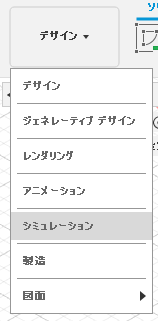
- [新規スタディ]ウィンドウで[モデルを単純化]を選択します。
ステップ 4: モデルを起動する
ツールバーの[CFD 2023]アイコンをクリックします。
ステップ 5: デザイン スタディを作成する
[デザイン スタディ マネージャ]ダイアログ ボックスが開きます。このチュートリアルでは、[スタディ名]、[設計名]、[シナリオ名]、[スタディ パス]を既定のままにします。必要に応じて、任意のスタディ パスに変更します。
[起動]をクリックします。
Autodesk® CFD が起動し、チュートリアル用のデザイン スタディを作成します。
注: [ジオメトリ ツール]ダイアログが表示された場合は、それを閉じてから次の手順に進みます。