ディシジョン センター: 温度サマリー イメージ
このステップでは、夏期シナリオ用にキャプチャしたサマリー イメージを冬季シナリオに適用して、2 つの設計日数を比較します。
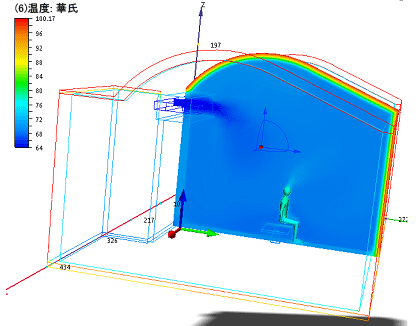
注: 参考として、これは夏期シナリオの温度断面です。
1. リボンの[ディシジョン センター]タブをクリックします。

注: サマリー イメージをわかりやすくするために、最初に各イメージを意味のある名前に変更します。
2. Image 01 の名前を変更します。
- a. Image 01を右クリックし、[名前の変更]をクリックします。
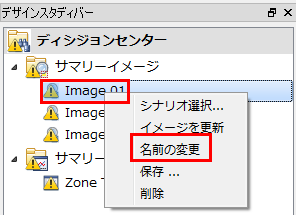
- b. 「Temperature Cut Plane」と入力します。
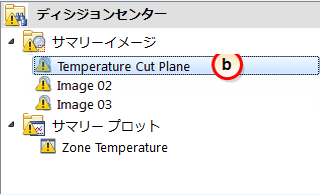
3. Image 02 の名前を変更します。
- Image 02を右クリックし、[名前の変更]をクリックします。
- 「Temperature-Flow Iso Surface」と入力します。
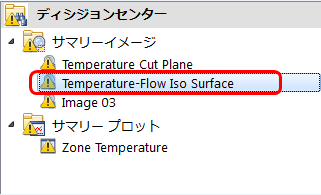
4. Image 03 の名前を変更します。
- Image 03を右クリックし、[名前の変更]をクリックします。
- 「Predicted Mean Vote」と入力します。
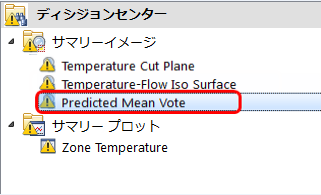
注: 以上で、これら 3 つのサマリー イメージとサマリー プロットを冬季シナリオの結果によって更新する準備が整います。
5. ディシジョンセンターのバナーを右クリックし、すべて更新をクリックします。
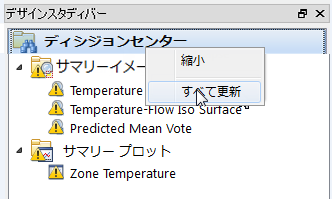
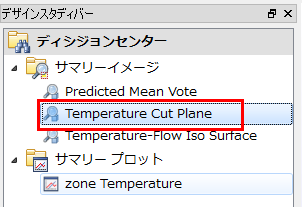
6. ディシジョン センターで、[Temperature Cut Plane]サマリー イメージをアクティブにします。
- a. [Temperature Cut Plane]を左クリックします。
7. 2 つのシナリオの結果を比較するには、[再生]ボタンをクリックするか、スライダをドラッグします。
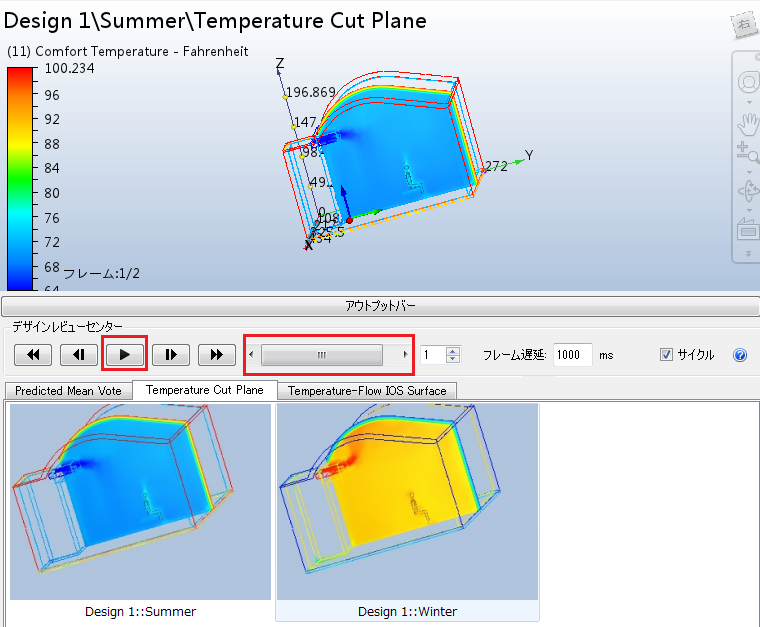
注: [再生]をクリックすると、グラフィックス ウィンドウに 2 つのシナリオが交互に表示されます。これは、シミュレーションを直接比較できる非常に便利な方法です。
 |  |
注: これらのイメージは、居住者を横断する断面上の温度を示します。夏期シナリオでは、冷たい空気が急速に下降し、居住者を背後から覆います。冬季シナリオでは、暖かい空気が浮力によって上昇し、部屋の周囲を循環します。
8. 先に進む準備ができたら、[一時停止]ボタンをクリックしてアニメーションを止めます。
