コントロールをカスタマイズする
メニュー バー > [表示]メニューの次のオプションを使用して、コントロールをカスタマイズし、特定のシーン要素を表示します。
[A 側を表示]、[B 側を表示]、[A と B の両面を表示]: 3D データの面は A 側または B 側として定義できます。表示する面を選択するには、これらのオプションを使用します。シーングラフの[編集]メニューでは、その他のオプションが使用できます。
[カメラを表示]: すべてのカメラの表示/非表示を切り替えます。
[ライトを表示]: すべてのライトの表示/非表示を切り替えます。
[ビュー回転を表示]: カメラの回転時にカメラの回転の中心点をビューポート内に表示します。
[注釈を表示]: [インタラクション] > [注釈]領域で作成した注釈(ノート)を表示します。
注:[注釈]ウィンドウが開いている場合は、注釈をオンまたはオフにする別の方法として
 をクリックします。
[クリッピングを表示]: [インタラクション] > [クリッピング]領域で作成したクリッピング プレーンを表示します。
[グリッドを表示]: ビューポートにシーン グリッドを表示します。これにより、床にグリッド(軸)が表示され、距離の推定に役立ちます。
[計測を表示]: [インタラクション] > [計測]で作成した計測を表示します。
[ルーラーを表示]: シーン内にルーラーを表示します。
[マニピュレータを表示]: トランスフォーム マニピュレータを表示します。
[ルートを表示]: 新しいウィンドウが開き、シーン内のすべての VRML アニメーション ルートが表示されます。
[ショートカットを表示]: 新しいウィンドウが開き、VRED で使用可能なすべてのショートカットが表示されます。
ツールバーを表示または非表示にする方法
VRED のメイン ウィンドウに表示するツールバーを選択します。ツールを表示または非表示にします。
メニュー バーで[ビュー] > [ツールバー]を選択して、1 つまたは複数のオプションを選択します。
オンにすると、このツールバーのツールが VRED のメイン ツールバーに表示されます。

オフにすると、このツールバーのツールが VRED のメイン ツールバーから削除されます。

クイック アクセス バーをカスタマイズする
クイック アクセス バーにモジュールを追加、固定、再配置、削除したり、さまざまな設定を保存したりできます。既定のレイアウトは変更できませんが、カスタム レイアウトを保存することができます。レイアウトを誤って変更した場合は、次のセクションの手順に従って 1 つまたは複数のモジュールを追加、再配置、削除してから、変更を保存するか、[ウィンドウ] > [レイアウト] > [既定値]を選択して既定のレイアウトに戻します。
クイック アクセス バーにモジュールを固定する方法
メニュー内のオプションを下にスクロールしたときに、表示されたモジュールが固定可能な場合、オプションをアクティブにすると、右側にピンが表示されます。ピンをクリックすると、クイック アクセス バーにモジュールが固定されます。この操作を行うと、モジュールの Windows メニュー バーを調べる必要はなくなります。モジュールが既に固定されている場合は、オプション名の横にピンがハイライト表示されます。
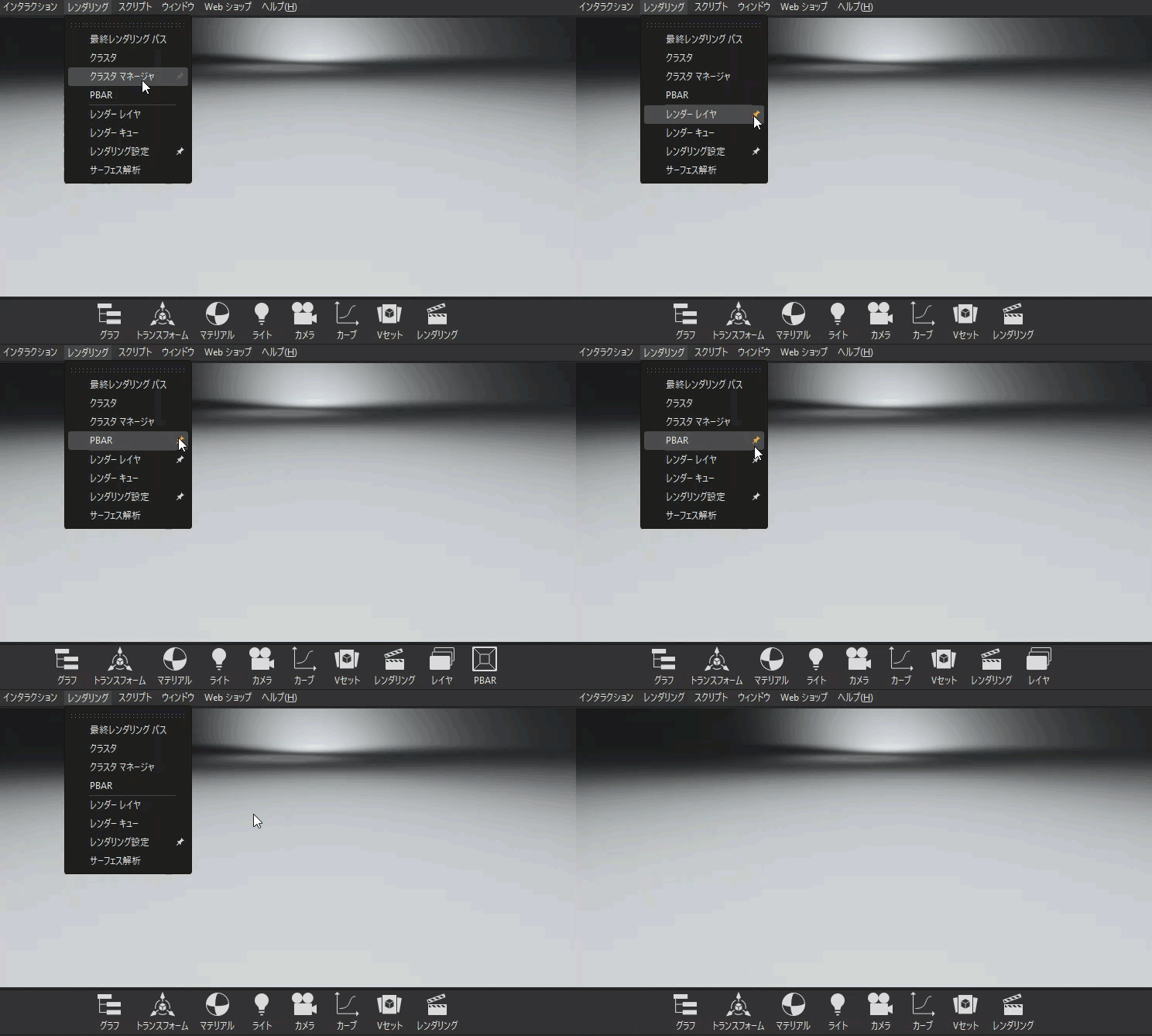
クイック アクセス バーからモジュールを削除するには、メニューでモジュールを固定解除するか、こちらに示されている操作を実行します。
別のワークスペースに変更すると、クイック アクセス バーはワークスペースのレイアウトにリセットされます。カスタム クイック アクセス バーを保存するには、ワークスペースを保存するか、[ウィンドウ] > [レイアウト] > [編集]を使用します。
クイック アクセス バーにモジュールを追加および削除する方法
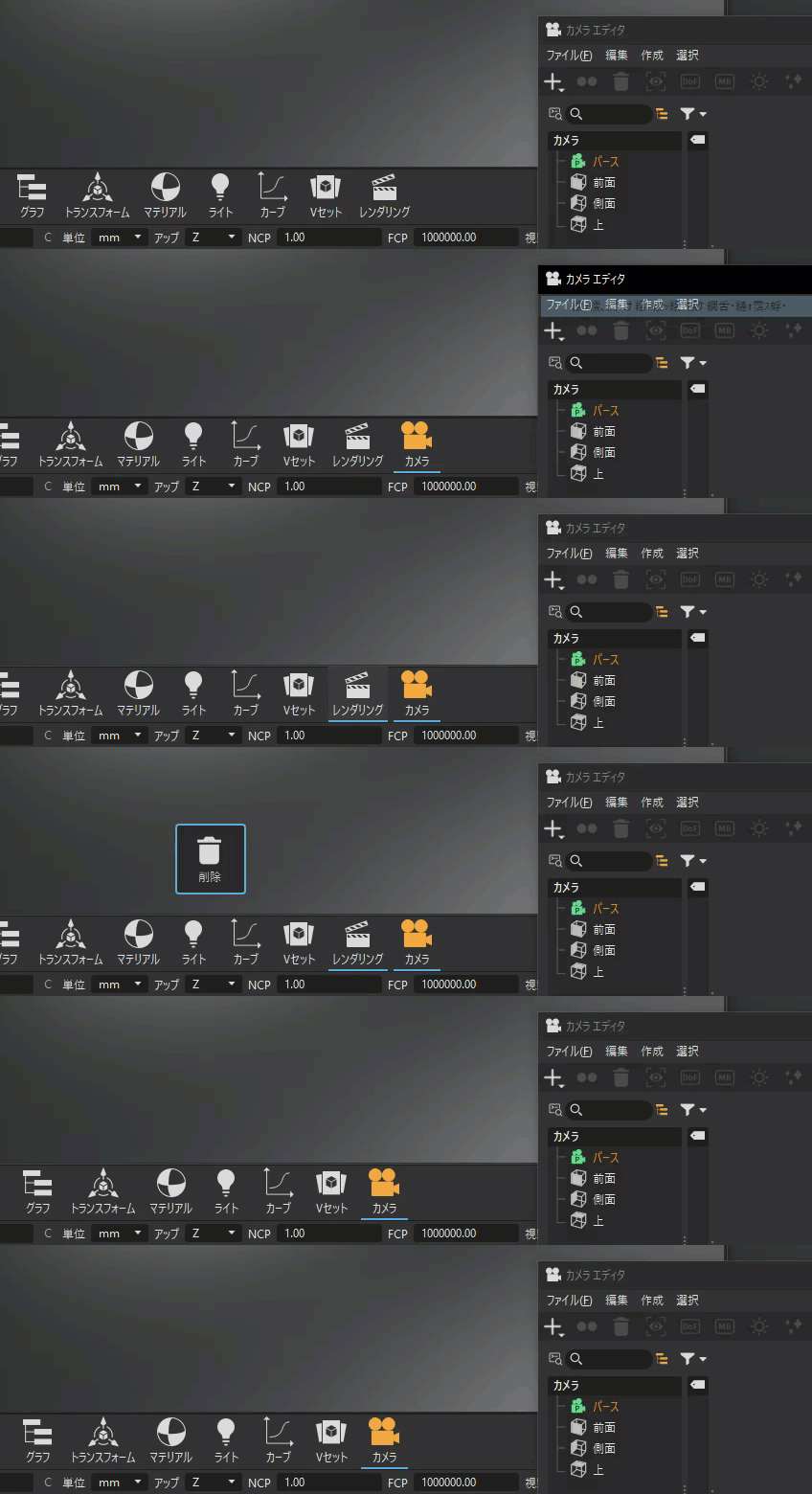
- モジュールを追加するには、モジュールの左上隅にあるアイコンをクリックします。
- [クイック アクセス バーに追加]を選択します。バーの右端にアイコンが追加されます。
- モジュールを削除するには、クイック アクセス バーのモジュールをクリックしたまま、表示される[削除]ボタンの上にドラッグします。
クイック アクセス バーのモジュールを並べ替える方法

- ツールバーが編集モードに変わるまで、クリックしたままにします。
- モジュール アイコンをクリックして、ツールバーの任意の場所にドラッグします。
- [完了]ボタンをクリックして、編集モードを終了します。
カスタム レイアウトを保存する方法
[ウィンドウ] > [レイアウト] > [保存]または[名前を付けて保存]を使用します。既存のレイアウトが変更されている場合は、[保存]を使用して変更を保存します。ただし、新しいレイアウトを作成する場合は、[名前を付けて保存]を使用します。
- [ウィンドウ] > [レイアウト] > [名前を付けて保存]を選択します。
- [現在のレイアウトを保存]ダイアログボックスでレイアウトに名前を付けて、[OK]をクリックします。
起動時に使用するクイック アクセス バーの設定方法
起動時に使用するクイック アクセス バーを設定するには、[ウィンドウ] > [レイアウト] > [編集]を使用します。
- [ウィンドウ] > [レイアウト] > [編集]を選択します。
- [レイアウトを編集]ダイアログで、[レイアウトを開始]メニューを開き、レイアウトを選択します。
- 起動時に使用するレイアウトの横にあるチェックボックスをオンにします。
- [閉じる]をクリックします。
選択したコンテンツを表示または非表示にする方法
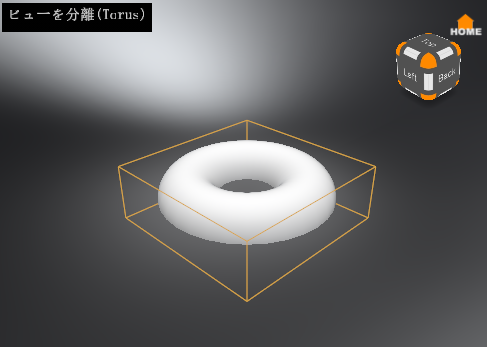
現在選択されているすべての要素を表示または非表示にするには、メニュー バーで[可視化] > [選択されたビューを選択表示]を選択します。この操作を行うと、ビューポートに[ビューを分離(選択したノードの名前)]ラベルが追加されます。環境およびバックプレートの表示には影響しません。VRED の旧バージョンでは、この機能はシーングラフからビューポートにノードをドラッグすることで使用できました。