表示をカスタマイズする
表示をカスタマイズするには、[ビュー] > [表示]メニューにあるさまざまなツールを使用します。
パワーウォール設定: [Powerwall 設定]エディタを起動すると、次のアトリビュートが表示されます。
[標準表示]: 標準表示に表示されるレンダリングされたイメージをエンコードします。
[HDR10 表示]: Windows で、HDR レンダリングがオフになっている場合は自動的にオンになります。また、VRED の内部カラー管理を無効にして、Windows でフル カラー管理コントロールを実行できるようにします。エリア ライトを使用する場合の HDR Light Studio の設定については、「 HDRLS にエリア ライトを接続する方法 」を参照してください。
[Sim2 HDR]: HDR ディスプレイに表示されるレンダリング イメージをエンコードします。
[ソニー 10bit]: レンダリングされた出力イメージを 10 ビット カラーの深度でエンコードします。
[OpenVR HMD]: ヘッド マウント デバイスを OpenVR 経由で VRED に接続して、VR で機能するようにします。
[Varjo HMD]: Varjo ヘッド マウント デバイスを OpenVR 経由で VRED に接続できるようにします。
[OpenXR HMD]: ヘッド マウント デバイスを OpenXR 経由で VRED に接続して、xR で機能するようにします。
ビューを分割して単一ビューに戻す方法
ビューポートをパース ビュー、前面ビュー、側面ビュー、上面ビューに分割します。
| 単一ビューを表示 | 分割ビューを表示 |
|---|---|
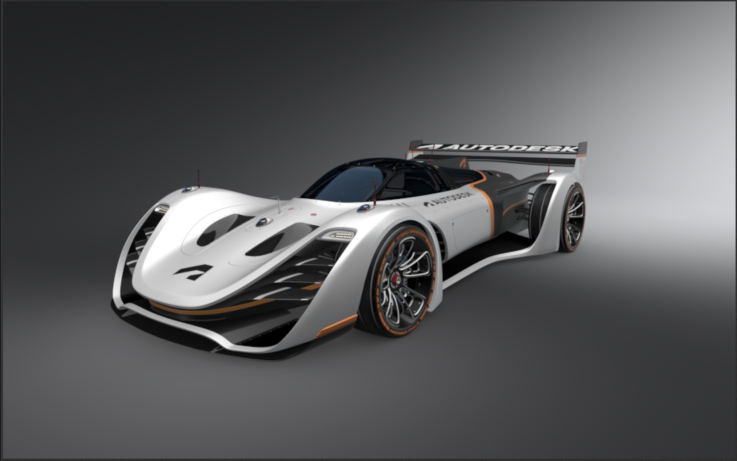 |
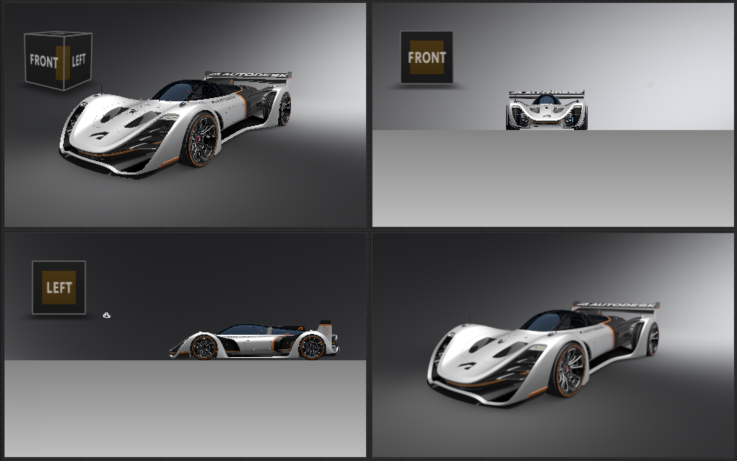 |
ビューを分割するには、メニュー バーで[ウィンドウ] > [分割ビューを表示]を選択します。
1 つのディスプレイ ビューに戻るには、メニュー バーで、[ウィンドウ] > [1 つのビューを表示]をクリックして、1 つのビューを表示します。白い枠で示されていた、最後にアクティブだったウィンドウが、1 つのビューになります。
分割ビューと単一ビューを切り替えるショートカットには、[Ctrl]+[スペースバー]を使用します。
複数のレンダリング ウィンドウを表示する方法
複数のレンダリング ウィンドウが必要な場合は、メニュー バーで[ウィンドウ] > [新しいレンダリング ウィンドウ]を選択して複数のレンダリング ウィンドウを作成します。
- レンダリング ウィンドウのサイズを変更するには、「 レンダリング ウィンドウのサイズを指定する方法 」を参照してください。
- 使用するカラー テーマを変更するには、「 カラー スキームを変更する方法 」を参照してください。
- レンダリング ウィンドウを閉じるには、[ウィンドウ] > [レンダリング ウィンドウを閉じる]をクリックします。
セカンダリ レンダリング ウィンドウ表示を作成する
別のモニタにレンダリング ウィンドウの複製を作成して、VR ヘッドセットを装着したユーザに VRED UI 以外の情報がどのように見えてているかを他のユーザが確認することができます。ユーザのデスクトップ モニタに VRED の UI を表示し、UI を除く全画面の複製を別のモニタに表示するには、次の手順を実行します。
- レンダリン グウィンドウで、[Ctrl]+[Enter]キーを押して、ドッキング解除された別のレンダリング ウィンドウを作成します。
- ウィンドウをクリックしながらドラッグして、別のディスプレイに移動します。
- [Alt]+[Enter]キーを押して全画面表示にし、上部のタイトル バーを削除します。
- このモードを終了するには、[Alt]+[Enter]キーを押します。
レンダリング ウィンドウで選択内容を表示する
モデルの一部を、独立したレンダリング ウィンドウに単独で表示したい場合は、[新規レンダリング ウィンドウで選択内容を表示]を試してください。
- シーングラフで、表示するノードを選択します。
- RMBでクリックし、[新規レンダリング ウィンドウで選択内容を表示]を選択して別のレンダリング ウィンドウを開き、シーングラフで選択したノードを表示します。
レンダリング ウィンドウのサイズを指定する方法
ビデオ キャプション: レンダリング ウィンドウのサイズ設定を調整するには、[ウィンドウ]メニューを開きます。既定値の[ダイナミック解像度]は、レンダリング ウィンドウのサイズがユーザー インタフェースのレイアウトとシーンの解像度に依存することを示します。
ウィンドウ サイズを固定の解像度に設定するには、異なるプリセットから選択します。これで、レンダリング ウィンドウは GUI モジュールから独立したままになります。
固定解像度をカスタマイズするには、基本設定を開き、[レンダリング オプション]でサイズを調整します。
レンダリング ウィンドウのサイズを指定するには、[ウィンドウ] > [レンダリング ウィンドウ サイズ]をクリックし、使用可能なオプションから選択します。
![[ウィンドウ] > [レンダリング ウィンドウ サイズ]メニュー オプション](../../images/renderWindowsize.png)
[レンダリング ウィンドウ サイズ]を[基本設定を使用]に設定すると、[編集] > [基本設定] > [レンダリング] > [レンダリング ウィンドウ] > [可視化]タブ > [固定解像度を使用]オプションと[ピクセル解像度]オプションの設定が使用されます。
![[レンダリング オプション]の基本設定](../../images/prefsRenderOptionsRenWinSize.png)
- [固定解像度を使用]が無効の場合は、[レンダリング ウィンドウ サイズ]の[ダイナミック解像度]オプションと同じになります。
- [固定解像度を使用]が有効な場合、レンダリング ウィンドウは[ピクセル解像度]で設定された解像度に設定されます。
[レンダリング ウィンドウ サイズ]を既定値に設定するには、[レンダリング オプション]の[可視化]基本設定を使用します。
レンダリング ウィンドウを閉じる方法
レンダリング ウィンドウを閉じるには、[ウィンドウ] > [レンダリング ウィンドウを閉じる]をクリックします。
カラー スキームを変更する方法
VRED で使用するカラー テーマを変更するには、[ウィンドウ] > [カラー テーマ]をクリックし、テーマの色の 1 つを選択します。
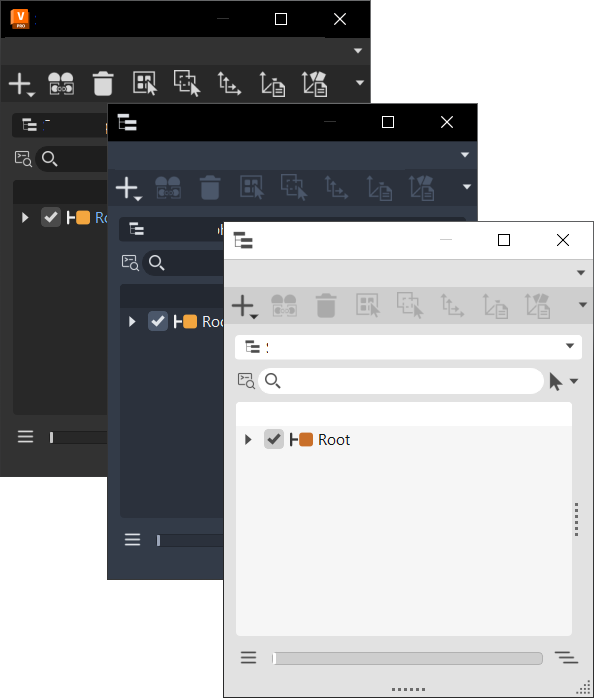
VRED は UI 全体でカラーを使用して状態を示したり、あるフィールドを別のフィールドと区別したりするため、カラーのわずかな違いを確認できます。
立体視出力チャネルを識別する方法
メニュー バーで、[ビュー] > [立体視 ID]を選択します。ビューポートに文字が表示されます。

イメージ処理モードと凡例
凡例を含むイメージ処理モードを選択すると、一部の立体視モードで凡例がレンダリングされなくなるか([可視化] > [立体視]を選択してから、オプションを選択)、正しくレンダリングされなくなることがあります。さまざまな立体視モードで発生する可能性のある動作については、以下のリストを参照してください。
[水平インタレース]: 凡例はレンダリングされますが、インタレースされません。
[垂直インタレース]: 凡例はレンダリングされますが、インタレースされません。
[左/右分割]: 凡例はレンダリングされません。
[左/右分割(ハーフ)]: 凡例はレンダリングされません。
[上/下分割]: 凡例はレンダリングされますが、両方の画面全体に広がります。
[赤/シアン]など: 凡例はレンダリングされます。
[左視点]/[右視点]: 凡例は視点ごとにレンダリングされます。
ただし、凡例のレンダリングはモードを通して一貫している必要があります。立体視モードでレンダリングすると、正しくレンダリングされます。問題が発生した場合、凡例は立体視レンダリングから削除されます。
シーンのシミュレーションを表示する方法
メニュー バーで、[可視化] > [シミュレーション]を選択します。この機能はシミュレーション ループを開始して、アニメーション、インタラクティブなスクリプト、ビューポイントの補間、およびその他の機能をコントロールします。