[チェックアウトを取り消し]を実行すると、開かれているチェックアウト済みファイルが、チェックアウト前の Vault の元のステータスに戻ります。
- Autodesk Vault で、チェックアウトされたファイルを選択します。
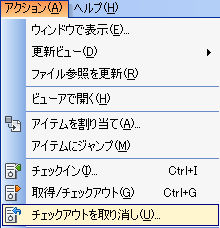
- の順にクリックします。
- [チェックアウトを取り消し]ダイアログ ボックスで、現在 Vault に保存されているバージョンにローカル ファイルを置き換えるかどうかと、そのファイルの作業コピーを削除するかどうかを指定します。そのファイルの作業コピーに行った変更をリセットするには、[作業コピーを置換]を選択します。
Vault Professional における複数のファイルの場合の[チェックアウトを取り消し]ダイアログ
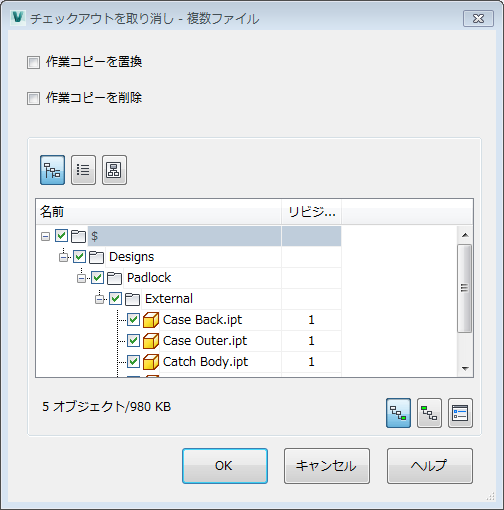
- 選択したファイルの子を含めるには、[従属]
 アイコンをクリックします。選択したファイルの親を含めるには、[親]アイコンをクリックします。
 - [OK]をクリックします。