릴랙스 도구 대화상자는 텍스처 맵의 왜곡을 제거하거나 최소화하기 위해 선택된 텍스처 좌표의 간격을 파라메트릭 방식으로 수정하는 고급 도구 세트를 제공합니다.

-
UVW 둘러싸기 해제 수정자 > UV 편집 롤아웃 > UV 편집기 열기 버튼 > UVW 편집 대화상자 > 요소 모양 변경 롤아웃 >
 릴랙스 설정 버튼(릴랙스: 사용자 정의 플라이아웃)
이 대화상자는 여러 가지 숫자 매개변수 및 확인란과 함께 정점을 릴랙스하는 네 가지 방법을 제공합니다. 릴랙스를 사용하면 형상 메시 데이터를 기준으로 텍스처 정점을 분리하고 텍스처 정점의 거리가 서로 너무 가깝지 않게 설정할 수 있습니다. 이렇게 하면 겹치는 영역을 해소하는 데 도움이 됩니다.
이 대화상자는 모달이 아니며 이것은 대화상자를 연 상태로 편집기에서 직접 작업할 수 있다는 것을 의미합니다. 텍스처 정점을 선택하고 릴랙스를 적용하고 다른 정점을 선택하고 릴랙스를 적용하는 등의 작업을 릴랙스 도구 대화상자를 닫지 않고 수행할 수 있습니다.
 선택 확장 가장자리 정점 분리를 선택하여 선택 항목을 메시에서 분리하여 새로운 UV 요소로 이동합니다.
 릴랙스 도구를 효과적으로 사용하려면 형상과 텍스처 정점이 동일한 순서로 되어 있어야 합니다. 릴랙스를 사용하여 예기치 않은 결과를 얻게 될 경우 텍스처 정점을 미러링하여 순서를 뒤집어 봅니다.
절차
텍스처 좌표를 릴랙스하려면
- 릴랙스하려는 텍스처 좌표 정점을 선택합니다. 모든 하위 오브젝트 수준(정점, 가장자리 또는 면)에서 선택할 수 있지만 릴랙스는 항상 텍스처 정점에만 영향을 미칩니다. 어떤 하위 오브젝트도 선택하지 않으려면 릴랙스 작업을 모든 텍스처 좌표에서 수행합니다.
- 릴랙스를 사용하는 가장 빠른 방법은 UVW 편집 대화상자의 요소 모양 변경 롤아웃에 있는
 (릴랙스 사용자 정의)을 클릭하는 것입니다. 이 옵션은 기본 릴랙스 알고리즘을 선택 사항에 제공하거나 아무것도 선택하지 않은 경우 텍스처된 모든 정점에 제공합니다.
결과가 만족스럽지 않다면 실행 취소(Ctrl+Z)하고 이 항목의 시작 부분에 있는 UI 경로 중 하나를 따라 UV 편집 창의 릴랙스 도구 대화상자(도구 > 릴랙스 도구)를 엽니다.
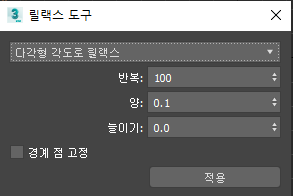
릴랙스 도구 대화상자가 열립니다.
- 드롭다운 리스트에서 릴랙스 방법을 선택합니다.
- 면 각도로 릴랙스
- 가장자리 각도로 릴랙스
- 중심으로 릴랙스
- Unfold3D 최적화
- 적용을 클릭합니다. 결과가 만족스럽지 않을 경우 반복, 양 및 늘이기와 같은 일부 설정을 변경해 보십시오.
적절한 방법과 기타 설정은 메시의 복잡성 및 토폴로지를 비롯하여 여러 조건에 따라 달라지므로 보통 테스트를 해보아야 합니다. 릴랙스는 취소할 수 없으므로 한 가지 방법이 작동하지 않으면 실행 취소하고 다른 방법을 시도하십시오.
릴랙스를 사용하여 겹치는 면을 수정하려면
- 아래 도구 모음에서 UVW 편집 대화상자를 열고
 (다각형 하위 오브젝트 모드)를 클릭합니다.
- UVW 편집 대화상자 선택 메뉴에서 겹친 면 선택을 선택합니다.
겹치는 면만 선택됩니다.
- 또한 아래 도구 모음에서
 (늘이기: UV 선택)을 클릭하여 겹친 면을 둘러싼 면을 선택합니다.
그러면 겹치는 면에 면이 펼쳐질 넓은 영역이 제공됩니다.
- 릴랙스 도구 대화상자를 엽니다.
- 릴랙스 알고리즘을 선택합니다(예: Unfold3D 최적화).
- 적용을 클릭합니다.
이 절차에서는 겹치는 텍스처 면을 해결하는 일반적인 지침을 제공합니다. 매번 작동하지 않을 수 있지만 대부분의 상황을 해결할 수 있는 시작점이 될 것입니다.
인터페이스
- [릴랙스 방법]
-
텍스처 정점을 릴랙스하는 데 사용되는 방법입니다. 드롭다운 리스트에서 다음을 선택합니다.
- 면 각도로 릴랙스 면의 모양을 따라 정점을 릴랙스합니다. 이 옵션은 면의 형상 형상을 UV 면에 정렬하려고 시도합니다. 이 알고리즘은 겹치는 면을 제거하기 보다 주로 왜곡을 제거하며 단순한 모양에 가장 적합합니다.
- 가장자리 각도로 릴랙스 이 기본 방법은 정점에 연결된 가장자리를 기준으로 모양을 일치시킨다는 점 외에는 면 각도로 릴랙스와 유사합니다. 이 옵션은 보통 면 각도로 릴랙스보다 잘 작동하지만 처리에 좀더 오랜 시간이 걸립니다. 이 방법은 보다 복잡한 모양에 가장 적합합니다.
- 중심으로 릴랙스 3ds Max 이전 버전의 원래 릴랙스 방법입니다. 이 방법은 면의 중심(질량 중심)을 기준으로 정점을 릴랙스합니다. 이 옵션은 면 또는 가장자리 모양/각도를 고려하지 않으므로 주로 겹치는 면이나 대부분 직사각형인 면을 제거하는 데 유용합니다.
- Unfold3D 최적화 Unfold3D 최적화 알고리즘은 UV 공간의 표면을 릴랙스합니다. 표면이 닫힌 객체가 아니거나 미리 절단된 경우에만 성공할 수 있습니다. 이 방법을 사용하면 복잡한 구석에서도 한 번의 펼치기 작업으로 퇴보 및 왜곡이 제거됩니다. Unfold3D 최적화는 최상의 결과를 제공하지만 네 가지 옵션 중 가장 느립니다.
- 면 각도로 릴랙스, 가장자리 각도로 릴랙스 및 중심으로 릴랙스
- 반복 횟수
-
적용을 클릭할 때 릴랙스 설정이 적용되는 횟수입니다. 각 반복이 연속적으로 이전 반복의 결과에 적용됩니다. 범위는 0에서 100000 사이입니다. 기본값은 100입니다(1회 반복되는 Unfold3D 최적화 제외).
- 양
-
반복당 적용되는 릴랙스의 강도입니다. 범위는 0.0에서 1.0 사이입니다. 기본값은 0.1입니다.
- 늘이기
-
발생할 수 있는 늘이기 양입니다. 스트레칭은 주로 겹치는 텍스처 정점을 해결하는 데 사용되며 텍스처 메시에 왜곡을 다시 만드는 단점이 있습니다. 범위는 0.0에서 1.0 사이입니다. 기본값은 0.0입니다.
- 경계 점 고정
-
텍스처 좌표의 외부에 있는 정점을 이동할지 여부를 제어합니다. 기본적으로 해제되어 있습니다.
해제되어 있으면 텍스처 메시의 외부 가장자리를 플로팅할 수 있으며 보다 넓은 범위의 텍스처 매핑 간격을 사용할 수 있습니다. 일반적으로 전체 요소나 클러스터를 릴랙스할 때는 이 옵션을 해제하여 3ds Max에서 가장자리를 이동하여 왜곡을 최소화할 수 있도록 합니다.
정점의 내부 하위 세트를 릴랙스하는 경우에는 이 옵션을 켜서 선택된 정점이 선택되지 않은 정점을 겹치지 않도록 하는 것이 좋습니다. 가장자리 각도로 릴랙스 및 면 각도로 릴랙스의 경우 메시의 외부 경계에 대한 좋은 솔루션을 얻을 때까지는 이 옵션을 해제한 다음 내부 섹션의 문제를 해결할 때 다시 설정하십시오.
- 외부 모서리 저장
-
텍스처 정점의 원래 위치를 중심에서 가장 멀리 이동합니다. 중심으로 릴랙스 방법에서만 사용할 수 있습니다.주: 이 옵션은 중심으로 릴랙스를 사용하는 경우에만 존재합니다.
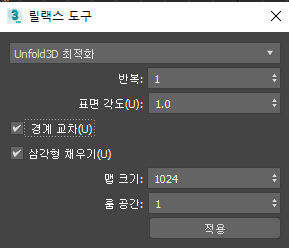
- Unfold3D 최적화
-
주:
 3ds Max 2024.2부터 Unfold3D 릴랙스 도구는 현재 UV 선택을 반영하며 작업은 선택에만 적용됩니다.
- 반복 횟수
-
적용을 클릭할 때 릴랙스 설정이 적용되는 횟수입니다. 각 반복이 연속적으로 이전 반복의 결과에 적용됩니다. 범위는 0에서 100000 사이입니다. 기본값은 100입니다(1회 반복되는 Unfold3D 최적화 제외).
- 표면 각도(U)
-
표면 최적화 및 각도 최적화의 강도를 제어하여 UV 맵에서 늘이기 오류 및 각도 오류를 최소화합니다. 기본값은 1.0입니다.
- 맵 크기
-
비트맵의 크기(픽셀)입니다. 기본값은 1024입니다.
- 룸 공간
-
선택한 UV 고립영역의 부분 간 거리를 픽셀로 지정합니다. 룸 공간이 0보다 크면 텍스처가 UV 경계를 지나 번지는 것이 차단됩니다. 이 값을 기본값(1픽셀) 이하로 유지해야 최적화 계산 속도가 빨라지고 왜곡을 방지할 수 있습니다.
- 적용
-
현재 설정을 사용하여 릴랙스 프로세스를 시작합니다. 릴랙스가 발생되면 텍스트 진행 표시기가 대화상자의 맨 아래에 표시되어 현재 반복(프로세스 프레임) 및 처리 중인 총 반복 수를 표시합니다.
릴랙스 프로세스를 중지하려면 Esc 키를 누릅니다. 그런 다음 필요한 경우 실행 취소(Ctrl+Z)를 사용하여 이전 단계로 돌아갈 수 있습니다.