구성요소 삭제
구성요소 삭제 명령을 사용하면 선택한 구성요소를 제거할 수 있습니다. 끊어진 와이어가 복구되고 하나의 와이어 네트워크에 다중 와이어 번호가 지정된 결과로 생긴 복제가 조정됩니다. 하위 접점의 경우 AutoCAD Electrical 도구 세트가 현재 도면에서 해당 상위를 찾고 상위의 상호 연계 주석에서 삭제된 접점을 제거합니다. 상위가 다른 도면에 있는 경우 도면 세트에서 상호 연계 명령을 별도로 실행해야 할 수도 있습니다. 상위 도식적인 구성요소를 지운 경우 연관된 하위 구성요소를 검색하고 경우에 따라 삭제할 수도 있습니다.
하위 접점의 경우 구성요소 삭제를 수행하면 상위에 대한 상호 연계가 업데이트됩니다. 상위 도식적인 구성요소를 지우는 경우 관련 구성요소를 검색하여 삭제할 수도 있습니다.
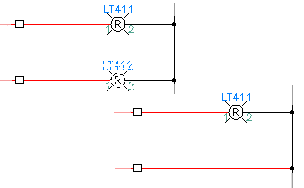
구성요소/와이어 세그먼트 빠른 이동
빠른 이동은 구성요소와 와이어 세그먼트의 위치를 빠르게 변경합니다. 구성요소를 연결된 와이어를 따라 이동하려면 구성요소를 클릭합니다. 와이어는 연결된 상태로 유지되며 기존 와이어 번호가 가운데에 표시됩니다. 모든 구성요소 및 와이어 번호를 비롯하여 래더 횡선을 빠르게 이동하려면 임의의 와이어 세그먼트를 클릭합니다.

구성요소의 이동은 와이어 세그먼트를 따라 구속됩니다. 래더 횡선의 모든 구성요소 및 와이어 번호를 포함하여 해당 래더 횡선을 빠르게 이동하려면 횡선을 구성하는 모든 와이어 세그먼트를 직접 선택합니다. 빠른 이동 작업은 와이어 번호, 구성요소, 터미널, PLC 입출력 모듈, 대시 링크 선의 조그, 신호 화살표, 와이어 및 와이어 교차 루프가 있는 와이어에서 수행할 수 있습니다.
구성요소/와이어 번호 정렬
구성요소 정렬 명령은 선택된 구성요소를 선택한 마스터 구성요소와 정렬시킵니다.
구성요소를 개별적으로 선택하거나 윈도우로 선택합니다. 연결된 모든 와이어를 맞춰서 정렬하고 와이어 번호를 가운데에 재배치합니다. 명령행에 V 또는 H 문자와 [공백]을 입력하는 방식으로 명령을 반전시켜 수직 또는 수평으로 정렬합니다.
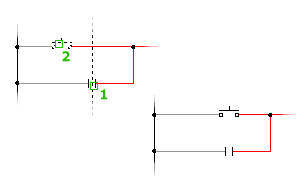
구성요소 이동
구성요소 이동 작업을 수행하면 기본 와이어가 끊어진 후 다시 연결되고, 필요한 경우 기호의 회전된 버전이 삽입됩니다. 또한 끊어진 와이어가 복구되고 구성요소의 빈 위치에 남겨진 불필요한 와이어 번호가 제거됩니다.
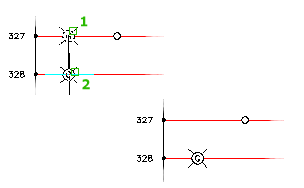
PLC 모듈, 구성요소, 블록 신축
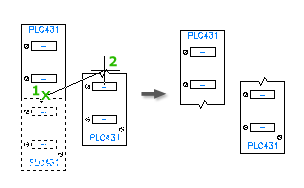
PLC 모듈 신축 명령은 사용자가 PLC 모듈에서 입출력 점 간에 공간을 추가하는 것을 허용하기 위한 명령이지만 모든 블록에서 사용할 수 있습니다. PLC 모듈이 있고 특정 횡선에 한 쌍의 평행한 구성요소를 추가해야 하지만 입출력 점 사이에 충분한 공간이 남아 있지 않다고 모든 내용을 지우고 모듈을 다시 만든 다음 구성요소를 다시 삽입하고 와이어 작업을 다시 실행할 수 있습니다. 또는 PLC 모듈 신축 명령을 사용할 수 있습니다.
속성을 포함한 모든 원본 블록 정보를 유지합니다.
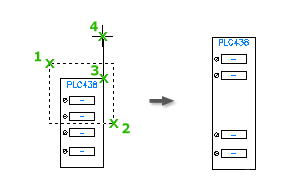
PLC 모듈 분할
PLC 모듈 분할 명령은 PLC 모듈을 만들거나 삽입한 후에 PLC 모듈을 분할하는 데 특히 유용합니다. 다른 장치를 위한 공간을 만들기 위해 일부 마지막 입출력 터미널 점을 다른 래더로 이동해야 할 수도 있습니다.
지정할 항목:
- 새 블록의 원점
- 분할 유형
- 하위 블록에 대한 도면층
- 하위 블록을 재배치할지 여부
구성요소 반전(Reverse)/반전(Flip)
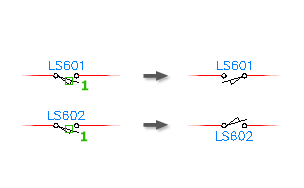
구성요소에 와이어 연결이 두 개만 있을 때 사용 가능합니다. 그래픽만 반전(reverse)하거나 반전(flip)할지 또는 구성요소 속성을 포함할지 지정합니다.
접점 상태 교체
AutoCAD Electrical은 선택한 접점을 확인하여 블록 이름을 읽고 1 또는 2의 다섯 번째 문자를 확인합니다. 반대쪽 1 또는 2가 있는 일치 블록 이름을 확인하고 기존 블록에 대해 이 블록을 교체합니다.
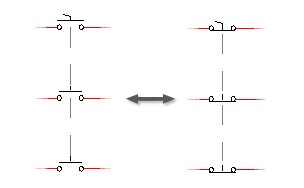
기존 속성 문자는 반전된 접점에 보존됩니다. 상위 기호에 최대 접점 개수가 있는 경우 반전할 때 최대 개수를 초과하지 않도록 확인합니다.