때때로 우리는 우리가 알고 있는 기술만 사용하고 워크플로우를 단순화할 수 있는 도구를 간과하여 필요 이상으로 열심히 일하는 경우도 있습니다. 선 또는 호의 길이를 변경하는 간단한 작업을 수행하십시오. 이 프로세스가 익숙한 것처럼 들리십니까? 이 작업을 수행하려면 임시선을 그리고 임시선까지 연장(또는 자르기)한 다음 임시선을 지워야 합니다. 이러한 추가 단계를 제거하도록 설계된 두 개의 AutoCAD 명령인 STRETCH와 LENGTHEN을 소개하겠습니다.
다중 객체 신축
STRETCH 명령은 객체를 특정 방식으로 선택해야 하는 유일한 수정 명령이라는 점에서 구별됩니다. 이러한 선택 요구사항이 있는 이유를 알아보겠습니다.
객체를 신축할 때 개념은 한쪽 끝은 고정된 상태로 유지되고 다른 쪽 끝은 위치가 조정된다는 것입니다. 이를 수행하기 위해, STRETCH 명령은 객체의 점(끝점, 정점, 중심점, 교차점, 삽입점 등)과 상호 작용하므로 객체를 선택하는 것만으로는 충분하지 않습니다. STRETCH를 사용하려면 수정할 점을 알아야 합니다.

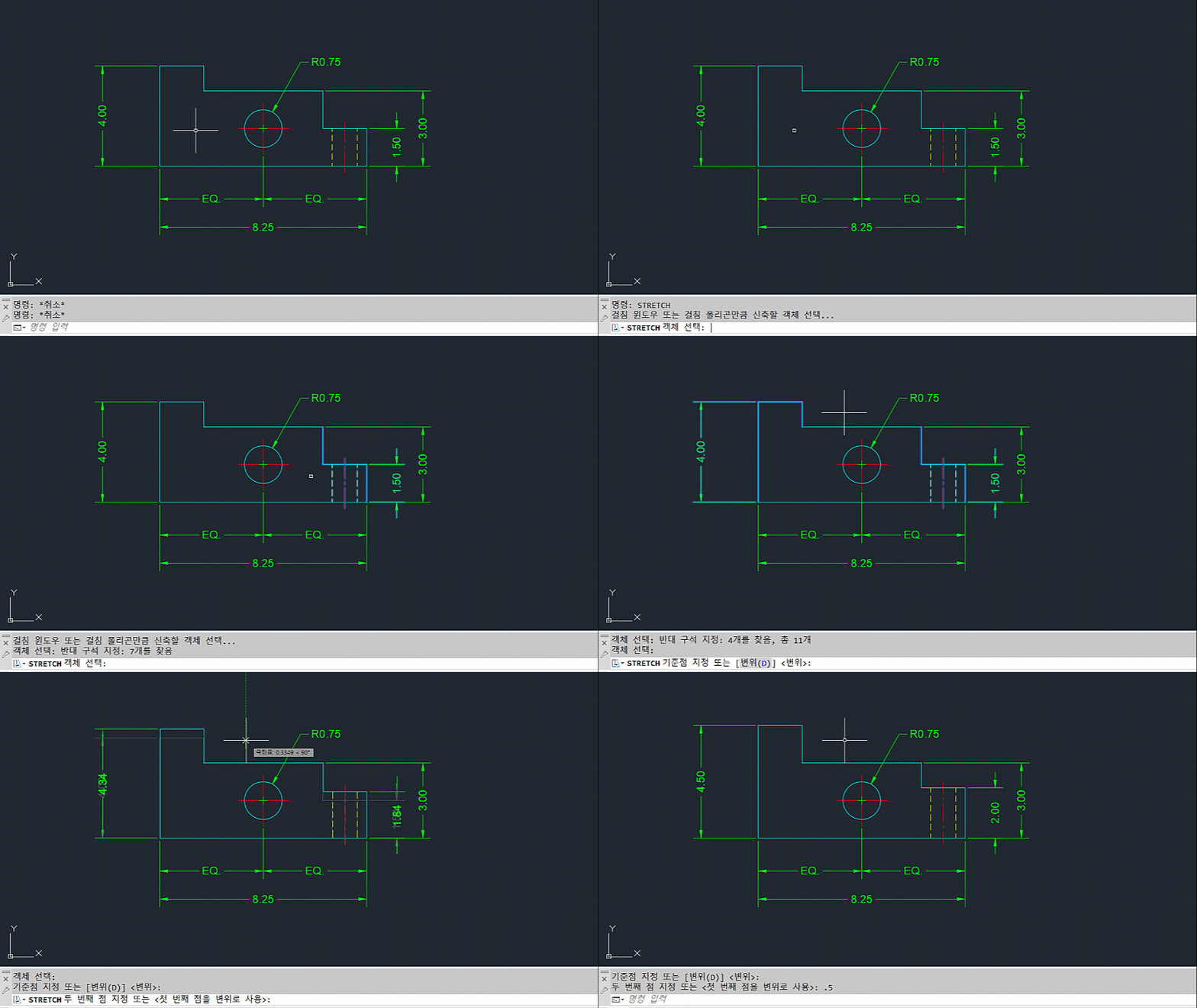
이 연습에서는 간단한 기계 부품을 몇 가지 변경해 보겠습니다.
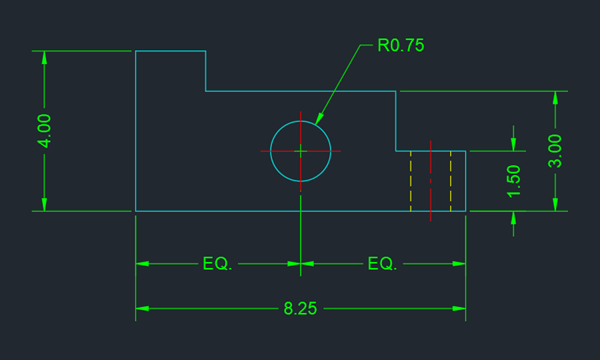
- 아래와 유사한 도면을 작성합니다.
- 을 클릭합니다. 찾기
명령 프롬프트에서 STRETCH를 입력할 수도 있습니다.
- 신축할 형상을 선택하기 위해 오른쪽에서 왼쪽으로 이동하는 두 점을 지정하여 교차 선택 윈도우를 작성합니다.
주: 객체 선택에 대한 팁은 해 본 적 있으십니까: 윈도우, 울타리, 올가미 등을 참고하십시오.
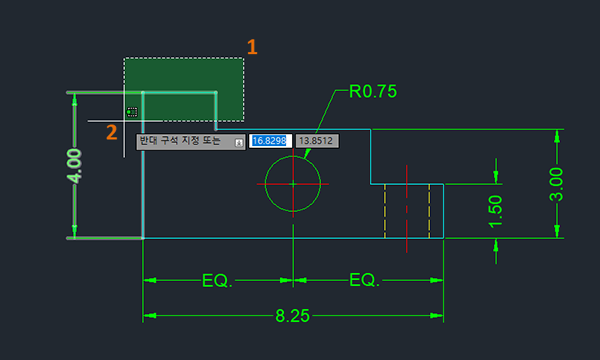
교차 선택 방법을 사용하면 신축할 객체를 하나 이상 선택할 수 있을 뿐만 아니라 더 중요한 것으로, 위치를 조정할 모든 점을 둘러쌀 수 있습니다.
- 기준점 지정 프롬프트에서 참조점(1)을 선택하고 객체를 원하는 위치(2)로 끕니다.
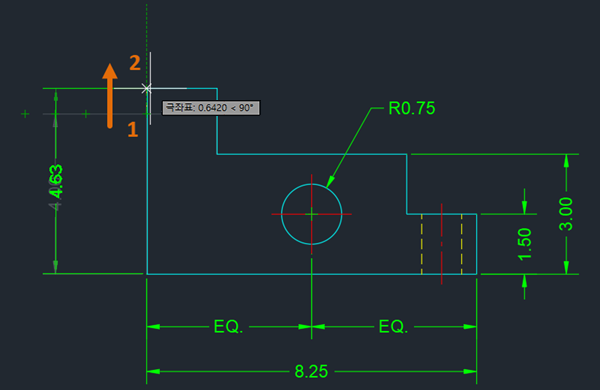 주: 신축 중에 방향을 구속하려면 Shift 키를 누른 채 직교 모드를 일시적으로 켜거나, 객체 스냅(해당되는 경우)을 직교(F8) 또는 극좌표 추적(F10) 및 객체 스냅 추적(F11)과 결합해 볼 수 있습니다. 이러한 항목에 대해 자세히 알아보려면 이 문서 끝부분에 제공된 링크를 참조하십시오.
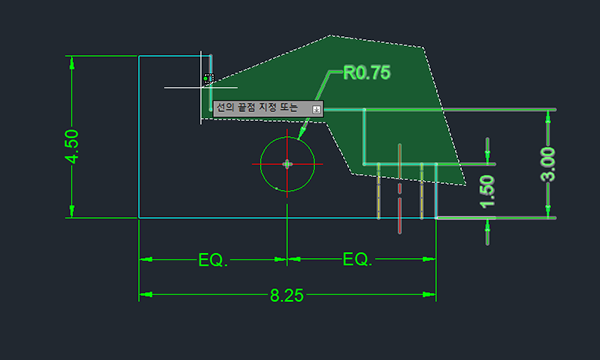
정밀도 선택
다양한 객체 신축
앞에서 설명한 대로 교차 선택 방법은 수정할 객체 및 신축할 점을 선택하는 데 도움이 됩니다. 선, 폴리선 또는 호로 작업하는 경우 이러한 점을 쉽게 보고 선택할 수 있습니다. 그러나 STRETCH 명령을 원에서 사용하면 어떻게 될까요?
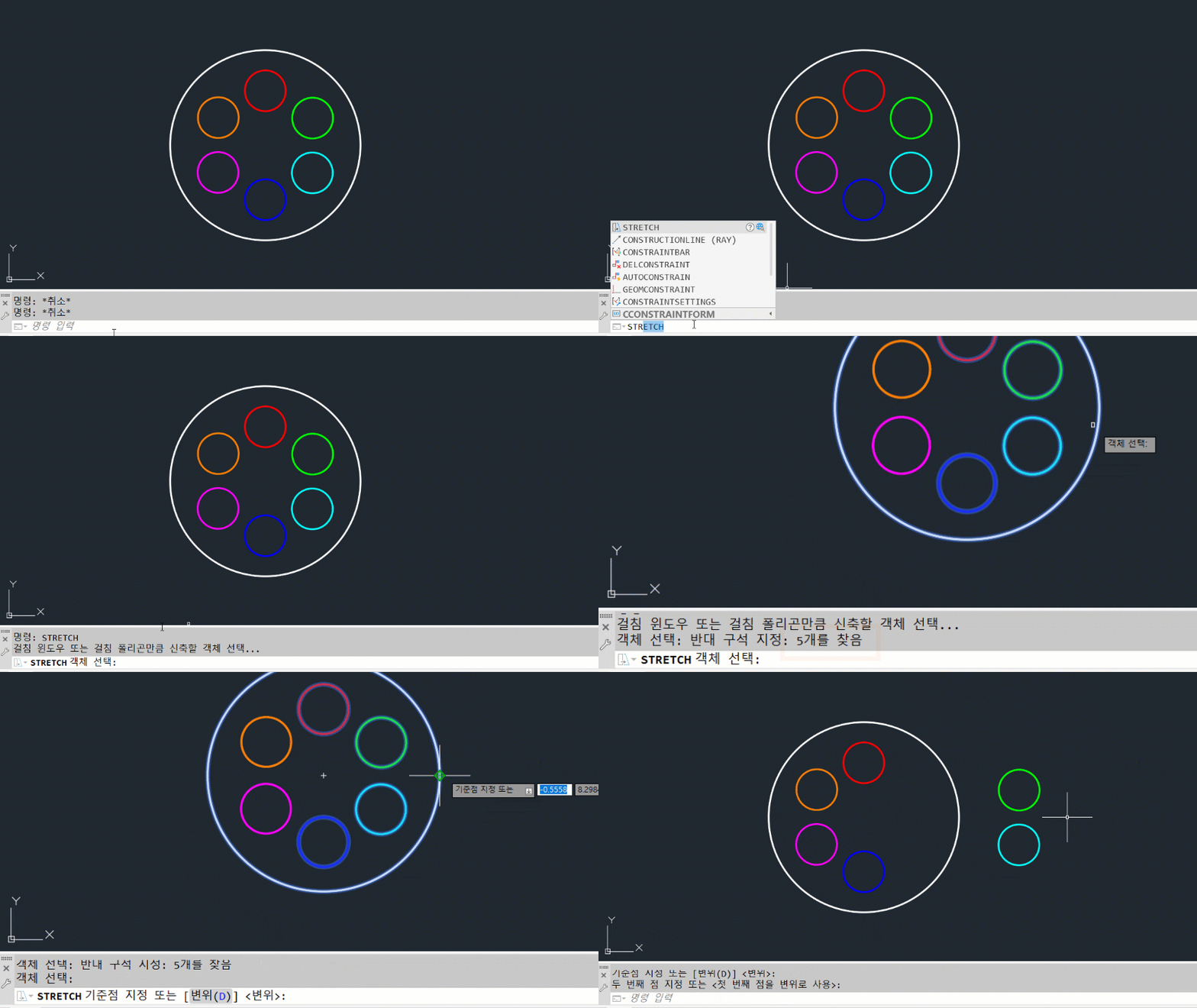
블록 또는 외부 참조와 상호 작용할 때 STRETCH 명령은 교차 선택에 삽입점이 포함된 블록 또는 외부 참조의 배치만 수정합니다.
간단한 연습을 해 보겠습니다.
- 를 클릭합니다. 찾기
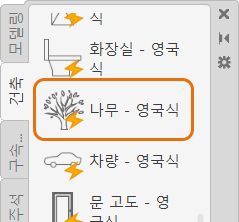
- 도구 팔레트 윈도우에서 건축 탭을 클릭합니다.
- 팔레트에서 나무 - 영국식 블록을 선택하고 도면 영역의 아무 곳이나 클릭하여 블록을 배치합니다.
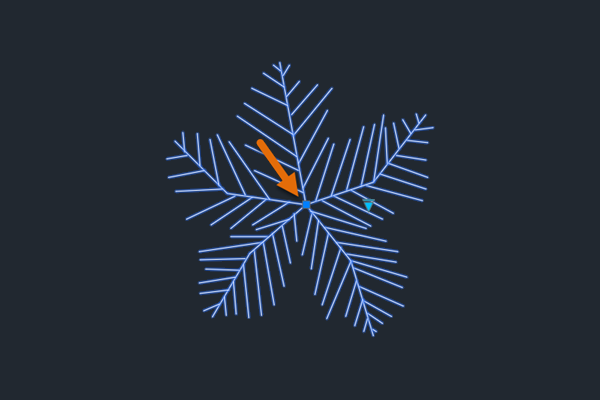
기본 뷰는 야자나무의 평면도입니다.
- 블록을 선택합니다.
삽입점 그립(트리 중심에 있는 사각형 그립)이 표시됩니다. STRETCH 명령을 사용할 때는 이 점을 알아야 합니다.
 주: 블록을 선택한 후 삽입점 그립이 보이지 않으면 GRIPBLOCK 시스템 변수를 0으로 설정합니다.
 - Esc 키를 눌러 블록을 선택해제합니다.
- 을 클릭합니다. 찾기
- 걸침 윈도우를 사용하여 블록을 선택합니다. 해당 삽입점을 선택에 포함해야 합니다.
전체 블록 형상을 교차 선택으로 둘러쌀 필요는 없습니다.
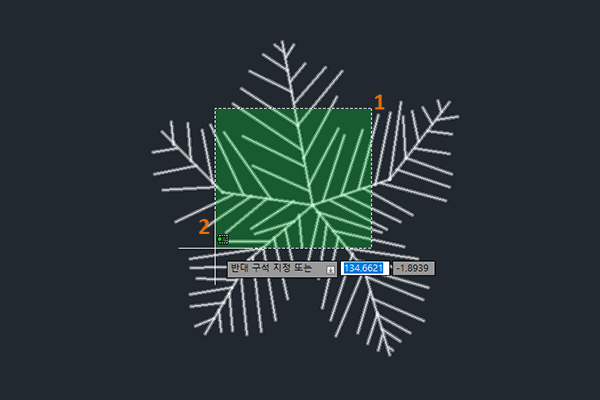
- 기준점(1)을 지정한 다음 두 번째 점(2)을 지정합니다.
블록이 형상이 신축되지 않고 이동됩니다.
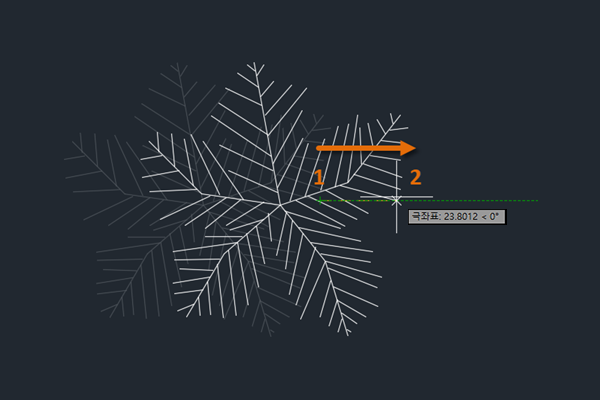 주: 삽입점이 있는 다른 객체(여러 줄 문자, 외부 참조, 배열, 이미지, PDF 첨부 파일 등)도 비슷한 방식으로 동작합니다. 삽입점이 교차 선택 방법으로 둘러싸인 경우에만 객체가 STRETCH의 영향을 받습니다.
LENGTHEN 대체 방법
일반적으로 신축이라는 단어는 더 길게 만드는 프로세스로 정의되며, STRETCH 명령을 통해 이 프로세스를 수행할 수 있습니다. 또한 LENGTHEN이라는 보다 전문화된 명령도 있으며, 이러한 명령을 알아볼 수 있습니다. LENGTHEN의 주요 이점은 객체의 각도(선 및 폴리선) 또는 반지름(호 및 타원)을 유지하면서 객체의 길이를 변경하는 기능입니다. 간단한 연습을 해 보겠습니다.
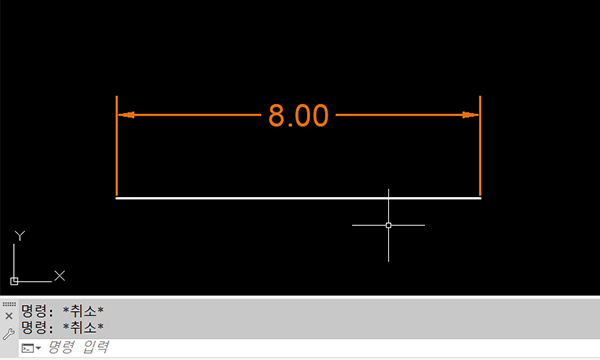
- 8단위 길이의 선 또는 폴리선을 그립니다.
선이 변경될 때 길이를 표시하기 위해 연관 치수가 추가되었습니다.
- 을 클릭합니다. 찾기
또는 명령 프롬프트에서 LENGTHEN을 입력합니다.
명령 프롬프트에서 선택적으로 객체를 선택하여 현재 길이를 찾을 수 있습니다.
- 명령 프롬프트에서 DE를 입력하거나 증분 옵션을 선택합니다.
증분 방법을 사용할 때 현재 길이가 변경되어야 하는 정도를 지정합니다.
- 2의 증분을 입력합니다.
- 선의 끝 근처를 선택하여 선이 길어질 방향을 정의합니다.
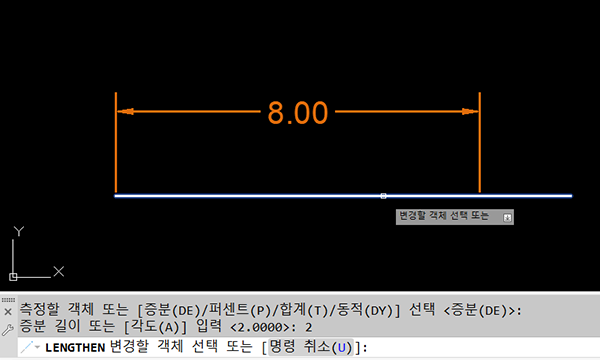 주: COMMANDPREVIEW 시스템 변수가 1로 설정된 경우 선을 선택하기 전에 최종 결과의 미리보기가 표시됩니다. 자세한 내용은 해 본 적 있으십니까: 명령 미리보기를 참고하십시오.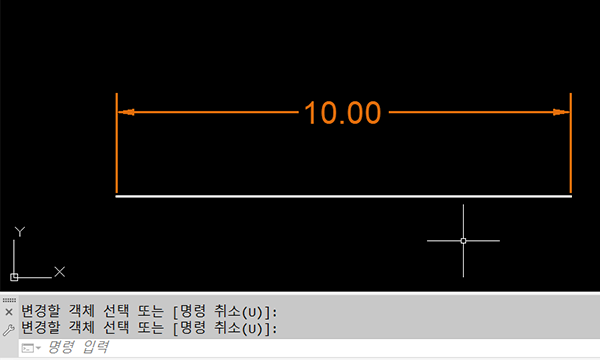
- (선택 사항) 2단위로 변경할 선을 계속 선택합니다.
- Enter 키를 눌러 명령을 종료합니다.
- 퍼센트. 변경 정도를 객체 현재 길이의 퍼센트로 지정합니다.
- 전체. 원하는 최종 길이를 제공하여 새 길이를 지정합니다.
- 동적. 커서를 끌어 변경량을 지정합니다.
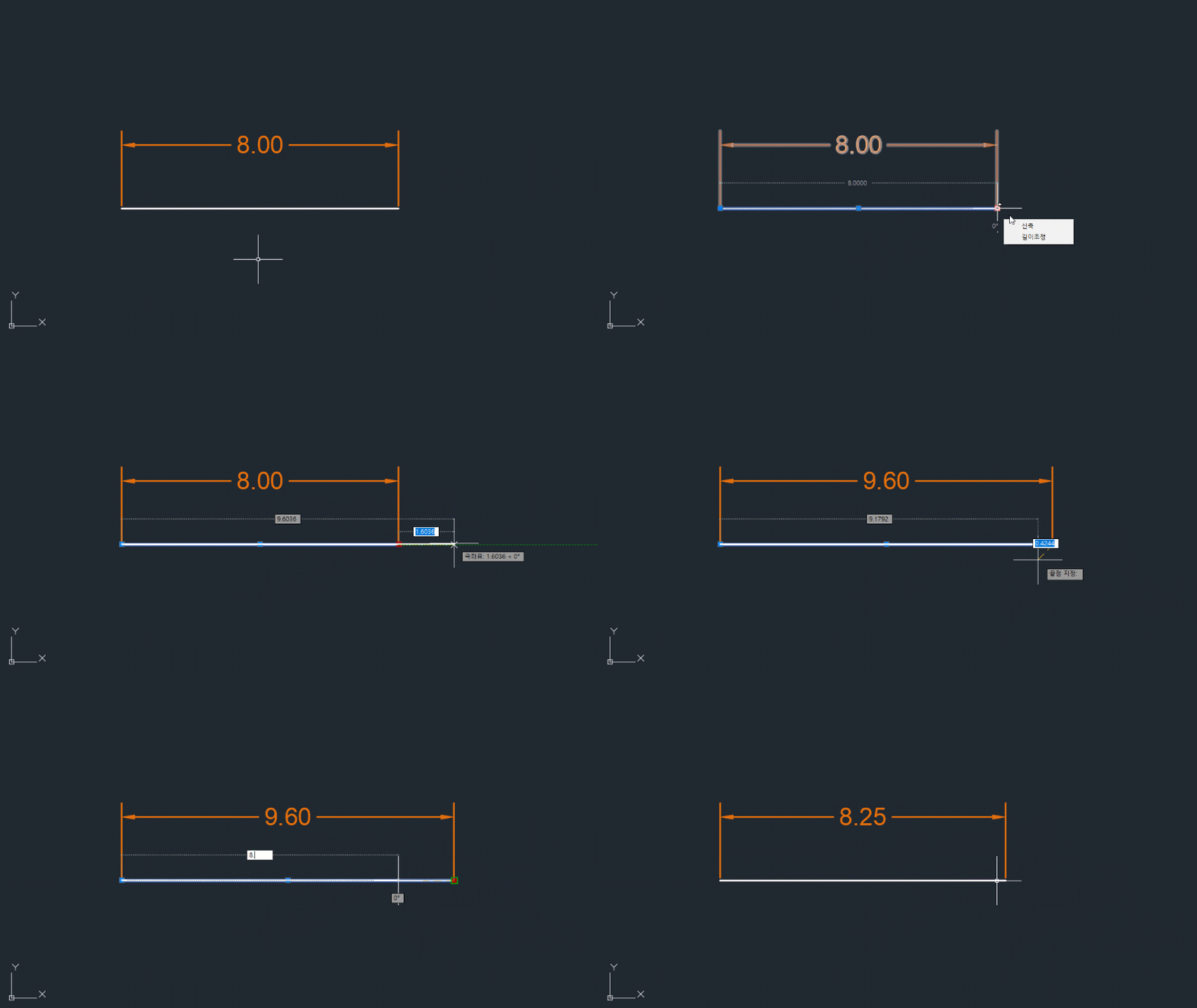
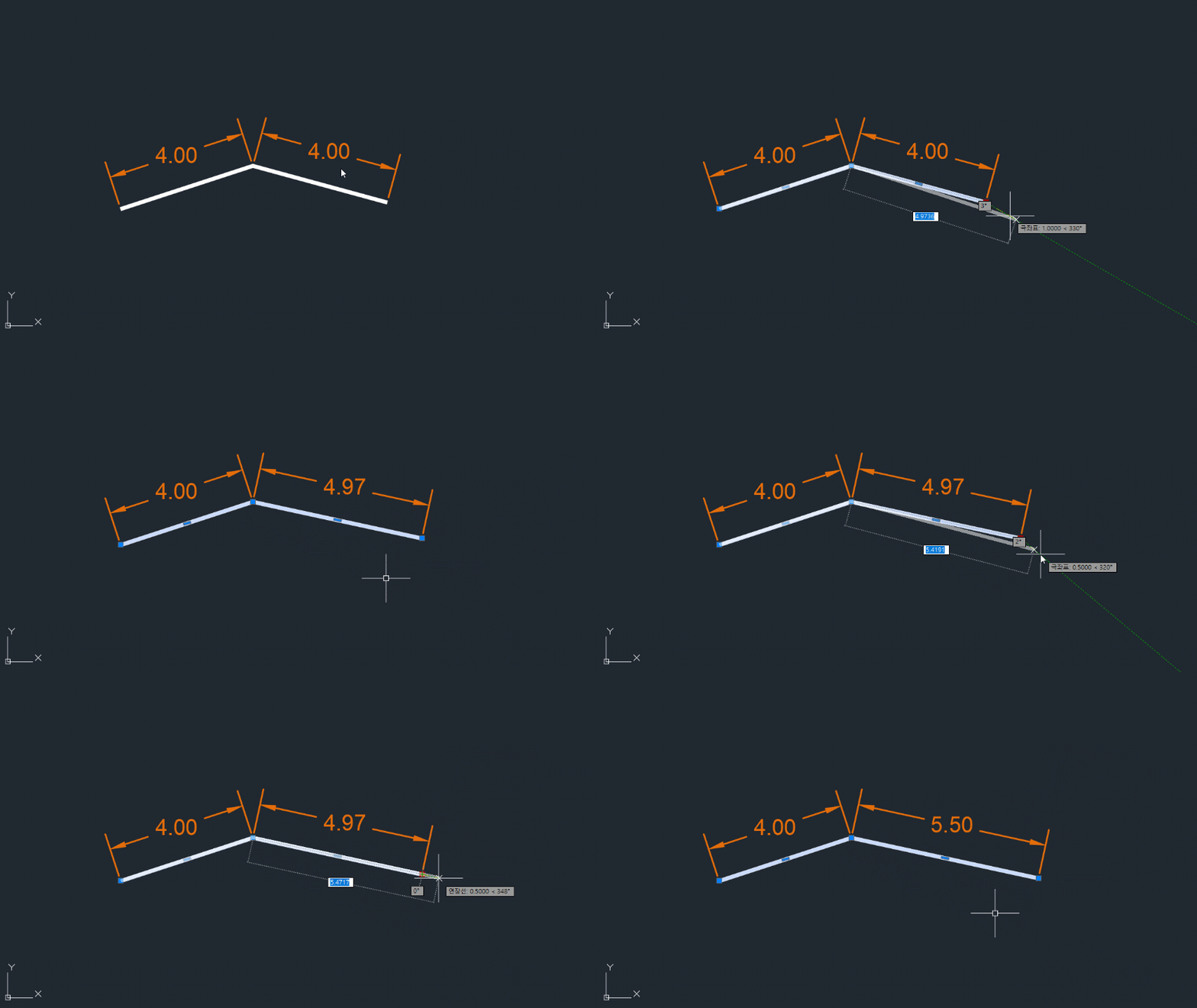
그립을 사용하여 객체 신축 및 길이조정
요약
조금만 연습하면 STRETCH 및 LENGTHEN 명령이 AutoCAD 도구상자에서 꼭 필요한 기능이 됩니다. 새로운 습관을 형성하려면 시간과 연습이 필요합니다. STRETCH 및 LENGTHEN 명령을 사용하는 것에 약간의 시간을 투자하면 능력과 기술을 향상할 수 있습니다. 정말 안 할 수 없겠군요.
신축 및 길이조정 관련 명령 및 시스템 변수
| 시스템 변수 | 설명 | 기본값 | 저장 위치 |
|---|---|---|---|
| COMMANDPREVIEW | 특정 명령의 가능한 결과 미리보기가 표시되는지 여부를 조정합니다. | 1 | 레지스트리 |
| GRIPBLOCK | 블록의 그립 표시를 조정합니다. | 0 | 레지스트리 |
| GRIPS | 선택한 객체에서 그립의 표시를 조정합니다. | 2 | 레지스트리 |