부품 모델링 환경의 향상된 기능을 확인하십시오.
원점 작업 피쳐
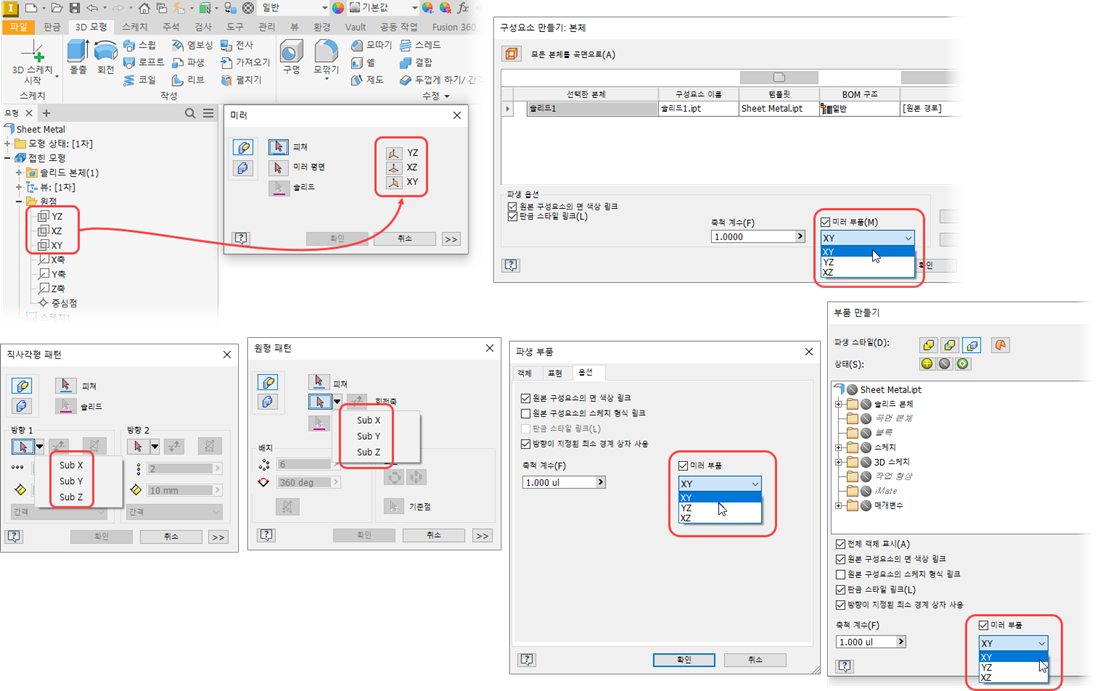
이제 원점 작업 피쳐에 지정된 사용자 이름이 인식되어 미러, 구성요소 만들기, 부품 만들기, 직사각형 및 원형 패턴, 파생 부품 등의 다양한 대화상자가 채워집니다.
3D 주석 또는 모형 기반 치수기입
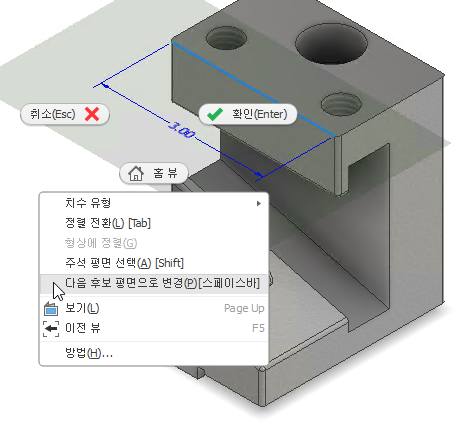
3D 주석(3DA)을 앞으로 작성하는 동안, 주석 평면을 변경하기 위한 마우스 오른쪽 버튼 클릭 메뉴 옵션의 이름이 다음 후보 평면 선택에서 다음 후보 평면으로 변경으로 바뀌었습니다.
자세한 내용은 일반 주석으로 작업하려면을 참고하십시오.
자세한 내용은 텍스트 및 지시선으로 작업하려면을 참고하십시오.
상황에 맞는 메뉴 항목이 이동됨
지시선이 있는 3DA 주석을 편집할 때 마우스 오른쪽 버튼을 클릭하고 꼭지점 추가 또는 꼭지점 삭제를 선택하여 지시선이 표시되는 방식을 수정할 수 있습니다. 이 릴리즈에서는 이러한 두 명령의 위치가 상황에 맞는 메뉴 내에서 이동되었습니다.

자세한 내용은 일반 주석으로 작업하려면을 참고하십시오.
자세한 내용은 텍스트 및 지시선으로 작업하려면을 참고하십시오.
일반 표면 프로파일 공차 주
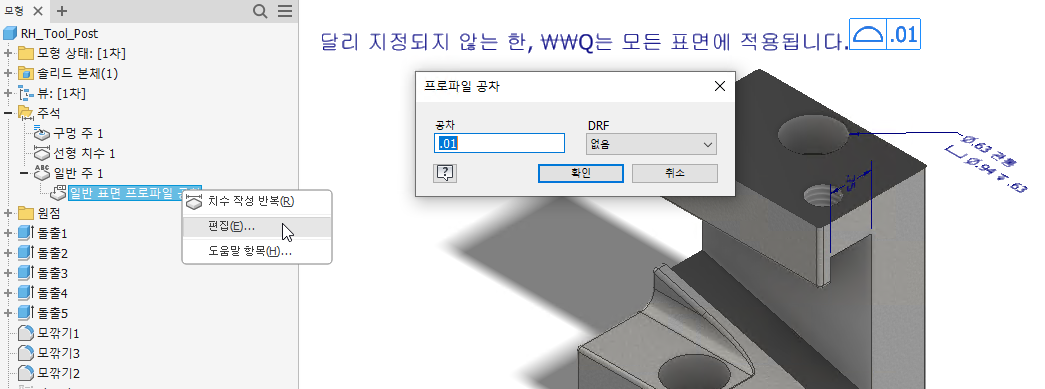
주석 검색기 노드에서는 주 값을 편집할 수 있도록 두 번 클릭할 수 있습니다. 또한 마우스 오른쪽 버튼 클릭 메뉴에는 동일한 목적으로 편집이 포함되어 있습니다.
자세한 내용은 텍스트 및 지시선으로 작업하려면을 참고하십시오.
면 삭제
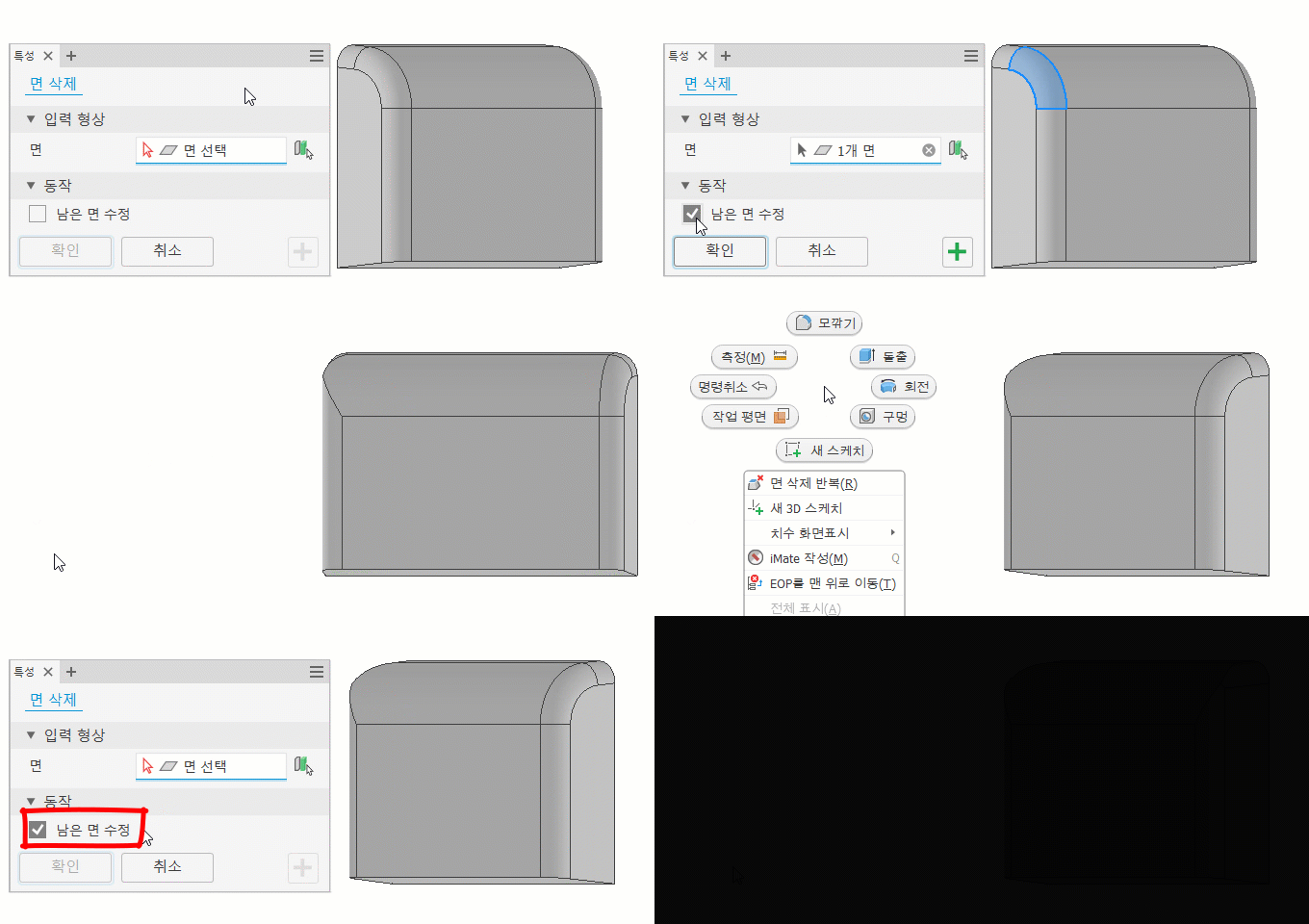
이제 대화상자가 취소되었더라도 남은 면 수정 옵션의 마지막 사용 상태가 기억됩니다. 한 번 선택하면 그 시점부터 기억됩니다. 기본 설정은 선택취소됩니다.
자세한 내용은 면 삭제를 참고하십시오.

스윕 향상 기능
스윕 명령을 사용할 때 적용을 사용하여 스윕 세그먼트를 작성할 때 경로 스케치를 계속 표시하는 옵션이 있습니다. 스윕 특성 패널의 고급 설정 메뉴에서 ( + )에서 스케치를 보이도록 유지 옵션을 선택합니다.
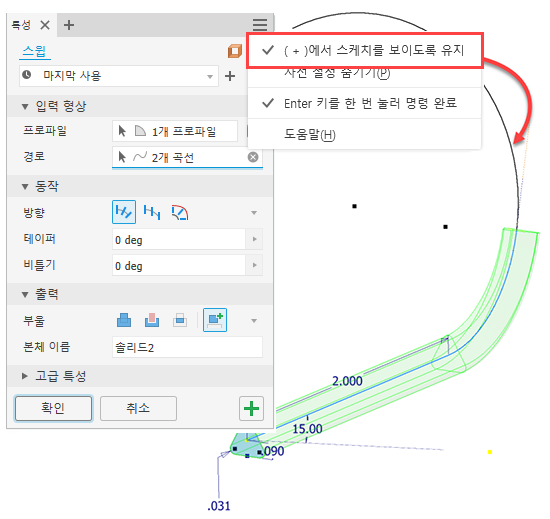
스윕 피쳐에 대한 자세한 내용은 스윕을 작성하려면을 참고하십시오.
특성 패널에 대한 자세한 내용은 특성 패널 정보를 참고하십시오.
표식 피쳐 내보내기
다른 이름으로 면 내보내기 명령을 사용하여 표식 피쳐가 있는 면을 DXF로 내보내는 경우, 표식 스타일 도면층 설정은 DXF 파일에 유지됩니다.
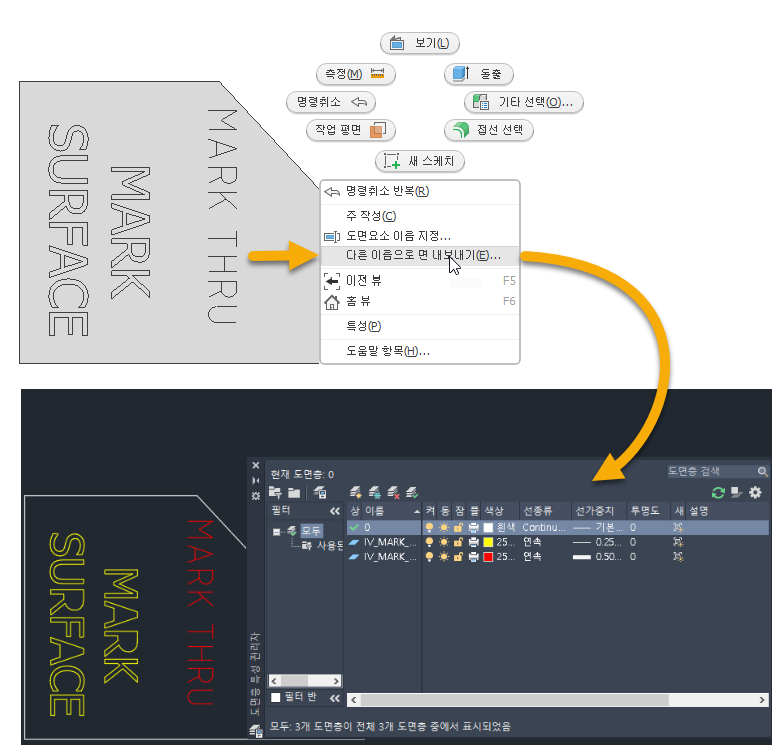
자세한 내용은 면 및 판금 플랫 패턴 내보내기 정보를 참고하십시오.
마침 피쳐 향상 기능
특성 스포이드
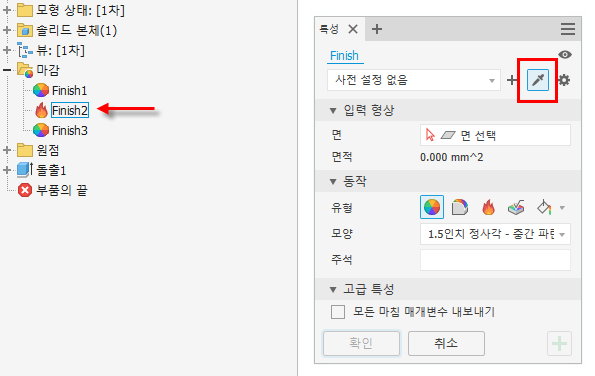
새로 추가된 특성 스포이드를 사용하면 장면 또는 검색기에서 기존 마감재의 설정을 선택하여 재사용할 수 있습니다. 동일한 구성요소의 마무리만 선택할 수 있습니다. 명령을 보려면 사전 설정을 사용하도록 설정해야 합니다.
모든 매개변수 내보내기
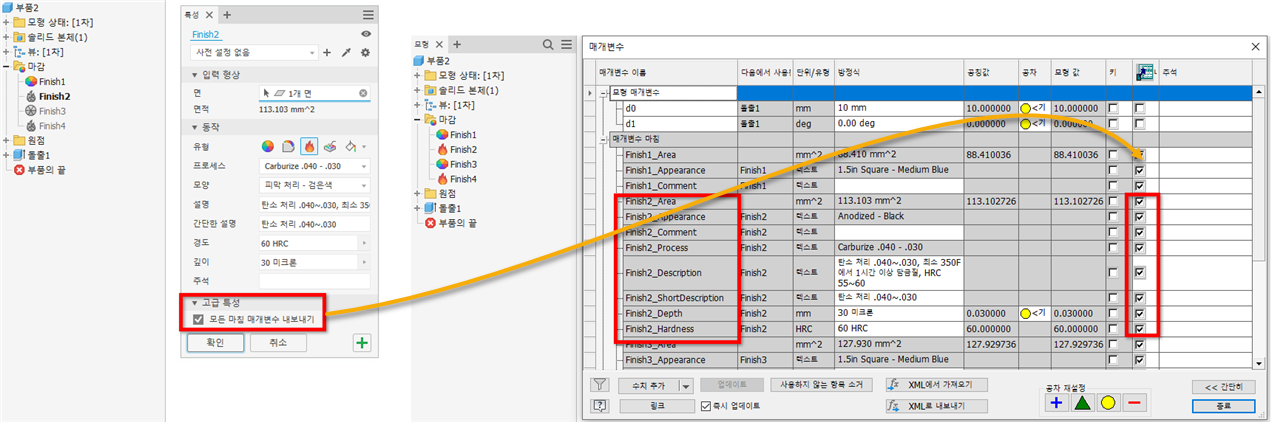
이제 내보내기를 위해 모든 마감 매개변수를 한 번에 선택하는 것이 더 쉬워졌습니다. 모든 매개변수 내보내기 확인란이 특성 패널의 고급 특성 섹션에 추가되었습니다. 이 옵션을 선택하면 사용자 iProperties로 내보내기 위해 모든 마침 매개변수가 자동으로 선택됩니다.
iComponent 지원
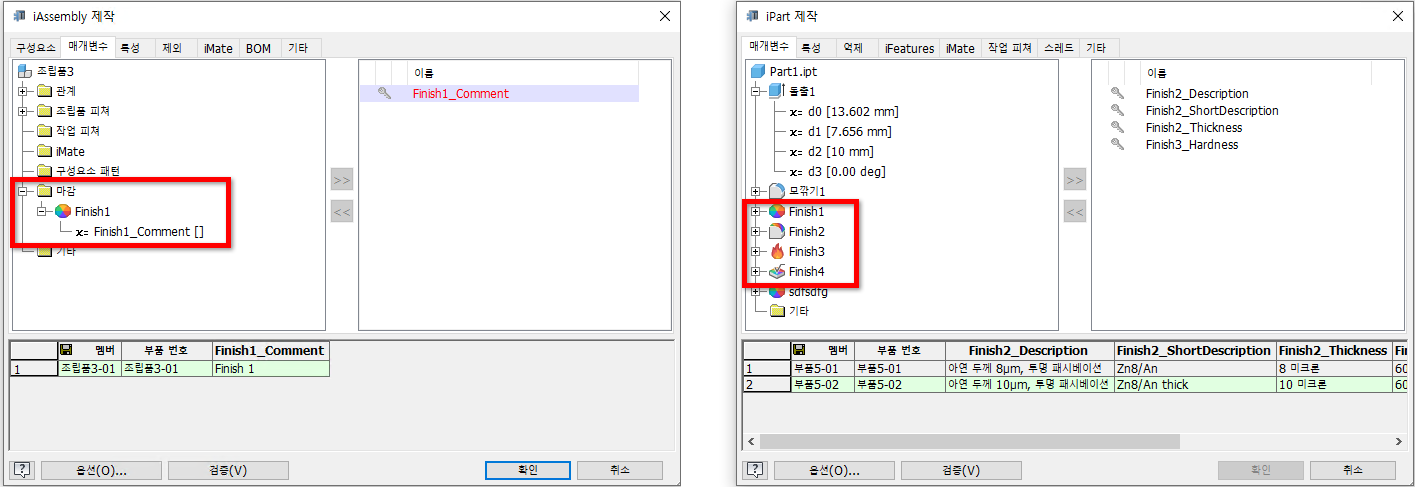
이제 제작 워크플로우를 사용하여 iPart 및/또는 iAssembly에서 마침 피쳐 매개변수를 캡처할 수 있습니다.
오류 또는 잘못된 마감 원본 파일
마감 소스 파일(Finish.xml)에 오류가 있거나 파일이 잘못되었거나 누락된 경우 오류 메시지가 표시되고, 기존 마감의 기존 마감 유형만 편집 또는 적용이 가능하도록 설정됩니다. 다른 마감 유형은 적용할 수 없습니다. 그러나 특성 스포이드를 사용하여 기존 마감의 설정을 재사용할 수 있습니다.
텍스트 형식 대화상자의 구성요소 리스트 개선
이전에는 텍스트 형식 대화상자의 마감 매개변수 드롭다운이 매우 길 수 있었습니다. 이제 마감 피쳐를 포함하거나 포함했던 구성요소만 표시됩니다.
자세한 내용은 구성요소에 마침을 지정하려면을 참고하십시오.