베스트 핏 분석기 대화상자를 사용하여 베스트 핏을 계산하고 결과를 봅니다.
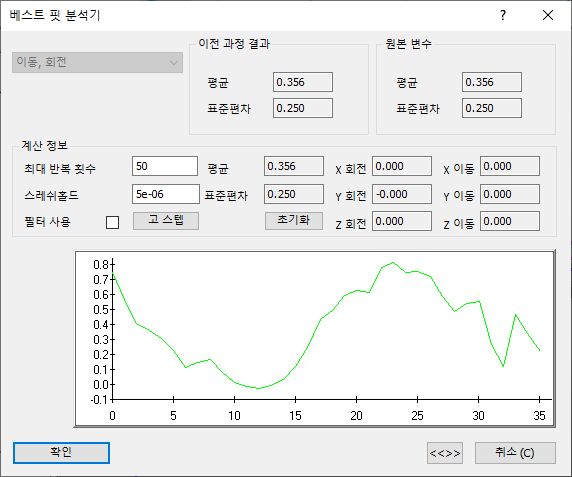
베스트 핏 항목을 실행하려면 다음을 수행합니다.
- 측정 순서에서 베스트 핏 항목을 마우스 오른쪽 버튼으로 클릭하고 컨텍스트 메뉴에서 항목 재생을 선택합니다. 베스트 핏 분석기 대화상자에는 다음과 같은 정보가 표시됩니다.
- 베스트 핏 정의 편집 대화상자에서 선택한 방법
- 선택한 그룹의 노미날과의 평균 거리 및 표준 편차
- 노미날에서 각 점까지의 거리를 보여주는 그래프.
 아이콘을 클릭하여 그래프의 Y축 배율을 변경할 수 있습니다.
- 최대 반복 횟수 상자에 고 스텝을 클릭할 때마다 수행할 피팅 계산 횟수를 입력합니다.
- 임계값 상자에 컷오프 거리를 입력합니다. 연속 계산 간의 이동이 모든 점에 대한 이 거리보다 작으면 분석이 중지됩니다. 0.0001보다 작은 거리를 입력할 경우 고 스텝을 클릭하면 값이 지수 표기법으로 변환됩니다.
- 기본적으로 선택한 그룹의 모든 점이 분석에 사용됩니다. 계산에서 이상점을 제외하려면 필터 사용 확인란을 선택하고 슬라이더를 이동하여 사용할 점을 찾습니다.
이 예에서는 +0.1에서 +0.5 사이의 점만 베스트 핏 계산에 사용됩니다.
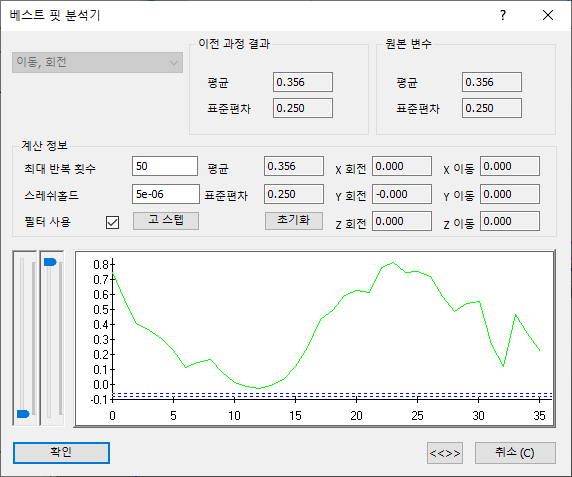
- 고 스텝을 클릭합니다. 분석기는 최대 반복 횟수 대화상자에 지정된 횟수만큼 계산을 수행하고 대화상자를 업데이트합니다.
- 계산 정보에는 점의 현재 평균 및 표준 편차와 이 결과를 얻기 위해 사용된 회전 및 변환이 표시됩니다.
- 이전 과정 결과에는 이 단계 이전의 점에 대한 평균 및 표준 편차가 표시됩니다.
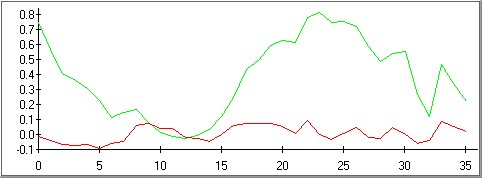
- 그래프에는 업데이트된 편차가 빨간색 선으로 표시됩니다. 예를 들면 다음과 같습니다.
- 5단계를 반복하여 피팅을 미세 조정하거나 확인을 클릭하여 결과를 적용하고 대화상자를 닫습니다.
- 베스트 핏에 대한 정보를 표시하려면 정보 탭을 클릭합니다.
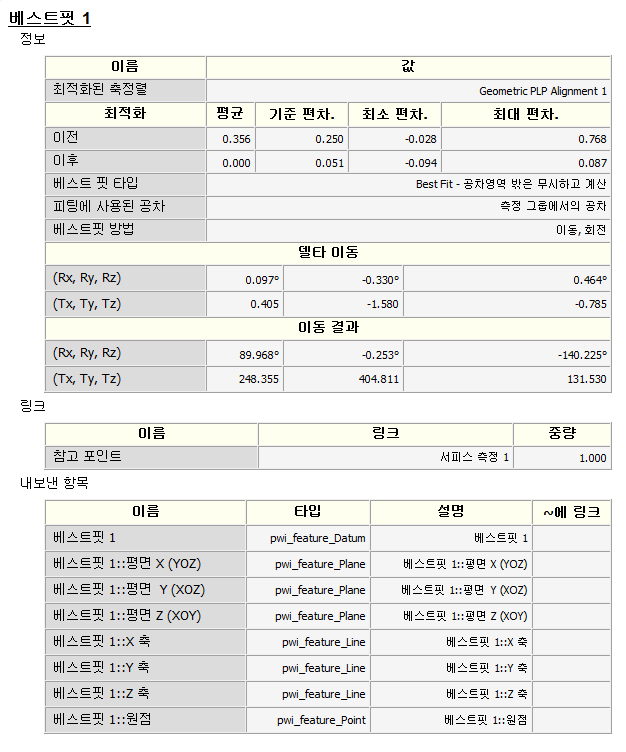
이 예에서 선택한 축정렬은 다음과 같이 되었습니다.
- X축을 기준으로 0.097도 회전되었습니다.
- Y축을 기준으로 -0.330도 회전되었습니다.
- Z축을 중심으로 0.464도 회전되었습니다.
- X축 방향으로 0.405, Y축 방향으로 -1.580, Z축 방향으로 -0.785만큼 이동되었습니다.