이중 열 모드에서는 각 열과 연관된 항목이 프로그램 실행 탭의 개별 섹션에 표시됩니다. 따라서 실행 중인 열을 제어하고, 여러 열이 동시에 실행될 때 각 열의 검사 진행률을 확인하고, 각 항목 세트에 별도의 범위를 지정할 수 있습니다. 또한 기본적으로 CAD 뷰에는 각 열의 예상 이동이 표시되므로 각 열의 상대 위치를 확인하여 잠재적 충돌을 피할 수 있습니다.
측정 순서를 실행하려면 다음을 수행합니다.
- 실행 탭을 선택하고 시뮬레이션 프로그램 탭을 선택합니다. 기계 목록에서 CAD 뷰에 표시할 시뮬레이터를 선택합니다.
- 프로그램 실행 탭을 선택합니다. 이 탭에는 각 시뮬레이터에 할당된 검사 항목과 프로그램 실행 대화상자가 표시됩니다.
- 열을 하나만 실행하려면 사용하지 않을 열의 열 활성화/비활성화 버튼(
 )을 선택합니다.
- 프로그램 실행 대화상자의 버튼을 사용하여 측정 순서를 실행합니다. 예를 들어 모든 항목을 검사하려면
 아이콘을 클릭합니다.
프로그램 실행 탭에는 각 열의 측정 순서 진행률이 표시되고, CAD 뷰에는 선택한 열의 이동과 각 열의 예상 이동 엔빌로프가 표시됩니다. 예를 들면 다음과 같습니다.
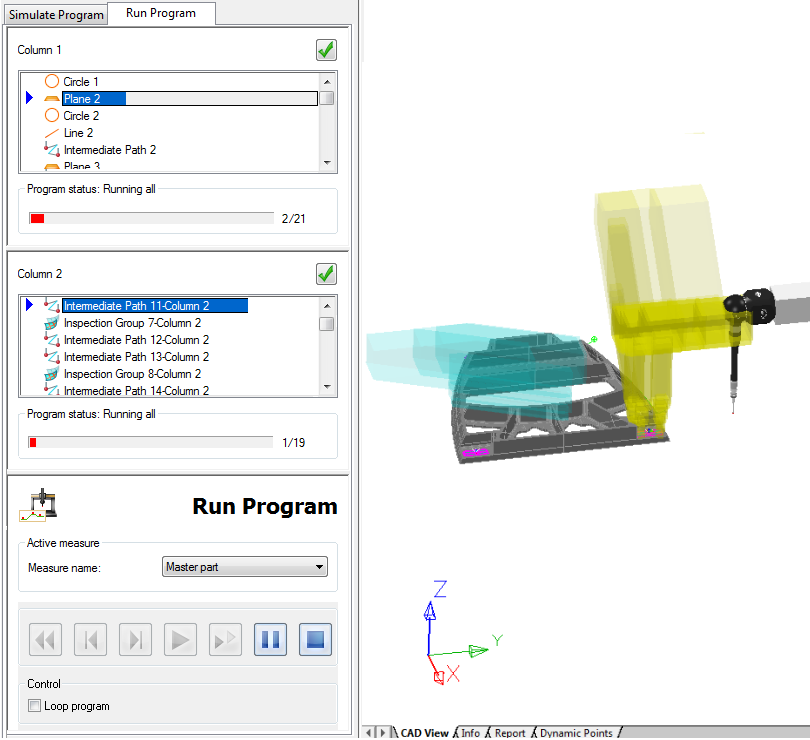
- 예측 영역이 겹치는 경우 프로브가 충돌할 수 있다는 경고 메시지가 표시되고 검사가 중지됩니다. 이 경우 프로브 경로가 충돌을 일으키지 않는지 확인한 후 검사를 다시 시작합니다. 문제가 지속되면 온라인 충돌 예측 구성 대화상자에서 예측 설정의 민감도를 조정합니다.
작동 속도에서 검사를 검증한 경우 온라인 충돌 예측 구성 대화상자에서 충돌 예측 수행 확인란을 선택 취소하여 충돌 예측을 끌 수 있습니다.