PowerInspect는 OMV 공작 기계에서 측정 결과를 가져오는 두 가지 방법을 지원합니다. 가져올 수 있는 항목은 다음과 같습니다.
- 공작 기계에서 각 아이템에 대해 측정한 결과. 이를 위해서는 PowerInspect와 공작 기계 컨트롤러 간의 실시간 연결이 필요합니다.
- 하나의 파일에 저장된 모든 측정 결과
가져오기 방법은 가져오기에 사용하는 스크립트 파일에 따라 다릅니다.
측정 결과를 가져오려면
- NC 프로그램 탭을 선택합니다. 이 .pwi 파일에 대한 가져오기 세부사항을 이미 지정한 경우 PowerInspect는 9단계를 계속 진행합니다.
 을 클릭하여 불러오기 설정 대화상자를 표시합니다.
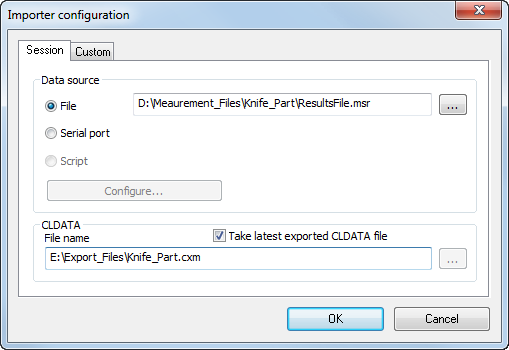
- 가져오기 방법을 선택합니다. 다음 중에서 선택합니다.
- 파일 — 공작 기계 컨트롤러에서 생성한 측정 파일에서 포인트 데이터를 가져옵니다. 인접한 상자에 가져올 파일의 위치와 이름을 입력하거나
 을 클릭하여 파일을 선택합니다.
- 직렬 포트 — 공작 기계 컨트롤러의 직렬 포트 연결에서 포인트 데이터를 가져옵니다. 이 옵션을 처음 사용할 때는 구성을 클릭하고 컨트롤러에 필요한 직렬 구성 설정을 지정합니다. 필요한 직렬 구성 설정에 대한 자세한 내용은 컨트롤러의 설명서를 참조하십시오.
- 스크립트 — 사용자 정의 가져오기 프로세스를 지정합니다. 예를 들어, 이 옵션을 사용하면 파일이나 직렬 포트가 아닌 소스에서 데이터를 가져오는 사용자 정의 방법을 지정할 수 있습니다.
주: 스크립트 옵션을 선택하기 전에 사용자 탭의 출력파일 설정 상자를 완료해야 합니다. - 파일 — 공작 기계 컨트롤러에서 생성한 측정 파일에서 포인트 데이터를 가져옵니다. 인접한 상자에 가져올 파일의 위치와 이름을 입력하거나
- 기본적으로 PowerInspect는 마지막으로 내보낸 CLDATA(.cxm) 파일에 대해 가져온 데이터를 확인합니다. 다른 CLDATA 파일을 사용하여 데이터를 확인하려면 최근에 만든 CLDATA 파일을 선택 취소하고 파일 이름 상자에 파일의 위치와 이름을 입력합니다.
- 사용자 탭을 선택합니다.
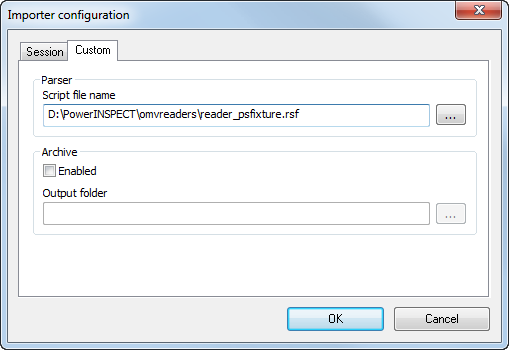
- 기본적으로 PowerInspect는 \omvreaders 폴더의 reader_psfixture.rsf를 사용하여 측정 데이터를 가져옵니다. 다른 가져오기 스크립트를 사용하려면 다음을 수행합니다.
- 사용자 탭을 선택합니다.
- 스크립트 파일 이름 상자에 스크립트 파일의 위치와 이름을 입력합니다.
- 세션 탭에서 스크립트 옵션을 선택합니다.
- 데이터를 다시 가져올 수 있도록 측정 데이터를 보관 파일에 저장하려면
- 사용자 탭을 선택합니다.
- 적용 확인란을 선택합니다.
- 저장경로 상자에 파일을 저장할 폴더의 위치를 입력합니다.
각 보관 파일의 이름은 보관 파일이 생성된 날짜 및 시간을 .pwi 파일의 이름에 추가하여 생성됩니다.
- 확인을 클릭하여 변경 사항을 저장합니다.
- NC 프로그램 탭에서
 을 클릭하여 측정치를 가져옵니다. 가져오기가 진행되면서 NC 프로그램 탭에 가져오기 세부사항이 표시됩니다.
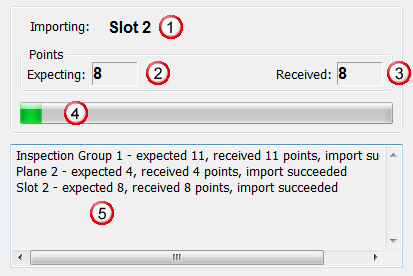
여기서 각 의미는 다음과 같습니다.
 는 가져오는 측정 순서 아이템의 이름을 표시합니다.
 는 아이템을 측정하는 데 필요한 최소 포인트 수를 표시합니다.
 는 아이템에 대해 수신된 포인트 수를 표시합니다.
 는 현재 아이템의 진행률을 표시합니다.
 는 가져온 아이템의 세부사항을 나열합니다. 가져오기가 완료되면 다음과 같이 요약 정보가 표시됩니다.
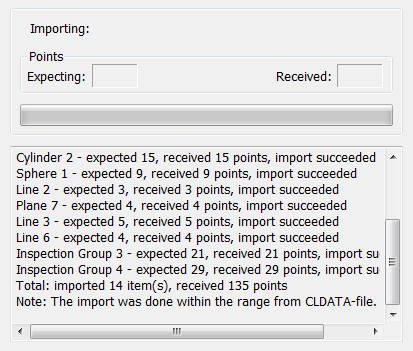
PowerInspect는 리더 스크립트 파일 및 측정 데이터가 포함된 입력 파일과 같은 필수 정보를 확인합니다. 또한 CLDATA 파일을 사용하는 경우에는 측정치가 CLDATA 파일의 정보와 일치하는지 검사합니다. PowerInspect에서 문제를 발견하면 오류 메시지와 수행할 수 있는 작업이 표시됩니다.
스크립트 파일 또는 기계 툴의 출력 파일 관련 오류 등의 일부 오류가 발생하면 가져오기 프로세스가 중단됩니다. 다른 오류에서는 프로세스가 계속 진행됩니다. 예를 들어, 프로브 패스를 내보낸 후 아이템이 삭제되었기 때문에 측정 순서가 더 이상 CLDATA 파일과 일치하지 않는 경우 이러한 문제가 발생할 수 있습니다.