프로파일 패밀리는 프로젝트에 로드하고 특정 건물 요소에 적용할 수 있는 닫힌 2차원 순환 모양을 포함합니다.
 비디오: 프로파일 패밀리 사용
예를 들어 난간에 대해 프로파일 순환을 스케치한 후, 프로젝트에서 난간에 대해 해당 모양을 사용할 수 있습니다. 로드된 프로파일은 프로젝트 탐색기에 표시됩니다.
프로파일 패밀리를 작성하려면 새 패밀리를 열고 선, 치수 및 참조 평면을 사용하여 프로파일을 스케치합니다. 프로파일 패밀리를 저장한 후 로드하여 프로젝트의 솔리드 형상에 적용할 수 있습니다. 다른 프로파일 패밀리 템플릿은 특정 조건 또는 요소 유형을 정의하므로 사용 사례에 가장 적합한 패밀리 템플릿을 선택합니다.
이 과정은 프로젝트의 다중 건물 요소에 사용할 수 있는 일반 프로파일 모양 작성에 대해 설명합니다. 특정 건물 및 설계 목적은 다를 수 있습니다.
프로파일을 작성하려면
- 파일 탭
 새로 만들기패밀리를 클릭합니다.
- 새 패밀리 - 템플릿 파일 선택 대화상자에서 프로파일 템플릿을 선택하고 열기를 클릭합니다.
패밀리 편집기는 두 개의 참조 평면이 있는 평면 뷰를 엽니다. 선을 스케치하기 위해 사용 가능한 다른 뷰는 없습니다.
- 필요한 경우 프로파일에 있는 선을 구속하기 위한 참조 평면을 스케치합니다.
- 작성 탭상세정보 패널
 (선)을 클릭하고 프로파일 순환을 스케치합니다.
- 필요한 경우 작성 탭상세정보 패널
 상세 구성요소를 클릭하여 프로파일 패밀리에 상세 구성요소를 배치합니다.
팁: 상세 구성요소 그리기 순서 도구를 사용하여 패밀리에 있는 상세 구성요소의 정렬 순서를 변경할 수 있습니다.
상세 구성요소를 클릭하여 프로파일 패밀리에 상세 구성요소를 배치합니다.
팁: 상세 구성요소 그리기 순서 도구를 사용하여 패밀리에 있는 상세 구성요소의 정렬 순서를 변경할 수 있습니다. - 프로파일 패밀리가 프로젝트에 표시하는 구성요소에 상세 레벨을 지정하려면 프로파일 스케치 선 중 하나를 선택한 다음 수정 | 선 탭가시성 패널
 (가시성 설정)을 클릭합니다.
- 원하는 상세 수준(높음, 중간 또는 낮음)을 선택하고 확인을 클릭합니다.
팁: 같은 방법을 사용해서 상세 구성요소의 상세 수준을 지정할 수 있습니다.
- 특성 팔레트의 기타에서 프로파일 사용에 대해 값 필드를 클릭하고 윤곽 유형을 선택합니다.
예를 들어 멀리언 프로파일을 작성하는 경우 멀리언을 선택합니다.
팁: 이 설정을 사용하면 프로젝트에서 프로파일을 사용할 때 관련 프로파일만 리스트에 표시되도록 할 수 있습니다. 예를 들어, 멀리언에 대한 프로파일 선택 시 프로파일 사용이 "멀리언"으로 설정된 프로파일만 표시되며 계단코 프로파일은 표시되지 않습니다. <일반>으로 설정된 프로파일 사용이 모든 요소 유형에 대해 표시됩니다.주: 난간 프로파일을 작성할 때, 프로파일의 형상을 템플릿의 참조 평면 중심에 유지하는 것이 좋습니다. - 적용을 클릭합니다.
- 필요한 치수를 추가합니다.
- 패밀리를 저장합니다.
예
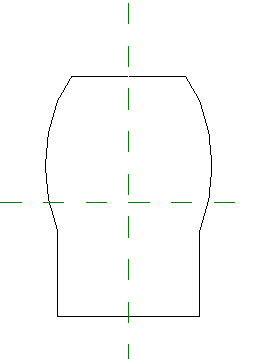
샘플 프로파일 스케치
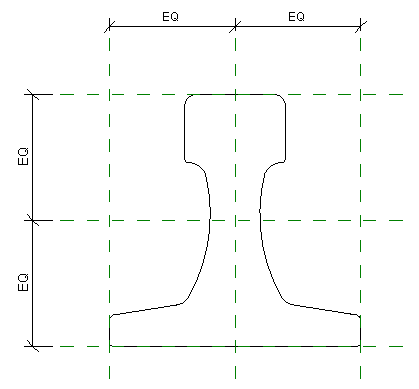
샘플 크레인 난간 프로파일 스케치
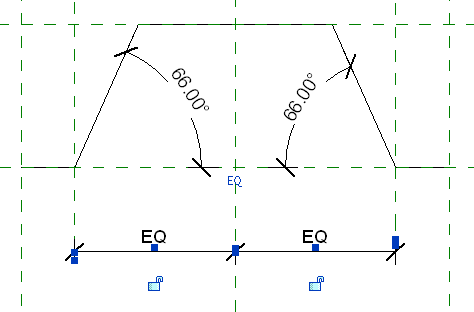
주: 금속 데크 프로파일은 닫힌 순환이 아닙니다. 이 프로파일은 닫힌 순환 스케치가 필요하지 않은 특수 프로파일의 예입니다.
샘플 금속 데크 프로파일 스케치