Autodesk® Fusion 360에서 시작
Fusion 360에서 시작하려면 다음 단계를 따르십시오.
1단계: Fusion 360 시작 및 모델 열기
데이터 패널의 샘플 섹션에서 다음 파일을 찾습니다.
기본 교육 > 14 - CFD 자습서 > 모듈
- 화면 맨 위의
 데이터 패널 표시 아이콘을 클릭합니다(데이터 패널이 현재 표시되지 않은 경우). 프로그램 창의 왼쪽에 데이터 패널이 나타납니다.
 - 데이터 패널의 상단(홈 보기)은 프로젝트와 샘플이라는 두 개의 하위 섹션으로 분할되어 있습니다. 필요한 경우 프로젝트 리스트의 하단으로 스크롤하면 샘플 리스트가 표시됩니다.
- 샘플 아래에서 기본 교육 항목을 찾아 두 번 클릭합니다. 이제 교육 단원 모형이 포함된 폴더 리스트가 데이터 패널에 표시됩니다.
- 14 - CFD 자습서 폴더를 엽니다.
- Module 파일을 두 번 클릭하여 엽니다.
2단계: 모델 저장
샘플 모델을 처음 열 때 활성화되는 Fusion의 작업공간은 모델링 또는 조각 작업공간입니다. 모델은 읽기 전용이므로 개인 프로젝트에 저장해야 합니다.
파일 > 다른 이름으로 저장을 클릭합니다.
필요한 경우 교육 모델을 저장할 프로젝트를 만듭니다.
- 새 프로젝트를 클릭합니다.
- 프로젝트 이름을 선택해서 지정합니다.
- Enter 키를 누릅니다.
필요한 경우 프로젝트 내에 교육 모델을 저장할 폴더를 만듭니다.
- 새 폴더를 클릭합니다.
- 폴더 이름을 지정합니다.
- Enter 키를 누릅니다.
- 새 폴더를 두 번 클릭하여 현재 파일 저장 위치로 설정합니다.
저장을 클릭합니다.
3단계: 단순화 작업공간으로 전환
Fusion 360의 단순화 작업공간은 시뮬레이션 작업공간의 하위 작업공간입니다.
- 작업공간 드롭다운 메뉴에서 시뮬레이션을 선택합니다.
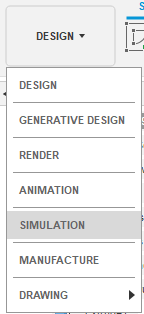
- 새 연구 창에서 모델 단순화를 선택합니다.
4단계: 모델 시작
도구막대에서 CFD 2023 아이콘을 클릭합니다.
5단계: 설계 연구 만들기
설계 연구 관리자 대화상자가 열립니다. 자습서의 경우 연구 이름, 설계 이름, 시나리오 이름 및 연구 경로를 기본값으로 둡니다. 필요한 경우 연구 경로를 변경합니다.
실행을 클릭합니다.
Autodesk® CFD가 시작되고 튜토리얼을 위한 설계 연구가 작성됩니다.
참고: 형상 도구 대화상자가 나타나면 닫은 후에 다음 단계를 계속 진행합니다.