CFD의 시뮬레이션 준비 형상
이 섹션에서는 4가지 문제가 제거된 형상을 살펴봅니다.
메시지 창을 확인합니다.
 참고: 우연히도 하우징 부품의 결합이 존재하기 때문에 추가 부품을 생성할 수 있습니다.
메시지 창을 숨기려면 출력 막대 상단을 클릭합니다. 그러면 다음과 같은 화면이 나타납니다.
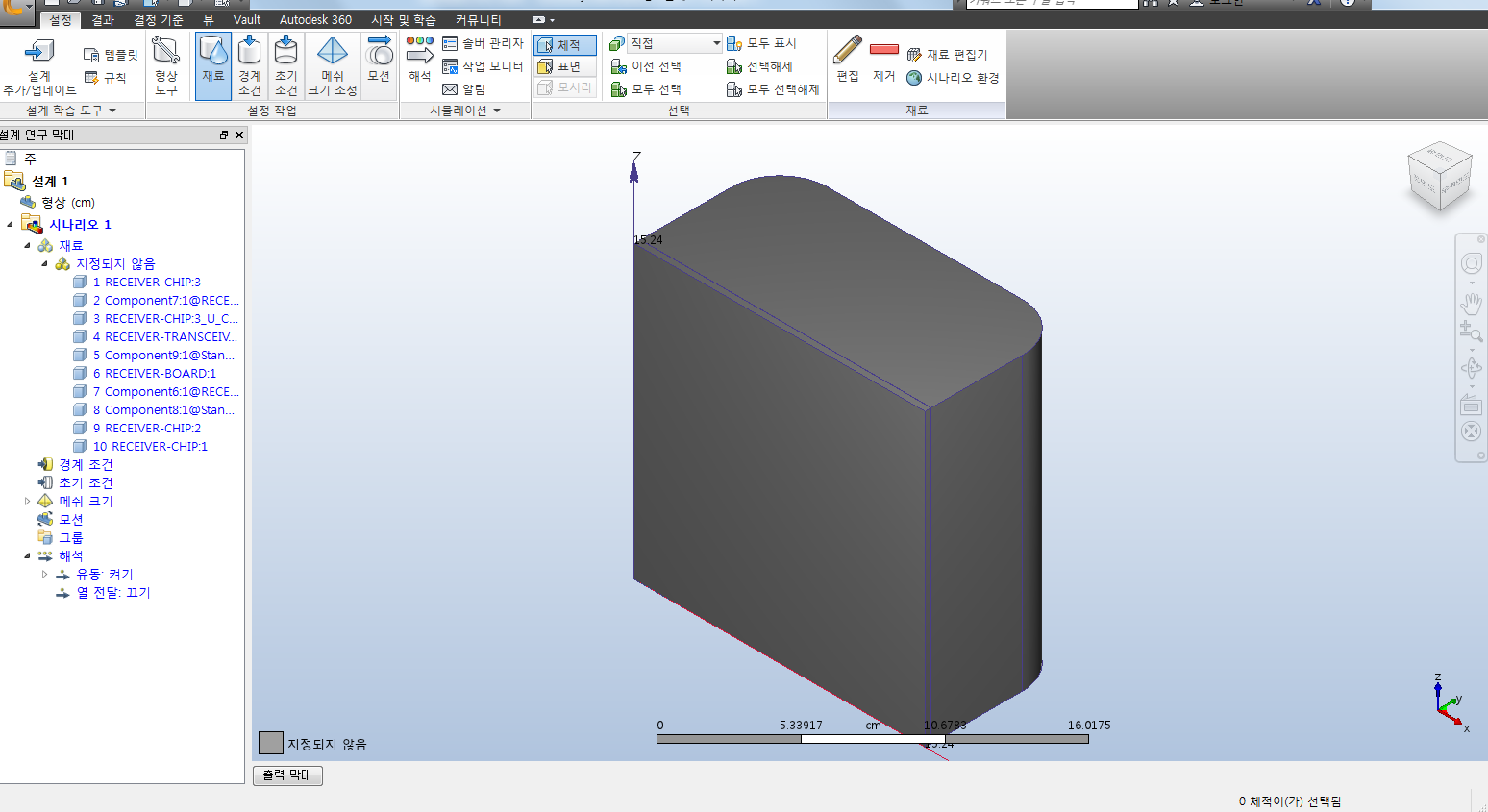
원하는 방법(마우스 오른쪽 버튼 클릭 또는 Ctrl+MMB)을 사용하여 하우징의 상단 플레이트를 숨깁니다.
작성된 유체 체적을 선택합니다.
참고: 설계 연구 막대에서 10 체적이 강조 표시되고 Autodesk® CFD 내에서 간격을 채우기 위해 작성된 부품에는 동일한 이름 지정 규칙이 적용됩니다.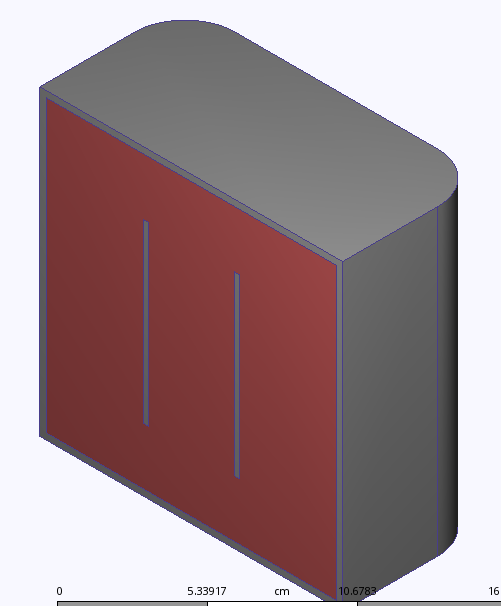 참고: 이제 현재 모델에 간섭이 없으므로 설계 연구 막대에 partname_U_partname이 표시되지 않습니다.
View Cube의 오른쪽 상단 모서리를 사용하여 모델을 회전하십시오.
모형 방향은 다음과 같아집니다.
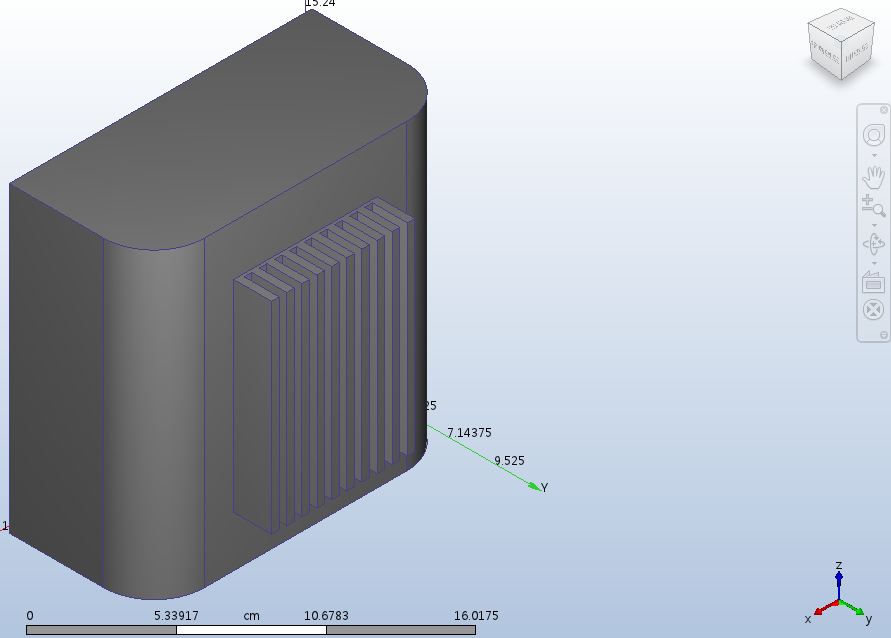
원하는 방법(마우스 오른쪽 버튼 클릭 또는 Ctrl+MMB)을 사용하여 상단 하우징 및 유체 체적을 숨깁니다. 모형은 다음과 유사하게 표시됩니다.
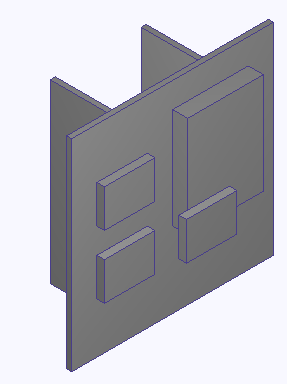 참고: 칩이 보드 모서리에서 이동했으며 모따기가 제거되었습니다. 이 모형은 시뮬레이션 준비가 완료되었습니다. 이 모델을 설정하고 실행하려면 Autodesk® CFD를 닫고 튜토리얼: 통신 모듈의 내부 자연 대류를 계속 진행하십시오.