 자산 관리자
자산 관리자를 사용하여 여러 프로젝트에서 형상, 환경, 장면 플레이트, 메타데이터 및 재질과 같은 항목을 관리할 수 있습니다. 로컬 폴더와 같은 위치에서 네트워크의 아무 곳에나 저장된 여러 전역 자산에 액세스할 수 있습니다. 따라서 여러 프로젝트 전체에서 또는 회사 내 여러 부서 간에 표준화가 가능합니다.
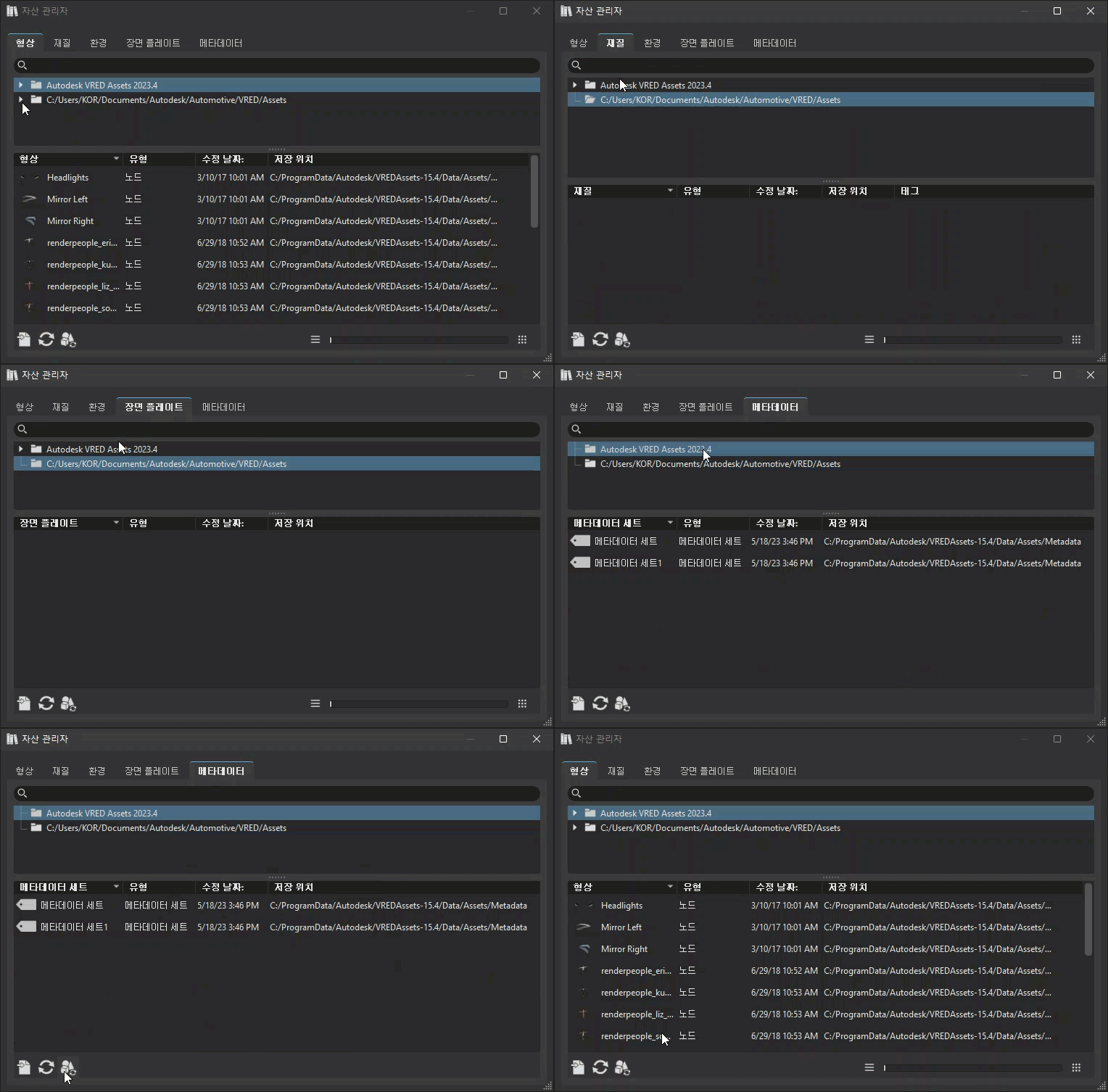
개별 자산을 로컬에 저장할 수 있습니다. 자산 관리자 모듈이 처음으로 활성화된 경우 사용자의 로컬 폴더 경로는 이미 지정되어 있습니다. 따라서 사용자가 라이브러리를 즉시 설정할 수 있습니다.
자산 관리자의 컨텐츠는 VRED 설치 프로그램과 함께 설치되지 않으므로 별도로 설치해야 합니다. 위치 및 설치 방법에 대한 지침은 자산 및 자산 관리자 작업을 참조하십시오.
각 탭에는 해당 범주에 대한 자산 및 자산의 위치가 나와 있습니다.
기본 설정의 자산 관리자 섹션을 사용하여 전체 자산 또는 형상, 재질, 환경, 장면 플레이트 및 메타데이터에 대한 자산 경로를 개별적으로 설정할 수 있습니다.
작동 방식
자산 관리자 내의 모든 항목은 사전 설정 라이브러리의 외부에서 참조된 파일입니다. 이러한 항목을 자산이라고 합니다. 형상 자산에는 형상이 포함되며 재질, 장면 플레이트, 메타데이터 및 환경 자산에는 다양한 컨텐츠가 포함됩니다.
웹숍을 사용하여 무료 3D 환경, 360° HDR 및 HDRI 환경 및 Substance 재질, 모델 및 라이트를 다운로드하십시오.
자산 관리자에서 자산을 로드하면 형상 자산은 장면 그래프에 노드 또는 하위 구조로 표시되고 재질 자산은 재질 편집기에 재질 노드 등으로 표시됩니다. 객체가 자산 관리자를 참조하는 경우 해당 아이콘이 반전된 초록색 쉐이프 아이콘( )으로 전환됩니다. 참조된 자산의 재질 및 환경 표현의 경우 왼쪽 하단 모서리에 녹색 표시
  가 추가됩니다.
이러한 자산의 기본 설정은 생성 후 잠깁니다. 그러나 재질 또는 환경 자산의 경우 재질 편집기에서 자산 수정 버튼을 누르면 해당 속성이 잠금 해제되어 편집 가능해집니다. 자산 저장을 클릭하면 자산 관리자 내의 참조에 새 설정이 적용되고 재질 편집기의 아이콘이 에서  으로 변경됩니다.
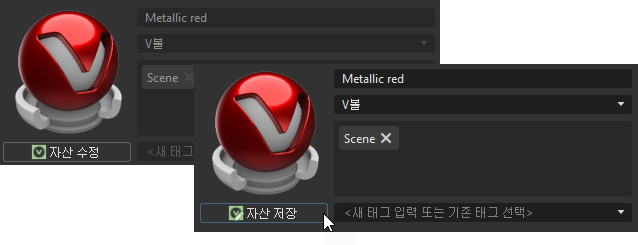
재질 및 환경 자산
재질 자산은 적용된 환경의 정보를 저장합니다. 이 재질 자산이 장면에 추가되고 적용된 환경을 장면에서 사용할 수 있는 경우에는 환경이 이 재질에 적용됩니다. 그렇지 않은 경우에는 기본 환경 스위치가 대신 사용됩니다.
정보는 항상 저장되지만 아직 로드되지 않은 것이므로 이 기능은 이전(2015 이전) 자산에도 작동합니다.
형상 자산
형상 자산이 장면 그래프에 적용되면 노드 및 해당 하위 모두가 처음에는 잠겨 있습니다(). 녹색 아이콘으로 표시된 노드인 "자산 루트"는 형상 자산이 변환되거나 자산을 마우스 오른쪽 버튼으로 클릭하고 자산 > 수정을 선택한 후에 편집할 수 있습니다. 이 루트 노드는 자산 관리자를 참조하며 자산 관리자에서 하위를 가져오는 노드입니다. 자산 루트의 하위 항목은 잠겨 있으며 수정에서 자산의 잠금을 해제하지 않는 한 자산을 추가, 삭제 또는 이동할 수 없습니다. 자산을 수정할 수 있게 되면( ) 해당 하위 항목을 수정할 수 있습니다.
사용자가 단일 리프 노드로만 구성된 장면에 이전 자산(2015 이전)을 추가하면 로드된 노드 위에 자동으로 적절한 루트 노드가 추가됩니다. VRED 2016 이전 버전에서는 장면 그래프에 잠긴 노드가 없었기 때문에 이 "이전" 형상 자산 노드는 수정된 것으로 표시됩니다.
하나의 형상 자산이 여러 번 추가되면 복제로 취급됩니다. 자산 루트의 하위 노드가 공유됩니다. 자산 루트가 서로 동기화됩니다. 그럼에도 불구하고 개별적으로 이름을 바꾸거나 변환할 수 있습니다.
영향 받은 자산을 다시 로드하면 참조된 자산에 대한 외부 변경이 장면에 채택됩니다. 장면 그래프 내의 상황에 맞는 메뉴는 이러한 참조를 다시 로드하는 기능을 제공합니다.
하나의 형상 자산이 여러 번 추가되고 하나가 다시 로드될 경우에는 이 자산만 다시 로드됩니다. 자산 루트 노드는 변경되지 않습니다. 위치와 이름은 그대로 유지됩니다. 해당 노드의 하위만 자산 관리자에서 로드된 노드로 업데이트 또는 교체됩니다.
장면 플레이트 자산
장면 플레이트 자산을 장면 플레이트 편집기로 드래그하면 노드가 만들어집니다. 이 노드는 자산 관리자에 대한 참조입니다. 생성된 장면 플레이트 유형은 해당 아이콘으로 표시됩니다.
 은 HTML5 장면 플레이트와 같은 전면 플레이트 자산입니다.
 은 백 플레이트 자산입니다.
자산을 선택하고 자산을 마우스 오른쪽 버튼으로 클릭한 다음 자산 > 수정을 선택하면 자산을 편집할 수 있습니다. 수정되면 해당 아이콘이  또는
또는  으로 변경됩니다.
메타데이터 자산
메타데이터 자산을 메타데이터 편집기로 끌면 노드가 만들어집니다. 이 노드( )는 자산 관리자에 대한 참조입니다.
자산을 선택하고 자산을 마우스 오른쪽 버튼으로 클릭한 다음 자산 > 수정을 선택하면 자산을 편집할 수 있습니다. 수정되면 해당 아이콘이  으로 변경됩니다.
 탭
탭
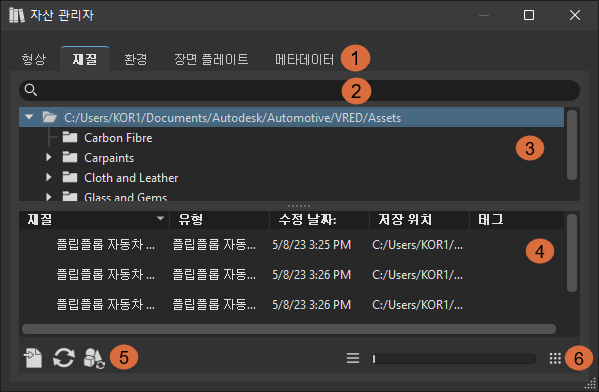
자산 관리자 맨 위에는 형상, 재질, 환경, 장면 플레이트 및 메타데이터에 대한 자산 관리 간에 쉽게 전환할 수 있는 탭이 있습니다. 모든 탭의 구조는 탭 이름, 파일 검색, 라이브러리 폴더 트리, 구성요소 목록 및 줌 슬라이더로 동일합니다.
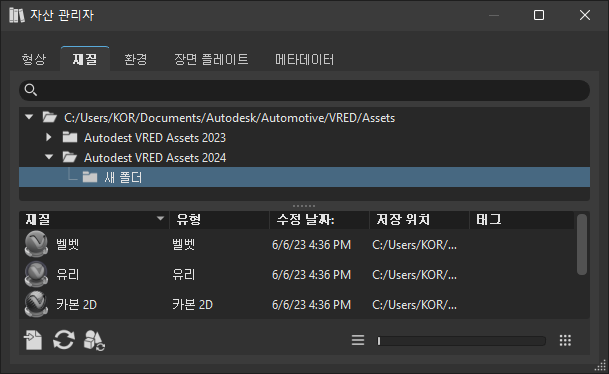
메타데이터 편집기의 메타데이터 세트를 탭의 항목으로 드래그할 수 있습니다. 이렇게 하면 태그가 자산 메타데이터 태그  로 변경됩니다. 자산의 메타데이터를 변경하려면 메타데이터 편집을 참조하십시오.
 검색
검색
라이브 검색은 현재 탭만 고려합니다. 라이브러리 폴더 트리 내에서 폴더를 선택하면 해당 폴더가 검색됩니다. 입력한 검색 문자열은 문자열을 포함하지 않는 모든 자산을 숨깁니다. 결과가 아래 표에 나타납니다.
실행 취소, 다시 실행, 잘라내기(Ctrl+X), 복사(Ctrl+C), 붙여넣기(Ctrl+V), 삭제 및 모두 선택(Ctrl+A)과 같은 편집 옵션에 대해 마우스 오른쪽 버튼 클릭 컨텍스트 메뉴를 사용합니다.
 라이브러리 디렉토리 트리
기본 설정에서 구성된 모든 자산 경로는 여기에 표시됩니다. 폴더를 선택하여 가져오거나 선택한 폴더에서 자산을 저장합니다.
컨텍스트 메뉴
모듈 위쪽에 있는 폴더 구조를 마우스 오른쪽 버튼으로 클릭하여 컨텍스트 메뉴를 엽니다. 이 메뉴는 모든 탭에 대해 동일하지 않습니다.
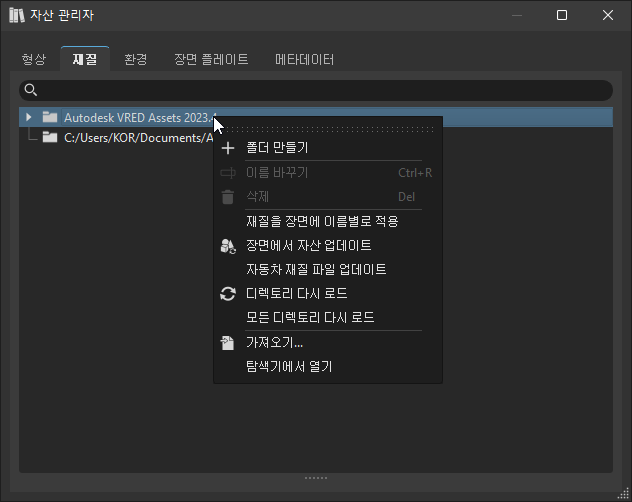
 폴더 만들기 - 선택한 라이브러리에 새 폴더 또는 하위 폴더를 추가합니다. 이 옵션은 탭 관련 기능입니다. 선택한 라이브러리의 Materials, Scenes 또는 Environments 하위 폴더에 새 폴더가 자동으로 생성됩니다. 해당 하위 폴더가 없을 경우에는 하위 폴더가 작성됩니다.
 이름 바꾸기(Ctrl+R) - 선택한 필터의 이름을 변경합니다.
 삭제(Del) - 선택한 폴더 및 포함된 파일을 모두 제거합니다.
재질을 장면에 이름별로 적용(폴더 컨텍스트 메뉴) - 재질 탭을 선택한 경우에만 사용할 수 있습니다. 장면에 있는 재질이 자산 관리자에서 선택한 폴더에 있는 이름이 동일한 재질 자산으로 교체합니다.
일치하는 재질 이름이 없으면 아무런 변화도 생기기 않습니다.
예를 들어, 장면에 빨간색 플라스틱이라는 재질이 있고 선택한 재질 자산 폴더에도 빨간색 플라스틱이라는 재질이 있습니다. 장면의 빨간색 플라스틱 재질이 자산 관리자의 빨간색 플라스틱 재질로 교체됩니다.
 장면에서 자산 업데이트 - 장면 내에 포함된 모든 자산(형상, 재질 및 환경)을 업데이트합니다.
자동차 재질 파일 업데이트 - 재질 탭을 선택한 경우에만 사용할 수 있습니다. 자동차 재질을 다시 로드하여 최신 버전으로 작업하고 있는지 확인합니다.
 디렉토리 다시 로드 - 선택한 하위 폴더의 내용 또는 구조를 다시 로드합니다.
모든 디렉토리 다시 로드 - 모든 자산 관리자 경로에서 컨텐츠를 다시 로드합니다.
 가져오기 - 외부 파일을 선택한 폴더로 가져옵니다. 모듈 아래쪽에 있는 바로 가기 아이콘 중 하나를 클릭하면 동일한 기능에 빠르게 액세스할 수 있습니다.
탐색기에서 열기 - 선택한 폴더를 Windows 탐색기 내에서 엽니다.
 구성요소 목록
썸네일과 수정 날짜, 이름, 태그 등과 같은 자세한 정보가 들어 있습니다.
자산을 클릭하여 선택합니다. 마우스 오른쪽 버튼을 클릭하면 컨텍스트 메뉴가 열립니다.
목록 상황에 맞는 메뉴
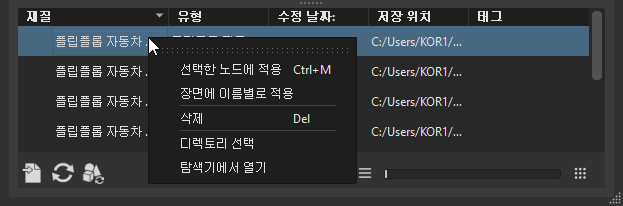
자산 관리자 모듈의 아래쪽에 나열된 항목 중 하나를 마우스 오른쪽 버튼으로 클릭하면 컨텍스트 메뉴가 열립니다. 이 메뉴는 탭마다 약간씩 다릅니다.
장면에 추가 - 환경 또는 형상 탭을 선택한 경우에만 사용할 수 있습니다. 선택한 자산을 현재 장면 루트 바로 아래에 노드로 추가합니다. 장면 그래프 내에서 사용자 위치로 드래그하여 추가합니다.
장면 플레이트 편집기에 추가 - 장면 플레이트 탭을 선택한 경우에만 사용할 수 있습니다. 선택한 자산을 장면 플레이트 편집기의 자산 백 플레이트 또는 전면 플레이트 노드로 추가합니다.
메타데이터 편집기에 추가 - 메타데이터 탭을 선택한 경우에만 사용할 수 있습니다. 선택한 자산을 메타데이터 편집기에서 자산 세트 노드로 추가합니다. 세트 목록에서 찾거나 기본 검색의 이름을 입력하여 다른 목록에서 찾습니다.
이름 바꾸기(Ctrl + R) - 하위 폴더의 이름을 변경할 수 있습니다.
장면에 추가 및 이름 바꾸기는 장면 또는 환경의 컨텍스트 메뉴에서만 찾을 수 있습니다.
선택한 노드에 적용(Ctrl + M) - 재질 탭을 선택한 경우에만 사용할 수 있습니다. 장면 그래프에 있는 이전에 표시한 노드에서 선택한 재질을 사용합니다.
장면에 이름별로 적용 - 재질 탭을 선택한 경우에만 사용할 수 있습니다. 장면에 있는 재질을 선택한 재질 자산에 있는 이름이 동일한 재질로 교체합니다.
선택한 노드에 적용 및 재질을 장면에 이름별로 적용 기능은 재질 탭에서만 찾을 수 있습니다.
삭제(Del) - 선택한 항목을 라이브러리에서 직접 제거합니다.
참고:이 작업은 실행 취소할 수 없습니다.
디렉토리 선택 - 위쪽 폴더 트리에서 자산 위치의 해당 폴더를 선택합니다.
탐색기에서 열기 - 선택한 폴더를 Windows 탐색기 내에서 엽니다.
 아이콘 막대
자산 관리자에서 일반적으로 사용되는 명령의 아이콘은 아이콘 막대에서 쉽게 액세스할 수 있습니다.
가져오기 - 새 자산을 가져올 수 있도록 파일 찾아보기 대화상자가 열립니다.
디렉토리 다시 로드 - 클릭하면 외부 자산 라이브러리에 모든 변경 사항이 적용됩니다.
자산 관리자에서 디렉토리를 다시 로드할 수 있도록 다음 Python 함수가 추가되었습니다.
reloadAllAssetDirectories()reloadAssetDirectory(path)
장면에서 자산 업데이트 - 장면 내에 포함된 모든 자산을 업데이트합니다.
 슬라이더
슬라이더
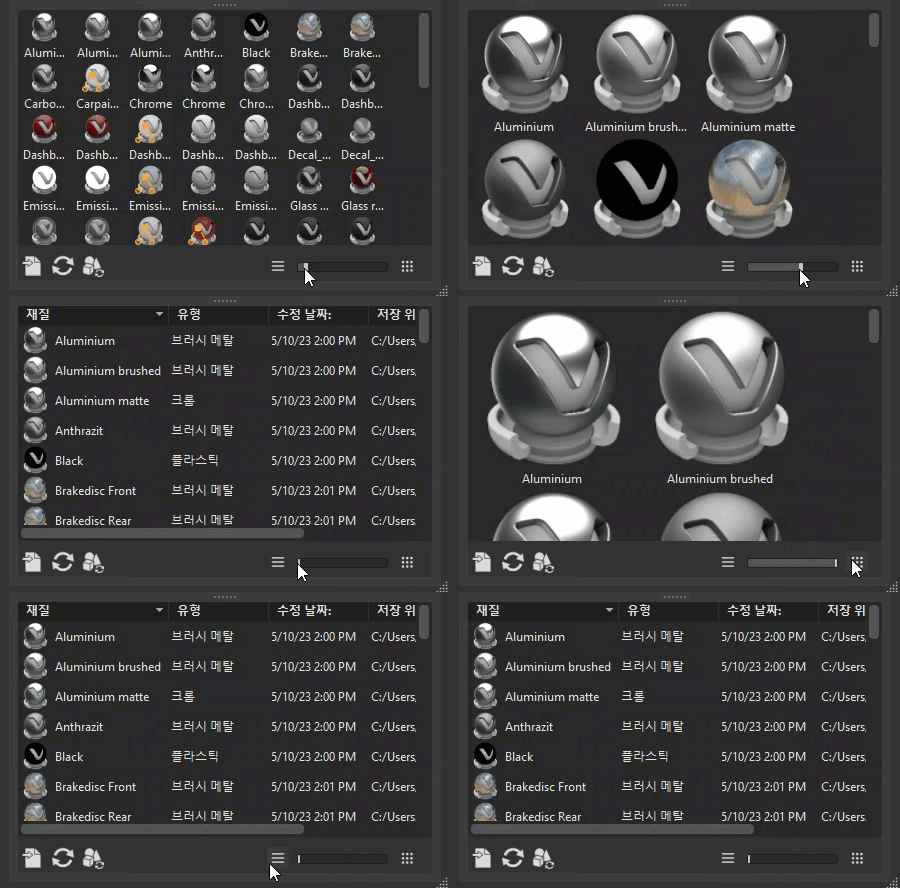
슬라이더를 끌거나 해당 버튼을 클릭하여 자산 미리보기의 크기를 늘리거나 줄입니다.
키보드 단축키
자산 관리자에는 다음과 같은 두 가지 핫키를 사용할 수 있습니다.
Ctrl + A모두 선택Ctrl + C복사Ctrl + M선택한 노드에 적용Ctrl + R이름 바꾸기Ctrl + V붙여넣기Ctrl + X절단Del삭제