고급 탭
장면 > 카메라 편집기 > 고급
투영, 왜곡 맵, 충돌 탐지 등 고급 카메라 속성을 이 탭에서 찾을 수 있습니다.
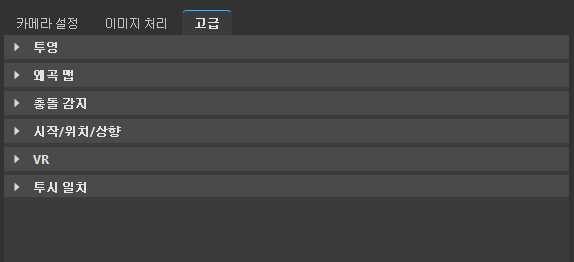
투영법
이 섹션에서는 다음 옵션을 제공합니다.
- 스큐 인자 - VRED에서 뷰가 기울어지는 정도를 정의합니다.
- 직교 크기 - 직교 카메라의 크기를 조정합니다.
- 수동 절단체 사용 - 사용자 지정 절단체 설정을 활성화 또는 비활성화합니다.
- 면(좌, 우, 하, 상) - 왼쪽, 오른쪽, 하단, 상단 면을 기준으로 절단체를 통과하는 카메라 투영을 정의합니다.
- 수동 투영 매트릭스 사용 - 카메라의 투영 모드를 재지정하고 투영 매트릭스를 활성화합니다.
- 투영 매트릭스 - 사용자 지정 투영 매트릭스를 만듭니다. 카메라 설정 > 일반에서 활성화하면, 투영 모드가 자동으로 사용자 지정 매트릭스로 변경됩니다.
왜곡 맵
충돌 탐지
카메라가 객체와 교차하지 않도록 프레젠테이션에서 작업자를 지원합니다.
- 충돌 감지 사용 - 카메라가 객체와 충돌한 경우를 감지하는 기능을 활성화/비활성화합니다.
- 슬라이드 - 충돌이 발생한 경우 카메라가 표면 위로 글라이딩되도록 합니다.
- 거리 - 카메라가 충돌을 감지한 경우 카메라와 객체 사이의 거리를 mm 단위로 정의합니다.
- 알고리즘 - 충돌 감지에 사용되는 선택항목 알고리즘(삼각형 또는 경계 상자)을 결정합니다.
- 노드 - 노드 추가를 사용하는 경우 충돌이 감지된 것으로 간주되는 객체 목록에 현재 장면 그래프에서 선택한 항목이 추가됩니다.
- 노드 제거 - 목록에서 선택한 항목/객체를 삭제합니다.
- 장면 생성 - 위 설정을 사전 계산하여 장면을 생성합니다. 설정을 변경한 경우에는 장면을 다시 계산해야 합니다.
시작/위치/상향
VR
카메라 높이를 VR 고정 평면으로 사용 - VR 고정 평면을 카메라 높이로 변경합니다. 카메라가 위나 아래로 이동하면 사용자와 텔레포트 패드도 이동합니다. 그러나 텔레포트 형상에서 또는 지면 보정을 사용할 경우 카메라 높이를 VR 고정 평면으로 사용이 무시됩니다.
팁:adjustHeight를 사용하여 VR 고정 평면을 카메라 높이로 변경할 수도 있습니다. 자세한 내용은 xR의 고급 뷰포인트를 참조하십시오.참고:지면 보정을 사용할 경우에는 카메라 높이를 VR 고정 평면으로 사용이 무시됩니다.
투시 일치
카메라 일치 동영상 캡션: VRED 2020에서는 이제 카메라를 배경 이미지와 일치시킬 수 있으므로 백 플레이트의 투시가 3D 장면의 카메라와 일치합니다. 이제 더 이상 올바른 투시를 추측하거나 외부 도구를 사용할 필요가 없습니다. 이 도구는 고급 탭의 카메라 편집기에서 찾을 수 있습니다. 투시 일치를 사용하도록 설정하고 이 예에 표시된 대로 X, Y, Z 옵션을 사용하여 소실선을 적절하게 정렬합니다. 돋보기를 사용하면 올바른 위치를 찾는 데 도움이 됩니다. 이제 적절한 카메라 각도를 손실하지 않고 배경에 대해 객체의 위치를 조정할 수 있습니다. 투시 일치 모드에서는 카메라 피벗을 기준으로 수평 마우스 탐색을 초점이동, 줌 및 구속할 수 있습니다. 수직 탐색은 자동으로 비활성화됩니다. 시청해 주셔서 감사합니다.
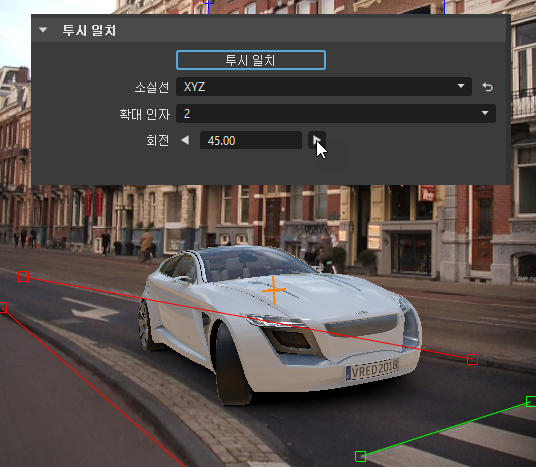
투시 일치를 사용하여 객체 위치를 백 플레이트 이미지 앞쪽에 신속하게 배치할 수 있습니다. 소실선을 사용하여 활성 카메라의 초점 거리 및 회전 매개변수를 백 플레이트에 맞춰 모델을 장면에 통합합니다.
투시 일치 사용에 대한 자세한 내용은 투시 일치 작업 을 참조하십시오.
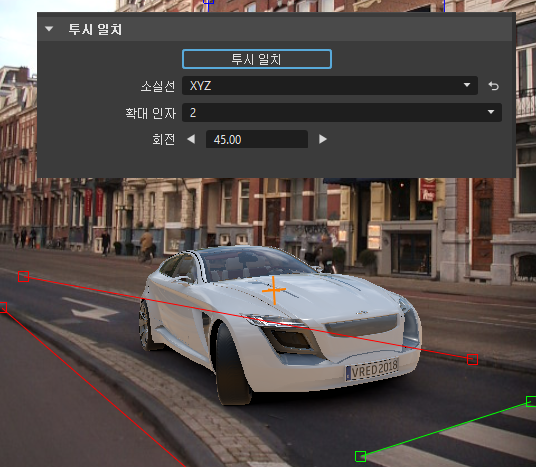
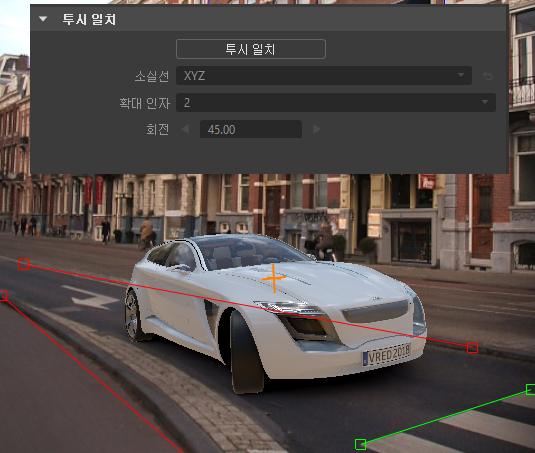
투시 일치 - 다른 투시 일치 매개변수를 활성화하려면 이 버튼을 클릭합니다.
소실선 - 표시되는 소실선 조절기를 설정합니다. 세 개의 조절기는 다음 세 축에 해당합니다.
빨간색 = X축
초록색 = Y축
파란색 = Z축
XYZ, XY, XZ 또는 YZ 소실선 조절기를 표시하도록 선택할 수 있습니다.
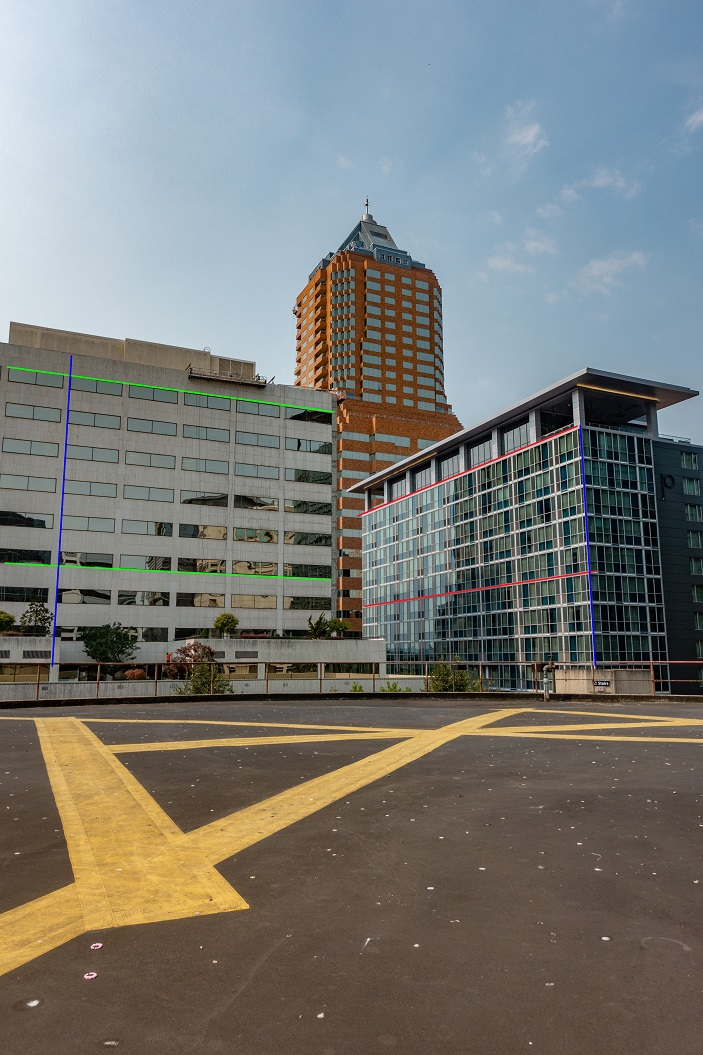
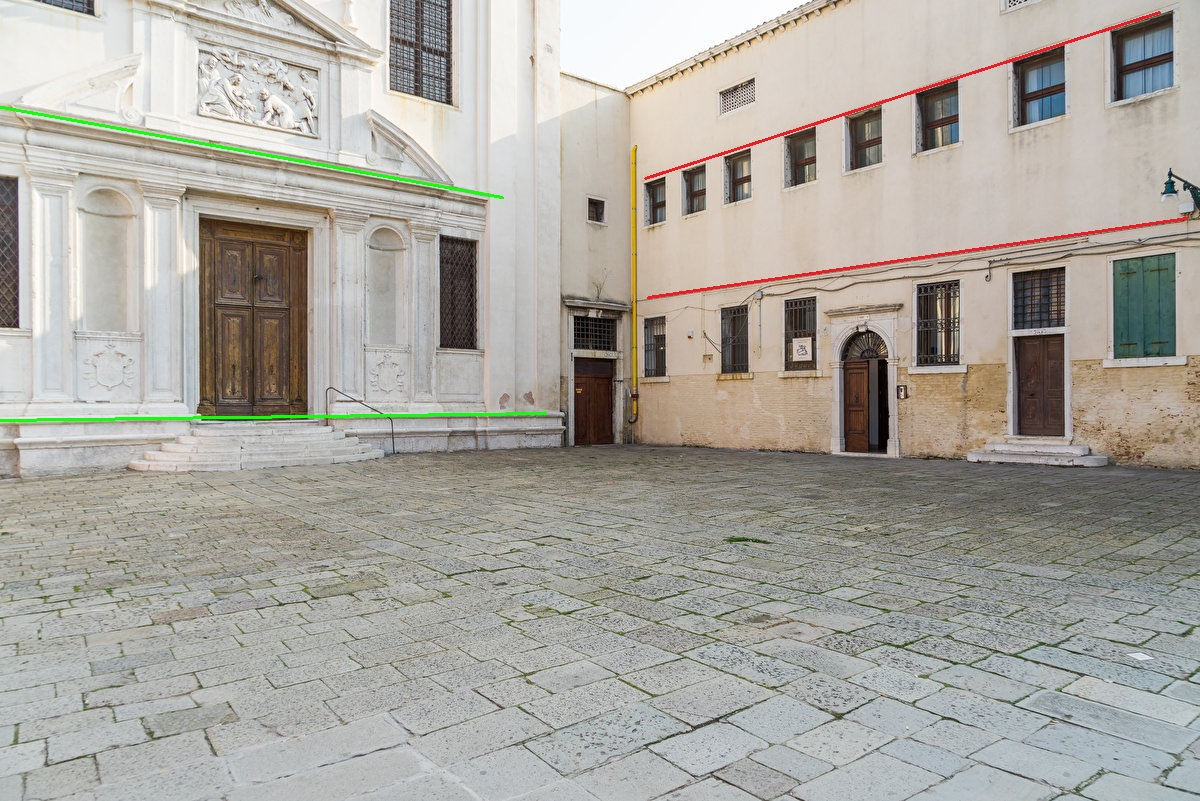
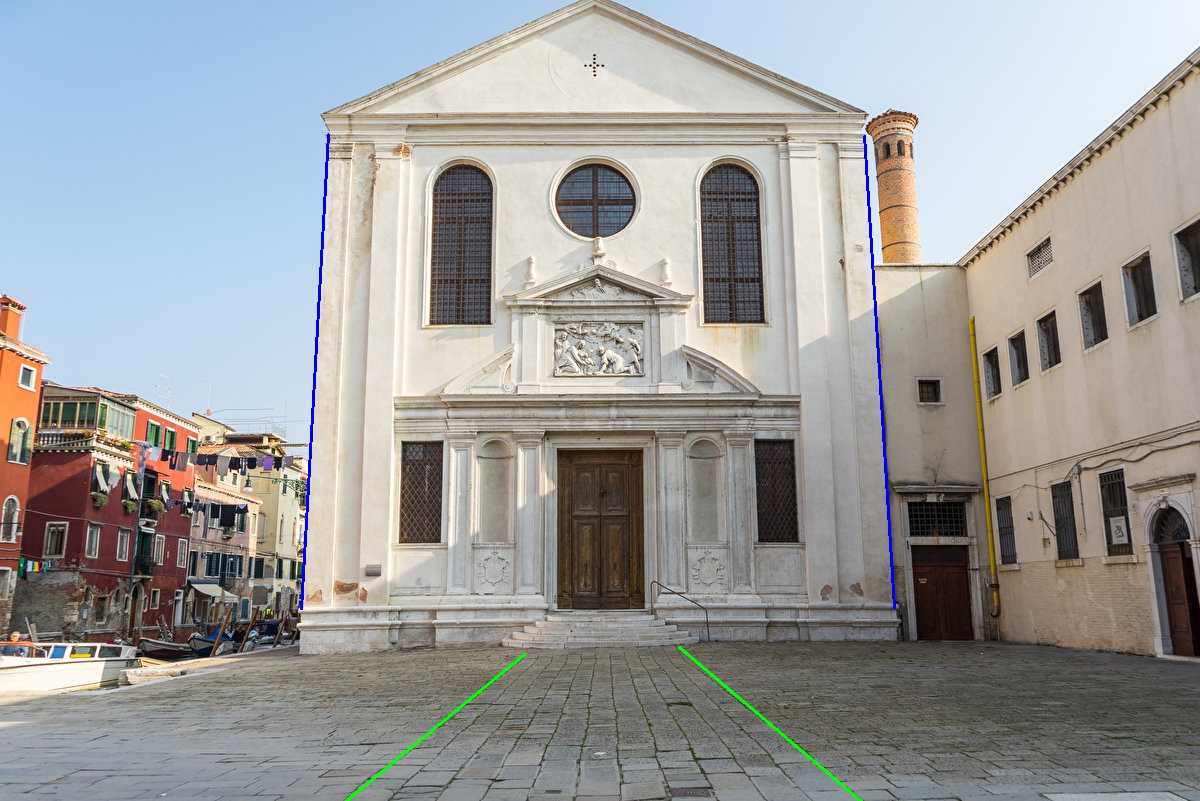
리셋 - 뷰포트에서 소실선을 기본값으로 리셋합니다.
확대 인자 - 돋보기의 확대 비율을 설정합니다. 위치를 지정할 수 있도록 소실선 조절기 핸들이 선택되면 돋보기가 나타납니다.
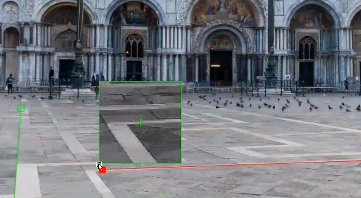
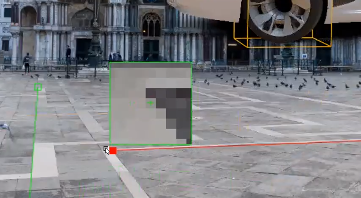
확대 인자 사용 지침은 돋보기를 사용하여 소실선 위치 지정을 참조하십시오.
회전 - 설정한 각도만큼 카메라 피벗 주위를 회전하고 배경에 대한 객체 방향을 변경합니다. 카메라 피벗 주위로 카메라를 시계 방향 또는 반시계 방향으로 회전하려면 화살표 버튼을 사용합니다.
원본
시계 방향으로 회전
반시계 방향으로 회전