카메라 트랙
카메라에는 하나 이상의 트랙이 포함될 수 있습니다. 트랙에는 애니메이션할 수 있는 뷰포인트가 포함되어 있지만 반드시 그런 것은 아닙니다. 카메라 편집기를 사용하여 트랙을 만들고, 편집하고, 볼 수 있으며 뷰포인트를 만들고, 다시 캡처하고, 애니메이션하고, 제거할 수 있습니다. 트랙, 뷰포인트 및 해당 옵션에 액세스하려면 카메라 트리에서 카메라를 확장하고 트랙을 선택합니다.
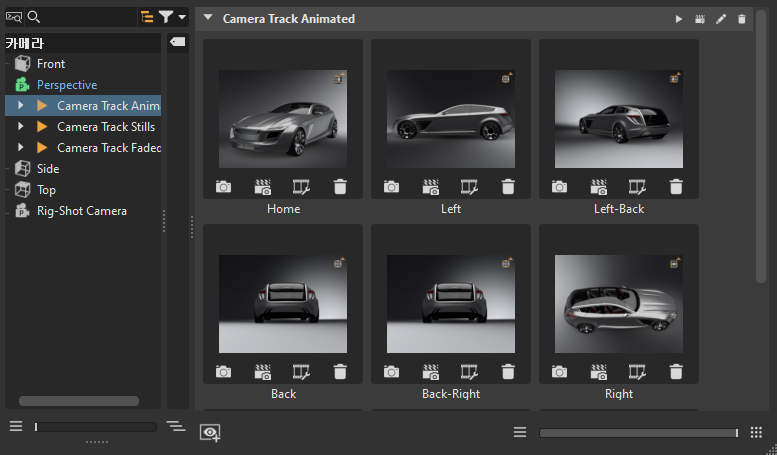
애니메이션 보간에 대한 뷰포인트 및 설정은 트랙 섹션에 저장됩니다. 애니메이션 속성을 사용하여 페이드 인 및 일시중지 시간과 애니메이션 기간, 핫키 및 트랙 설정을 재지정할지 여부를 설정합니다. 자세한 내용은 컨텍스트 메뉴 옵션인 애니메이션 속성을 참조하십시오.
트랙 컨트롤
각 트랙 내에는 카메라 트랙 재생, 미리보기 렌더링, 카메라 트랙 설정 표시 및 트랙 삭제를 위한 컨트롤이 있습니다.
 트랙 - 카메라 트랙 애니메이션을 재생합니다.
 모든 미리보기 렌더링 - 트랙 내의 모든 미리보기를 렌더링합니다.
 카메라 트랙 설정 - 카메라 트랙의 재생 동작을 설정할 수 있는 카메라 트랙 설정 대화상자를 엽니다. 작업이 끝나면 확인을 클릭하여 변경 사항을 저장합니다.
이름 - 카메라 트랙/뷰포인트의 이름을 바꿀 수 있습니다.
페이드 인 시간 - 완전히 검은 화면에서 색상이 있는 이미지로 페이드되는 재생 시간을 설정합니다. 이 임계값은 페이드 지속 시간을 정의합니다. 값이 0.00이면 이 기능이 사용되지 않도록 설정됩니다.
애니메이션 지속 시간 - 카메라 애니메이션이 현재 위치에서 뷰포인트에 저장된 위치로 이동하는 데 걸리는 시간을 제어합니다. 지속 시간 값이 0.00이면 장면이 급하게 전환됩니다. 즉, 다른 뷰포인트 간에 애니메이션이 없습니다. 뷰포인트 지속 시간은 트랙 지속 시간에는 영향을 미치지 않습니다.
일시중지 시간 - 카메라가 관련 뷰포인트로 이동하기까지 걸리는 시간을 결정합니다.
 카메라 트랙 삭제 - 카메라 트랙 및 모든 뷰포인트를 삭제합니다.
 캡처
캡처
을 클릭하여 렌더 뷰에서 현재 뷰포인트를 캡처하고 트랙에 추가합니다. 활성 카메라의 현재 위치 및 방향이 저장됩니다. 뷰포인트 생성 시 카메라 트랙이 없는 경우 자동으로 생성됩니다. 각 썸네일 이미지는 서로 다른 뷰포인트를 나타냅니다.
트랙 또는 뷰포인트 이름 바꾸기
카메라 트랙 또는 뷰포인트의 이름을 바꾸려면 이름을 클릭한 다음 새 값을 입력합니다.
렌더 뷰 변경
뷰포인트를 클릭하여 렌더 뷰의 뷰를 뷰포인트로 변경합니다.
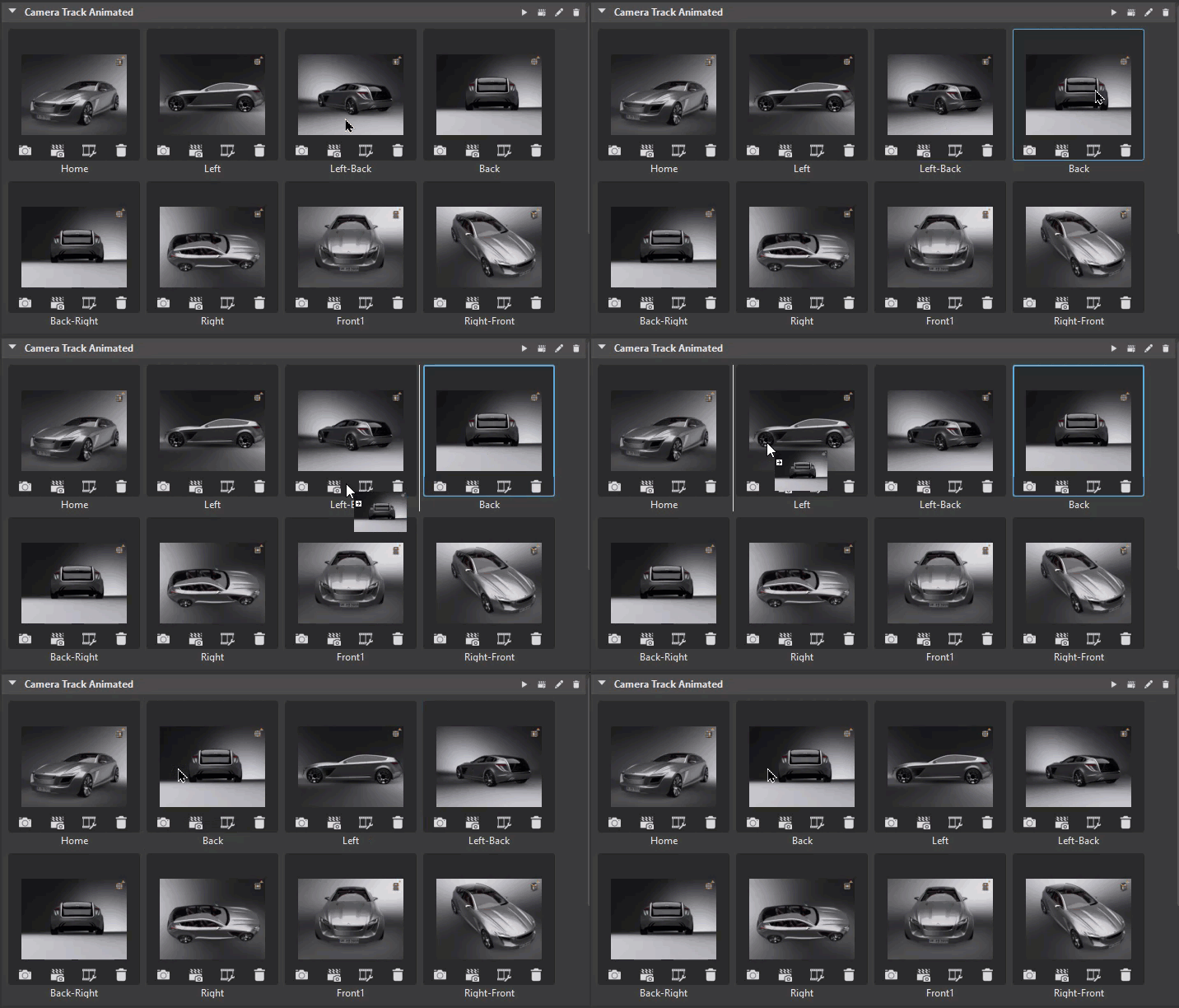
뷰포인트 순서 재지정
뷰포인트 썸네일을 드래그하여 순서를 재정렬합니다.
뷰포인트 썸네일 컨트롤
이러한 컨트롤은 썸네일이 최대 크기로 표시될 때 표시됩니다.
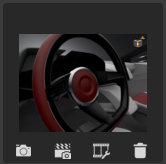
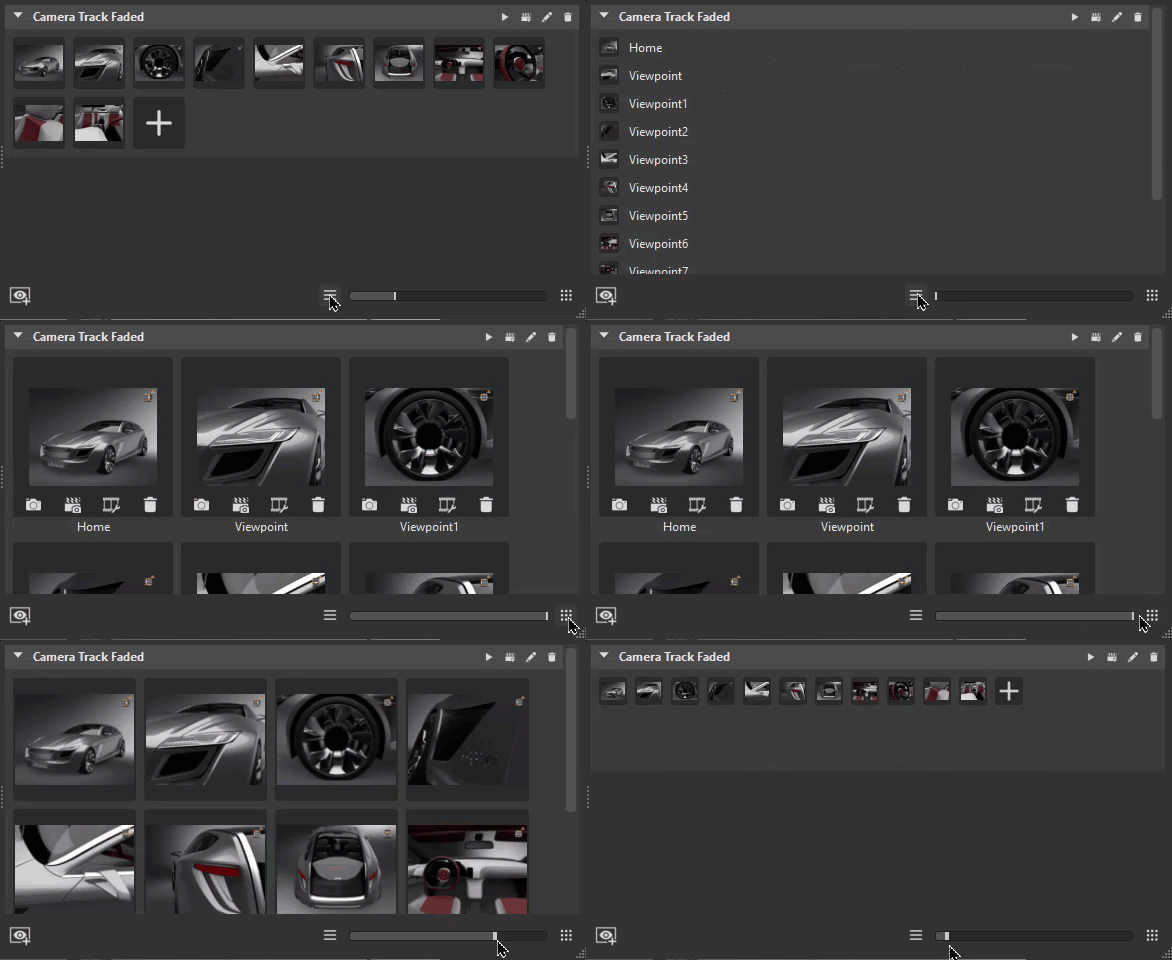
슬라이더를 사용하여 크기를 조정하면 컨트롤이 숨겨지지만 마우스 오른쪽 버튼 클릭 컨텍스트 메뉴에서 사용할 수 있습니다.
슬라이더
카메라 트랙 아래에는 슬라이더가 있습니다. 이 슬라이더와 해당 버튼을 사용하여 미리보기 썸네일을 줌 인 및 줌 아웃합니다.
컨텍스트 메뉴
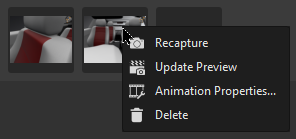
뷰포인트를 마우스 오른쪽 버튼으로 클릭하여 컨텍스트 메뉴를 열어 미리보기를 다시 캡처하고, 미리보기를 업데이트하고, 애니메이션 설정을 조정하고, 뷰포인트에 대한 바로 가기 키를 만들거나 삭제합니다.
 다시 캡처 - 렌더 윈도우의 카메라를 기준으로 한 현재 위치 및 방향으로 뷰포인트를 덮어씁니다. 또는 를 사용하여 뷰포인트를 다시 캡처할 수도 있습니다.
 미리보기 업데이트 - 이미지의 썸네일을 현재 렌더 뷰로 업데이트합니다.
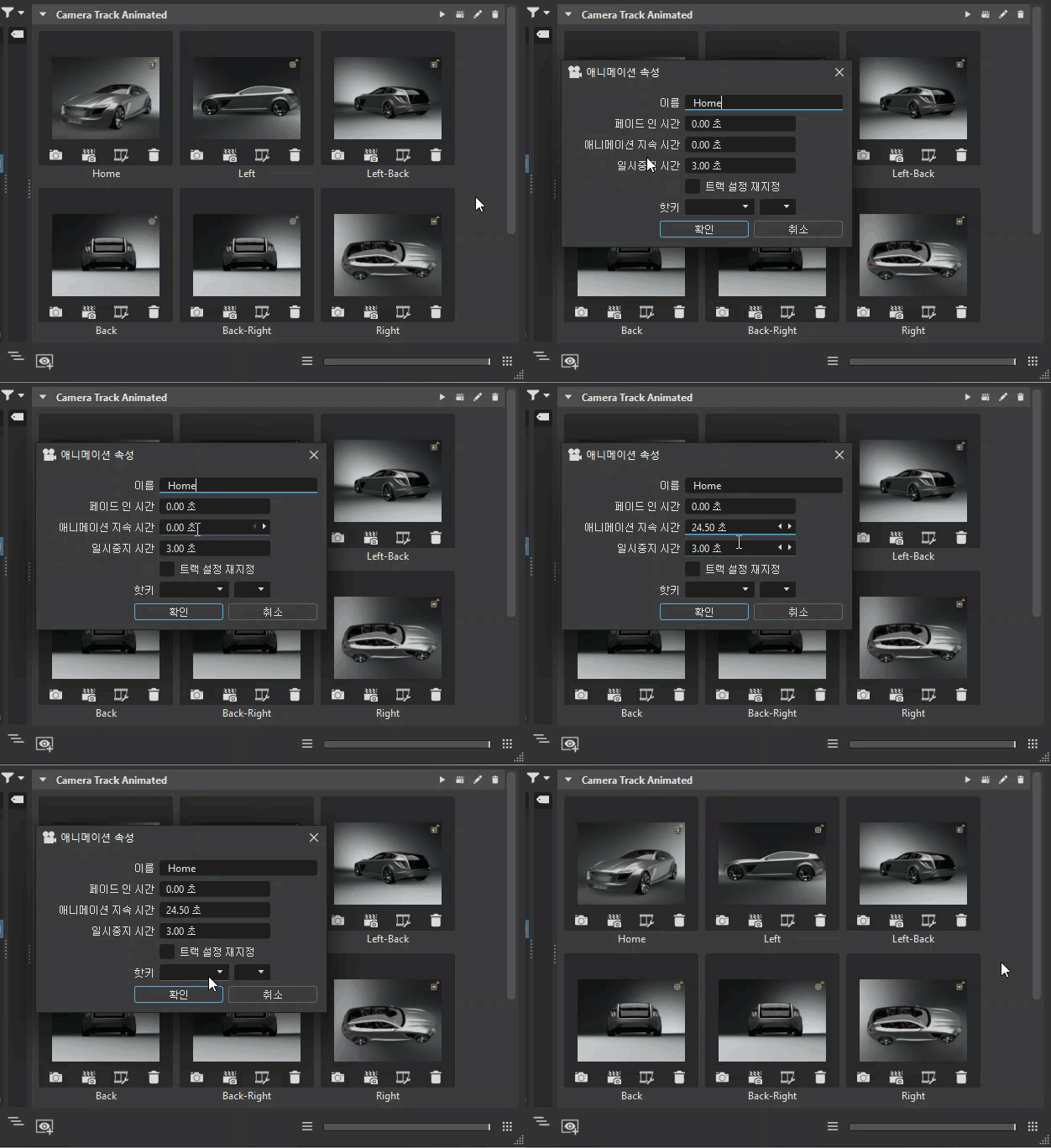
 애니메이션 속성 - 뷰포인트 선택 시 카메라의 애니메이션 동작을 설정하려면 애니메이션 속성 대화상자를 엽니다. 변경을 완료하면 확인을 클릭하여 저장합니다
이름 - 뷰포인트의 이름을 바꿀 수 있습니다.
페이드 인 시간 - 현재 뷰포인트에 대해 완전히 검은 화면에서 컬러 이미지로 페이드되는 재생 시간을 설정합니다. 이 임계값은 페이드 지속 시간을 정의합니다. 값이 0.00이면 이 기능이 사용되지 않도록 설정됩니다.
애니메이션 지속 시간 - 카메라가 현재 위치에서 뷰포인트 위치로 이동하는 애니메이션 지속 시간을 설정합니다. 지속 시간 값이 0.00초면 장면이 급격히 전환됩니다. 뷰포인트 지속 시간은 트랙 지속 시간에는 영향을 미치지 않습니다.
일시중지 시간 - 카메라가 뷰포인트 위치로 이동하기 전까지 애니메이션이 대기하는 시간을 결정합니다.
트랙 설정 재지정 - 확인을 클릭하면 뷰포인트에서 조정된 설정을 애니메이션 트랙 속성에 적용합니다. 활성화된 경우 뷰포인트가 이 애니메이션 속성 대화상자에서 생성된 자체 애니메이션 설정을 사용하도록 합니다. 이러한 설정은 최종 애니메이션에만 영향을 줍니다. 비활성화된 경우 뷰포인트는 전역 카메라 트랙 애니메이션 설정을 사용합니다.
핫키 - 현재 뷰포인트에 대한 핫키를 정의합니다.
 삭제 - 카메라 편집기에서 현재 뷰포인트를 제거합니다. 또는 를 사용하여 뷰포인트를 삭제할 수도 있습니다.