공유 뷰
파일 > 공유 뷰
공유 뷰란 Autodesk 제품에서 업로드된 모델 또는 설계 뷰의 시각적인 온라인 표현입니다. 기본적으로 이러한 공유 뷰는 30일이 지나면 만료됩니다. 지적 재산권에 대한 우려 없이 공유 뷰를 업로드할 수 있습니다.
공유 뷰를 만들면 팝업 창에서 Autodesk 뷰어의 공유 뷰에 대한 링크가 나타납니다. 이렇게 하면 링크를 다른 사용자에게 쉽게 보낼 수 있습니다. 다른 사용자는 Autodesk 뷰어에서 직접 주석을 검토하고 게시할 수 있습니다. Autodesk 제품이 필요 없습니다.
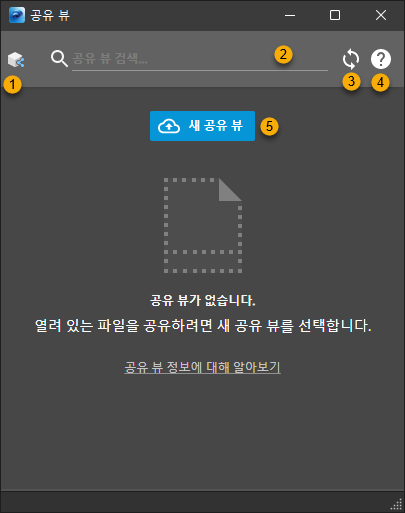
 Autodesk 뷰어 열기 - Autodesk 뷰어를 열어 브라우저에서 디자인을 쉽게 보고 공유할 수 있습니다.
 검색 - 입력한 검색어를 포함하는 이전에 저장된 뷰를 찾습니다.

 다시 로드 - 뷰가 변경된 후 뷰를 다시 로드합니다.

 도움말 - 도움말을 엽니다.
 새 공유 뷰 - 공유를 위해 열려 있는 파일을 로드합니다.
공유 뷰를 사용하는 이유
온라인으로 모델 또는 설계의 시각적 표현에 대한 공동 작업을 수행하려고 합니까? 그렇다면 공유 뷰를 도구로 사용할 수 있습니다. 예를 들어 클라이언트의 승인을 요청하려면 공유 뷰를 생성합니다. 현장 영업 팀은 현장 프레젠테이션을 위해 쉽게 액세스할 수 있어야 합니다. 사용자가 제공하는 링크(공유 뷰로 생성)를 사용하여 Autodesk 제품이 설치되어 있지 않더라도 누구든지 컨텐츠를 보고 주석을 추가할 수 있습니다. 공유 뷰에 주석이 추가되면 이메일을 받게 됩니다. Autodesk 제품에서 직접 주석을 보고, 응답하고, 공유 뷰를 관리할 수 있습니다.
공유 뷰를 만드는 방법
원하는 뷰로 장면을 설정한 후 다음을 수행합니다.
파일 > 공유 뷰를 선택하여 공유 뷰 대화상자를 엽니다.

새 공유 뷰를 클릭합니다.
나타나는 대화상자에 공유 이름을 입력하고 게시를 클릭합니다. 장면을 내보낸 다음 표시된 각 항목의 진행률과 함께 업로드됩니다.
뷰가 공유 뷰 목록에 로드되면 뷰를 마우스 오른쪽 버튼으로 클릭해 컨텍스트 메뉴에 액세스하여 다음을 수행합니다.
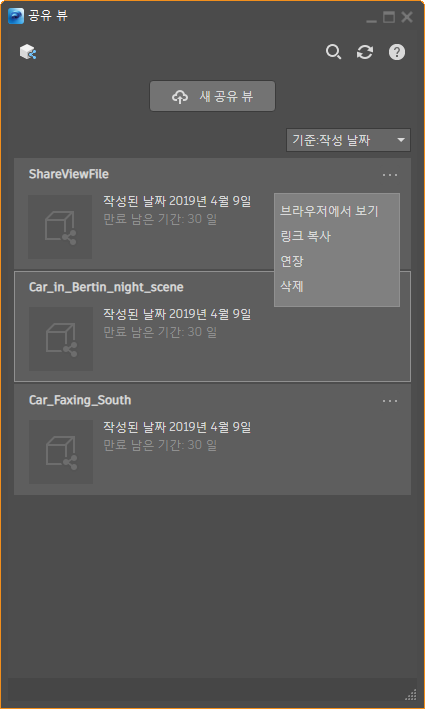
- 브라우저에서 보기 - 공유 뷰를 볼 수 있는 브라우저를 엽니다.
- 링크 복사 - 공유 뷰에 대한 링크를 복사하여 다른 사용자와 공유합니다.
- 연장 - 공유 뷰의 만료일을 변경할 수 있습니다.
- 삭제 - 선택한 공유 뷰를 삭제합니다.
공유 뷰 목록 정보
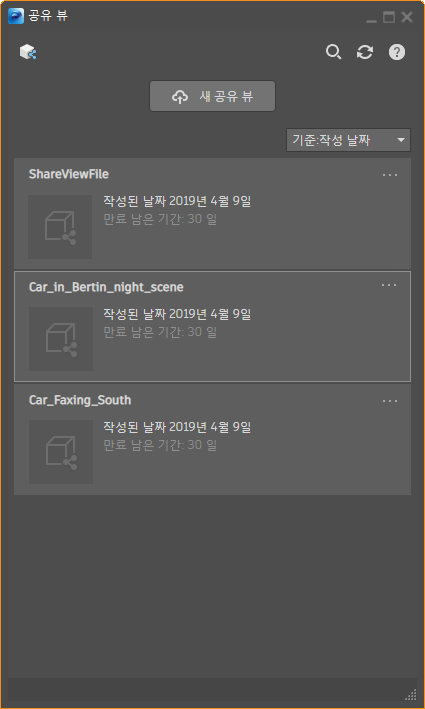
소유자인 사용자는 Autodesk 뷰어로 공유 뷰 목록을 사용하여 빠르게 공유 뷰에 액세스하고, 새 주석 스레드를 시작하고, 주석에 응답할 수 있습니다. 공유 뷰 목록에서는 만료일 연장, 공유 뷰 삭제 등의 관리 옵션도 제공합니다.
공유 데이터
가시화를 위해 LMV 파일이 필요합니까? 클라우드 서버로 VRED 파일을 업로드하여 LMV 파일로 변환합니다. 이제 클라우드 기반 LMV에서 모델을 열 수 있습니다.
디렉셔널 라이트 및 스위치는 지원되지 않습니다.