전면 플레이트 만들기 및 관리
전면 플레이트(이전의 오버레이)를 사용하여 자동차 변형을 만들거나, 제품 수명 사이클 상태를 지정하거나, 워터마크, 상표 또는 법적 정보를 추가할 수 있습니다. 회의에서는 회사 로고, 텍스트 및 날짜 등의 오버레이 이미지를 프레젠테이션에 사용할 수 있습니다 .
참조 정보는 다음을 확인하십시오.
전면 플레이트를 만드는 방법
메뉴 막대에서 장면 > 장면 플레이트 편집기를 선택합니다.
장면 플레이트 편집기 왼쪽을 마우스 오른쪽 버튼으로 클릭하고 장면 플레이트 만들기를 선택합니다.
속성 아래 이름 필드에 전면 플레이트의 이름을 입력하고 컨텐츠 유형에 텍스트, 웹 또는 이미지인지 선택합니다.
- 텍스트 전면 플레이트의 경우 원하는 텍스트 및 속성(예: 글꼴, 색상 및 투명도)을 입력합니다.
- 이미지 전면 플레이트의 경우 폴더 아이콘을 클릭하고 원하는 이미지를 선택한 후 도중에 이미지가 업데이트될 경우
 복원을 클릭하여 최신 버전을 로드합니다.
크기 및 위치에서 필요한 모든 값을 조정합니다.
절대 배율에는 픽셀이 사용됩니다. 상대 배율에는 백분율이 사용됩니다.
오버레이 원형 메뉴를 만드는 방법
원형 메뉴 장면 플레이트 자산은 이미 제공되어 있습니다. VREDAssets 설치 프로그램에서 찾을 수 있습니다. 자산을 장면으로 끌어 놓기만 하면 됩니다.
만드는 방법을 이해하려면 다음 단계를 통해 장면 플레이트 편집기를 사용하여 전면 플레이트에서 원형 메뉴 UI를 로드합니다.
메뉴 막대에서 장면 > 장면 플레이트 편집기를 선택하여 편집기를 엽니다.
장면 플레이트 편집기에서 만들기 > 전면 플레이트 만들기를 선택하여 전면 플레이트를 만듭니다.
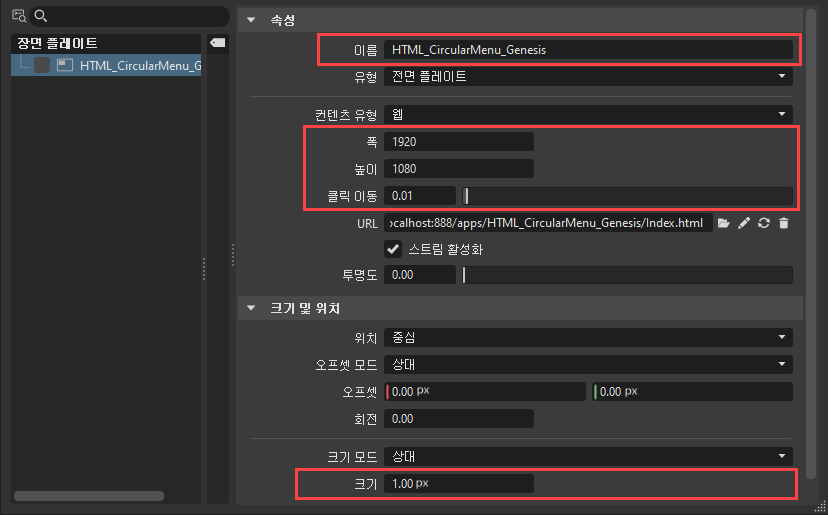
오른쪽 속성 섹션에서 컨텐츠 유형을 웹으로 설정합니다.
폭 및 높이를 렌더 윈도우 크기로 조정합니다. 이렇게 하면 UI가 렌더 윈도우에 맞게 조정됩니다.
참고:렌더 윈도우 크기를 조정할 때마다 4단계를 반복합니다.
원형 메뉴에서 투명 배경을 사용하도록 하려면 클릭 이동을 0.01로 설정합니다. 그러지 않으면 UI가 사용자 인터랙션에 응답하지 않습니다.
URL을 원형 메뉴를 포함하는 HTML 파일로 설정합니다. 다음 위치에서 예제 파일을 찾을 수 있습니다.
C:\ProgramData\Autodesk\VREDPro-<internalVersion>\examples\webengine-circular-menu-genesis\index참고:아이콘, 스타일시트 및 적절한 JavaScript 파일 등 모든 자산이 동일한 폴더에 있거나 동일한 URL에서 찾을 수 있어야 합니다.
크기 및 위치 섹션에서 정확한 배율 조정을 위해 크기 모드를 상대로 설정하고 크기를 1.00으로 설정합니다.
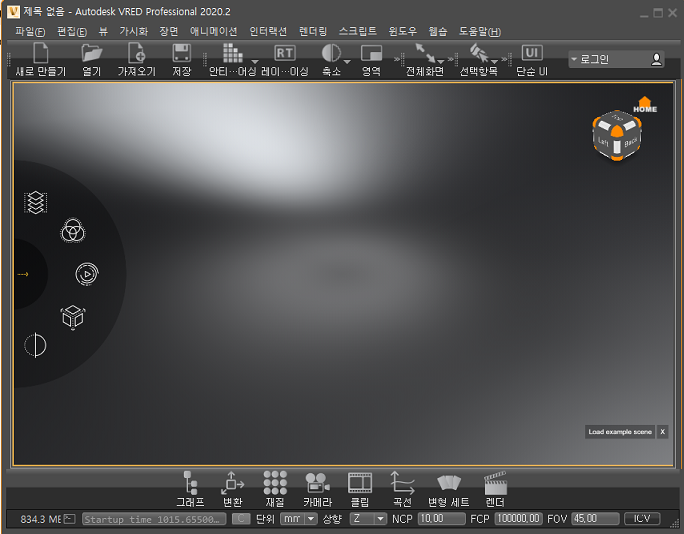
예제
데모 장면 Automotive_Genesis.vpb의 원형 메뉴 예제가 미리 구성되어 있습니다.
전면 플레이트 스위치를 만드는 방법
장면 플레이트 편집기 왼쪽을 마우스 오른쪽 버튼으로 클릭하고 스위치 작성을 선택합니다.
목록에서 전면 플레이트를 스위치로 드래그 앤 드롭합니다.
확인 표시를 추가하여 스위치에 표시해야 하는 전면 플레이트를 선택합니다.
참고:스위치의 하위 항목이 선택되면 표시되고, 나머지는 자동으로 선택취소되고 숨겨집니다.
장면 플레이트 편집기에서 전면 플레이트를 관리하는 방법
전면 플레이트 선택항목을 복제하려면 선택항목을 마우스 오른쪽 버튼으로 클릭하고 다음 중 하나를 수행합니다.
- 왼쪽을 마우스 오른쪽 버튼으로 클릭하고 편집 > 복제를 선택합니다.
- 편집기 하단에서
 (복제 아이콘)을 클릭합니다.
이 이후에 변경하려면 다음 중 하나를 수행합니다.
- 장면에서 전면 플레이트가 나타나는 순서를 변경하려면 목록에서 전면 플레이트를 드래그 앤 드롭하여 재배치합니다.
- 전면 플레이트의 선택항목을 함께 그룹화하려면 선택항목을 마우스 오른쪽 버튼으로 클릭하고 그룹 만들기를 선택합니다.
- 전면 플레이트를 표시하거나 숨기려면 장면 플레이트 편집기 목록에서 전면 플레이트를 선택하거나 선택취소합니다.