백 플레이트 만들기 및 관리
백 플레이트를 사용하여 제품에 다른 위치를 제공합니다. 렌더 뷰(뷰포트)에서 배경 이미지의 표시를 토글할 수 있습니다.
참조 정보는 다음을 확인하십시오.
DLSS-RR을 사용하는 경우 알파 채널을 지원하지 않으므로 백 플레이트에서는 작동하지 않습니다.
백 플레이트를 만드는 방법
메뉴 막대에서 장면 > 장면 플레이트 편집기를 선택합니다.
장면 플레이트 편집기 왼쪽을 마우스 오른쪽 버튼으로 클릭하고 백 플레이트 만들기를 선택합니다.
속성 아래 이름 필드에 백 플레이트 이름을 입력하고 반복 모드에 백 플레이트가 장면에 적용되는 방법을 선택합니다.
반복 - 이미지를 타일링합니다.
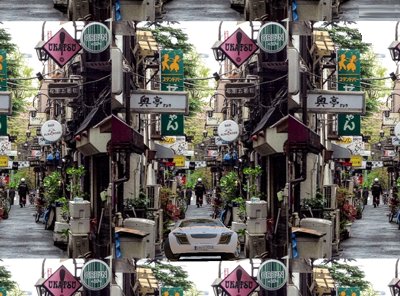
미러 - 끝에서 컨텐츠를 미러링합니다.
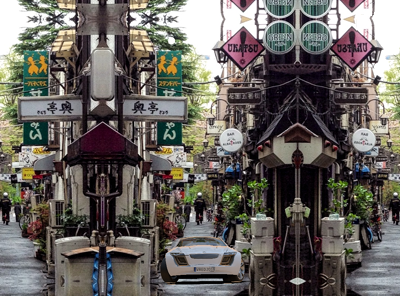
데칼 - 이미지의 중심을 지정하고 장면의 나머지를 검은색으로 채웁니다.
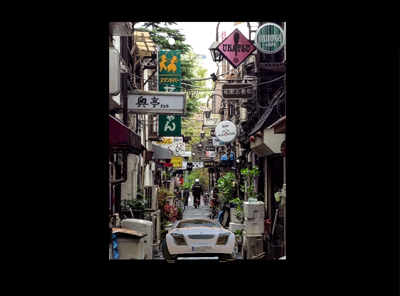
클램프 - 이미지의 경계를 따라 장면의 가장자리까지 픽셀을 늘립니다.
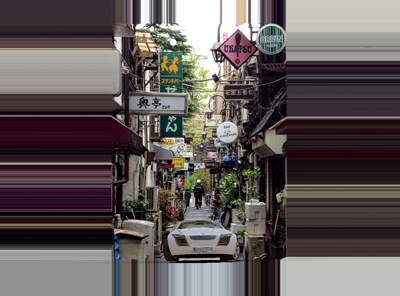
백 플레이트 이미지를 선택할 경우 폴더 아이콘을 클릭하여 원하는 이미지를 선택하고 도중에 이미지가 업데이트될 경우
 복원을 클릭하여 최신 버전을 로드합니다.
크기 및 위치에서 필요한 모든 값을 조정합니다.
절대 배율에는 픽셀이 사용됩니다. 상대 배율에는 백분율이 사용됩니다.
백 플레이트 스위치를 만드는 방법
장면 플레이트 편집기 왼쪽을 마우스 오른쪽 버튼으로 클릭하고 스위치 작성을 선택합니다.
백 플레이트를 목록에서 스위치로 드래그 앤 드롭합니다.
확인 표시를 추가하여 스위치에 표시해야 하는 백 플레이트를 선택합니다.
참고:스위치의 하위 항목이 선택되면 표시되고, 나머지는 자동으로 선택취소되고 숨겨집니다.
여러 백 플레이트를 사용하는 방법
장면 플레이트에 백 플레이트를 여러 개 만들고 이에 대한 스위치를 만든 다음 변형 세트를 만들어 백 플레이트 간에 전환할 수 있습니다. 다음은 여러 백 플레이트를 사용하는 방법에 대한 예제입니다.
1부 - 백 플레이트 및 뷰포인트 만들기
파일 > 가져오기를 사용하여 VRED로 제품 모델을 로드합니다.
백 플레이트를 추가합니다.
참고:백 플레이트를 변환하려면 장면 플레이트 편집기 또는 변환 조절기에서 UI 요소를 사용합니다.
마우스 버튼을 사용하여 카메라를 이동하고 제품 위치를 지정합니다.
- LMB(마우스 왼쪽 버튼)를 사용하여 회전
- MMB(마우스 가운데 버튼)를 사용하여 좌우로 이동
- RMB(마우스 오른쪽 버튼)를 사용하여 앞뒤로 이동
카메라 아이콘을 클릭하여 카메라 편집기를 엽니다.
투시 카메라를 선택하고 마우스 오른쪽 버튼을 클릭한 다음 만들기 > 뷰포인트를 선택하여 뷰포인트를 만듭니다.
두 번째 백 플레이트를 추가한 다음 이전 백 플레이트를 선택취소하면 새 백 플레이트만 표시됩니다.
마우스 버튼을 사용하여 카메라를 이동하고 제품 위치를 지정합니다.
카메라 편집기에서 트랙을 마우스 오른쪽 버튼으로 클릭하고 만들기 > 뷰포인트를 선택합니다.
계속하기 전에 뷰포인트를 확인해 보겠습니다. 첫 번째 뷰포인트를 두 번 클릭합니다. 제품의 위치를 확인합니다. 두 번째 뷰포인트를 두 번 클릭하여 제품의 배치가 어떻게 변경되었는지 확인합니다. 4부 - 변형 세트를 위한 카메라 뷰 설정에서 배치를 수정합니다.
2부 - 스위치 작성
장면 플레이트 편집기에서 백 플레이트를 모두 선택합니다.
백 플레이트를 마우스 오른쪽 버튼으로 클릭하고 메뉴에서 선택한 노드에서 스위치 만들기를 선택합니다. 그러면
Grouped_Nodes라는 스위치 아래 백 플레이트가 그룹화됩니다.참고:선택한 노드에서 스위치 만들기 옵션이 보이지 않을 경우 백 플레이트 위로 커서를 이동하고 마우스 오른쪽 버튼을 클릭합니다.
3부 - 변형 세트(VSet) 만들기
변형 세트 아이콘을 클릭합니다.
변형 세트 패널 왼쪽을 마우스 오른쪽 버튼으로 클릭한 다음 새 세트를 선택합니다.
장면 플레이트 편집기에서 그룹화_노드 스위치를 선택한 후 변형 세트의 장면 플레이트 탭으로 드래그합니다.
참고:변형 세트의 장면 플레이트 탭에 놓을 수 없는 경우 새 변형 1을 선택하고 다시 시도합니다.
변형 세트 장면 플레이트 탭의 상태 아래에서 !없음을 클릭한 다음 다시 클릭하여 드롭다운 메뉴에 액세스하고 목록에서 백 플레이트를 선택합니다.
올바르게 되었는지 확인하려면 변형 세트 목록에서 새 변형 1을 두 번 클릭합니다. 제품이 올바른 백 플레이트에 배치되지 않은 경우 목록에서 다른 백 플레이트를 선택합니다.
2 - 4단계를 반복하되 새 변형 2를 선택하고 다른 백 플레이트를 선택하면 다른 변형 세트를 만들 수 있습니다.
4부 - 변형 세트를 위한 카메라 뷰 설정
위에서 만든 두 번째 변형 세트는 올바른 뷰포인트(카메라 뷰)를 사용하지 않습니다. 테스트하려면 새 변형 2를 두 번 클릭합니다. 제품이 잘못 배치되었는지 확인합니다. 이 섹션에서는 올바른 뷰포인트를 변형 세트에 연결하여 문제를 수정합니다.
- 새 변형 2가 선택된 변형 세트에서 뷰 탭을 클릭합니다.
- 카메라 편집기에서 뷰포인트를 두 번 클릭하여 제품 배치가 올바른 뷰포인트를 찾습니다.
- 올바른 뷰포인트를 변형 세트의 뷰포인트 섹션으로 드래그합니다.
- 새 변형 1을 선택합니다. 두 번 클릭하면 제품 배치가 올바르지 않은 것이 보입니다.
- 이 문제를 해결하려면 카메라 편집기에서 다른 뷰포인트를 선택한 다음 새 변형 1의 뷰포인트 섹션으로 드래그합니다.
변형 세트가 올바르게 연결되었는지 확인하려면 새 변형 1을 두 번 클릭한 후 새 변형 2를 두 번 클릭합니다.
장면 플레이트 편집기에서 백 플레이트를 관리하는 방법
장면 플레이트 편집기에서 다음을 수행합니다.
백 플레이트 선택항목을 복제하려면 선택항목을 마우스 오른쪽 버튼으로 클릭하고 다음 중 하나를 수행합니다.
- 왼쪽을 마우스 오른쪽 버튼으로 클릭하고 편집 > 복제를 선택합니다.
- 편집기 하단에서
 (복제 아이콘)을 클릭합니다.
장면에서 백 플레이트가 나타나는 순서를 변경하려면 목록에서 백 플레이트를 드래그 앤 드롭하여 재배치합니다.
백 플레이트 선택항목을 함께 그룹화하려면 선택항목을 마우스 오른쪽 버튼으로 클릭하고 그룹 만들기를 선택합니다.
백 플레이트를 표시 또는 숨기려면 장면 플레이트 편집기 목록에서 백 플레이트를 선택 또는 선택취소합니다.