Użyj funkcji Import znaczników, aby nałożyć zawierający znaczniki plik PDF, JPG lub PNG na rysunek w obszarze roboczym Ślad, a następnie polecenia Asystent znaczników, aby wstawić wykryte znaczniki na rysunku.
Import znacznika
- Kliknij kolejno .
- Wybierz zawierający znaczniki plik PDF, JPG lub PNG, który chcesz zaimportować.
Importowany plik znaczników może zawierać znaczniki narysowane ręcznie lub cyfrowo. Plik zawierający znaczniki może być kopią cyfrową, fotografią lub zeskanowaną wersją oryginalnego rysunku.
- Przesuń, dopasuj, obróć lub wyskaluj znacznik, jeśli zaimportowany plik znacznika nie zostanie automatycznie poprawnie dopasowany do rysunku.
Modyfikacja lub wyrównanie zaimportowanego pliku znacznika
Zaimportowane znaczniki są automatycznie wyrównywane z istniejącym rysunkiem. Czasami importowany znacznik nie jest jednak poprawnie wyrównany i wymaga ręcznego dopasowania.
Aby wyrównać zaimportowany plik:
- Określ punkt źródłowy, a następnie odpowiadający mu punkt docelowy. Aby obrócić zaimportowany obiekt, określ drugi punkt źródłowy, a następnie drugi punkt docelowy.
- Aby zakończyć polecenie, naciśnij klawisz Enter.
- Wybrane obiekty są przesuwane z punktu źródłowego do punktu docelowego. Punkty drugi i trzeci, jeśli zostaną określone, obrócą i pochylą wybrane obiekty.
Wstawianie tekstu przy użyciu asystenta znaczników
Kreator znaczników identyfikuje tekst w importowanym znaczniku, który można wstawić do pliku rysunku jako tekst wielowierszowy lub jako obiekt wielolinii odniesienia, ewentualnie użyć go w celu dołączenia lub zastąpienia istniejącego tekstu w rysunku.
- Po zaimportowaniu znacznika włącz przy otwartym śladzie polecenie ŚLADTYŁ i zmienną systemową MARKUPASSISTMODE.

- Kliknij niebieską wyróżnioną ramkę określonego znacznika tekstowego. Po umieszczeniu wskaźnika myszy nad zidentyfikowanym znacznikiem zostanie wyświetlona ikona asystenta znaczników.
 Zostanie otwarte okno dialogowe Asystent znaczników.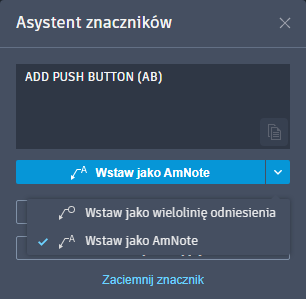
- Wybierz jedną z następujących opcji:
- Wstaw jako wielolinię odniesienia. Uruchamia polecenie WIELOLODN i wstawia tekst znacznika do rysunku. Po wstawieniu jako wielolinii odniesienia znacznik zostanie przygaszony.
- Wstaw jako AmNote. Uruchamia polecenie AMNOTE i wstawia tekst znacznika do rysunku. Po wstawieniu jako opisu linii odniesienia znacznik zostanie przygaszony.
- Wstaw jako tekst wielowierszowy. Uruchamia polecenie WTEKST i wstawia tekst znacznika do rysunku. Po wstawieniu jako tekst wielowierszowy znacznik zostanie przygaszony.
- Aktualizacja istniejącego tekstu. Tekst znacznika pozwala dołączyć lub zastąpić istniejący tekst rysunku. Po dołączeniu lub zastąpieniu tekstu znacznik zostanie przygaszony.
- Przygaś znacznik. Przygaszony znacznik jest mniej widoczny na śladzie.
- Kopiuj do Schowka. Skopiuj tekst do Schowka.
Często asystent znaczników nie potrafi dokładnie identyfikować znaków w tekście znacznika. Dotyczy to zwłaszcza znaczników pisanych ręcznie. Na szczęście tekst przed wstawieniem można edytować w oknie dialogowym asystenta znaczników. Aby dodać bardziej złożone zmiany lub zmiany formatowania, zaleca się skopiowanie tekstu do schowka i edycję tekstu poza oknem dialogowym asystenta znaczników, ewentualnie wstawienie tekstu do rysunku, a następnie jego edycję przy użyciu polecenia EDWTEKST.
Wstawianie chmurki wersji przy użyciu asystenta znaczników
Asystent znaczników identyfikuje obwiednie (na przykład narysowany ręcznie okrąg), które można wstawić do rysunku jako chmurki wersji.
- Po zaimportowaniu znacznika włącz przy otwartym śladzie polecenie ŚLADTYŁ i zmienną systemową MARKUPASSISTMODE.
- Kliknij niebieską wyróżnioną ramkę znacznika obwiedni. Po umieszczeniu wskaźnika myszy nad zidentyfikowanym znacznikiem zostanie wyświetlona ikona asystenta znaczników.
- Wybierz jedną z następujących opcji:
- Wstaw jako chmurkę wersji. Wstaw do rysunku prostokątną chmurkę wersji, używając wyróżnionej ramki jako zdefiniowanego rozmiaru i kształtu. Znacznik zostanie przygaszony.
- Przygaś znacznik. Przygaszony znacznik jest mniej widoczny na śladzie.
Zostanie otwarte okno dialogowe Asystent znaczników.
Aktualizowanie istniejącego tekstu przy użyciu asystenta znaczników
Tekst znacznika umożliwia dołączenie lub zastąpienie istniejącego tekstu na rysunku.
- Po zaimportowaniu znacznika włącz przy otwartym śladzie polecenie ŚLADTYŁ i zmienną systemową MARKUPASSISTMODE.
- Kliknij niebieską wyróżnioną ramkę określonego znacznika tekstowego. Po umieszczeniu wskaźnika myszy nad zidentyfikowanym znacznikiem zostanie wyświetlona ikona asystenta znaczników.
- Wybierz opcję Aktualizuj istniejący tekst.
- Wybierz na rysunku tekst, który chcesz zaktualizować.
- Wybierz jedną z poniższych opcji:
- Dodaj. Otwiera edytor tekstu i dodaje tekst na końcu istniejącego.
- Zastąp. Otwiera edytor tekstu i dodaje tekst na końcu istniejącego. Wprowadź zmiany w tekście, a następnie zamknij edytor.
- Wybierz przekreślenie. Wybierz przekreślony znacznik, który otwiera edytor tekstu i dodaje tekst w miejsce przekreślonego tekstu.
- Wprowadź zmiany w tekście, a następnie zamknij edytor.
Zostanie otwarte okno dialogowe Asystent znaczników.
Użyj przekreślonego tekstu
Narzędzie Asystent znaczników rozpoznaje tekst, który został przekreślony, umożliwiając wymazanie tekstu lub zastąpienie go tekstem ze znacznika.
Aby zastąpić istniejący tekst:
- Kliknij przekreślony znacznik. Zostanie otwarte okno dialogowe Asystent znaczników.
- Kliknij przycisk Zastąp istniejący tekst.
- Kliknij tekst na rysunku, który chcesz zastąpić.
- Kliknij tekst w znaczniku, aby zastąpić istniejący tekst.
Aby wymazać istniejący tekst:
- Kliknij przekreślony znacznik. Zostanie otwarte okno dialogowe Asystent znaczników.
- Kliknij przycisk Wymaż istniejący tekst.
- Wybierz tekst na rysunku do wymazania.
Dodawanie i usuwanie przygaszenia znaczników
- Przy włączonej zmiennej systemowej TRACEBACK kliknij opcję Przygaś znacznik na pasku narzędzi Śledzenie. Zamiast tego można w wierszu polecenia wprowadzić polecenie PRZYGAŚZNACZNIK.
- Wybierz znaczniki. Aby usunąć przygaszenie, w wierszu polecenia wprowadź N, a następnie wybierz znaczniki.
Dla poszczególnych znaczników można dodać i usunąć przygaszenie, klikając znacznik w trybie asystenta znaczników, a następnie wybierając opcję Przygaś znacznik lub Usuń przygaszenie znacznika w oknie dialogowym asystenta znaczników.
Wybieranie znaczników w obrębie obwiedni
W przypadku użycia dowolnego polecenia z monitem o wybranie obiektów można kliknąć wyróżnioną na niebiesko ramkę obwiedni asystenta znaczników, aby wybrać wszystkie znajdujące się w nim obiekty programu AutoCAD. Po kliknięciu wyróżnionej ramki wszystkie obiekty znajdujące się w całości wewnątrz ramki zostaną dodane do zbioru wskazań.
Znaczniki ze skojarzonymi komentarzami tekstowymi PDF
Komentarze tekstowe dodane do pliku PDF za pomocą oprogramowania Adobe będą wyświetlane i mogą być wstawiane na rysunku jako multilinia odniesienia lub tekst wielowierszowy lub też używane do aktualizowania istniejącego tekstu.
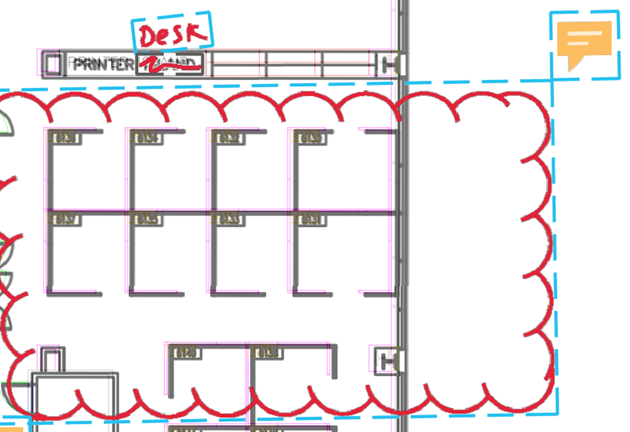
Aby wstawić tekst z komentarza tekstowego PDF:
- Kliknij znacznik zawierający komentarz tekstowy PDF.
- Wstaw tekst jako wielolinię odniesienia, tekst wielowierszowy lub aktualizuj istniejący tekst.
Zostanie otwarte okno dialogowe Asystent znaczników.
Tekst instrukcji na znaczniku
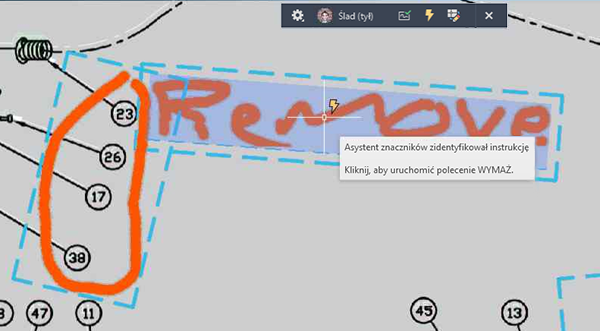
Narzędzie Asystent znaczników wykrywa w tekście znacznika pewne instrukcje, które są połączone z poleceniami, takimi jak „PRZESUŃ”, „KOPIUJ” lub „USUŃ”. Gdy narzędzie Asystent znaczników identyfikuje instrukcję, można kliknąć tę instrukcję, aby uruchomić skojarzone polecenie.
Importowanie znacznika bezpośrednio z kamery w urządzeniu mobilnym
Aplikacja mobilna AutoCAD umożliwia zaimportowanie fotografii do rysunku w postaci znacznika.
- W aplikacji mobilnej AutoCAD dotknij kolejno opcji .
- Korzystając z kamery urządzenia, zrób zdjęcie i potwierdź obraz.