Celem tego ćwiczenia jest dołączenie kilku rysunków do jednego rysunku. Dołączając rysunki, można opisać wiele dużych obiektów w jednym zwartym rysunku.
Szczegółowe opisywanie etykietami jest zwykle jednym z ostatnich etapów procesu projektowania. W programie Autodesk Civil 3D 2024 nie trzeba opisywać obiektów na rysunkach, w których się znajdują. Można utworzyć jeden rysunek z odnośnikami zewnętrznymi (Xrefs) do rysunków z tym obiektem. Takie postępowanie umożliwia zminimalizowanie wielkości rysunku z opisami i jednoczesne zachowanie korzyści płynących ze stosowania dynamicznych aktualizacji etykiet.
Dołączanie rysunków jako odnośników zewnętrznych w celu ich opisania
- Za pomocą programu Eksplorator Windows przejdź do folderu rysunków samouczka . Wybierz wszystkie rysunki, których nazwy zaczynają się od Labels-. Kliknij menu Edycja
 Kopiuj.
 - Przejdź do folderu Moje dane samouczka programu Civil 3D. Kliknij Narzędzia główneSchowekWklej Wyszukiwanie .
W jednym z następnych ćwiczeń zostaną wprowadzone zmiany w niektórych rysunkach, do których istnieją odnośniki zewnętrzne. Aby wprowadzić modyfikacje, wszystkie rysunki muszą znaleźć się w położeniu z włączonym prawem zapisu.
- Otwórz Labels-1a.dwg, który został zapisany w folderze Moje dane samouczka programu Civil 3D w kroku 2.
- W oknie Obszar narzędzi na karcie Nawigator rozwiń rysunek Labels-1a.
Zauważmy, że w oknie rysunku jest wyświetlana powierzchnia z obwiednią zewnętrzną, lecz mimo to kolekcja Powierzchnie jest pusta. Kolekcja Powierzchnie jest pusta, ponieważ powierzchnia złożona jest odnośnikiem zewnętrznym, czyli Xref. Dane powierzchni, zajmujące dużo miejsca, znajdują się na oddzielnym rysunku.
Wskazówka:W dużych projektach, w których występuje wiele powierzchni, każdy obiekt powierzchni powinien znajdować się na swoim rysunku. Na przykład powierzchnia terenu istniejącego powinna istnieć w jednym rysunku, a inne rysunki powinny zawierać odnośniki do niej. Powierzchnia terenu proponowanego powinna istnieć na swoim rysunku z odnośnikiem do danych powierzchni terenu istniejącego.
- W wierszu polecenia wprowadź polecenie XREF.
W oknie dialogowym Odnośniki zewnętrzne zwróć uwagę na różnicę wielkości bieżącego rysunku (Labels-1a) i rysunku, do którego istnieją odnośniki zewnętrzne, zawierającego powierzchnię (Labels-Surface). Pomimo tego, że w bieżącym rysunku występuje obiekt powierzchni, wielkość tego rysunku jest ułamkiem wielkości rysunku powierzchni. Za pomocą odnośników zewnętrznych można korzystać z danych z innego rysunku bez konieczności wstawiania tych danych.
- Na palecie Odnośniki zewnętrzne kliknij strzałkę obok przycisku
 . Kliknij przycisk Dołącz DWG. Uwaga:
Zauważmy, że można też dołączyć rysunek pochodzący z programu Vault.
- W oknie dialogowym Wybierz plik odnośnika przejdź do folderu Moje dane samouczka programu Civil 3D. Wybierz rysunki Labels_Alignments.dwg i Labels_Parcels.dwg. Kliknij przycisk Otwórz.
- W oknie dialogowym Odnośnik zewnętrzny sprawdź, czy są zaznaczone następujące ustawienia.
- Typ odnośnika: Dołączenie
To ustawienie określa, że odnośniki zewnętrzne pozostaną w bieżącym rysunku głównym (Labels-1a.dwg), jeśli bieżący rysunek jest dołączony jako odnośnik zewnętrzny do innego rysunku. Jeśli jest zaznaczona opcja Nakładka, odnośniki zewnętrzne istniejące na rysunku zostaną zignorowane, jeśli rysunek jest dołączony do innego rysunku jako odnośnik zewnętrzny.
- Typ ścieżki: Względna ścieżka
To ustawienie sprawia, że w razie przeniesienia rysunku bieżącego i rysunku, do którego istnieją odnośniki, do innej lokalizacji, istnieje mniejsze prawdopodobieństwo utracenia tych odnośników.
Wskazówka:Przed utworzeniem odnośnika zewnętrznego sprawdź, czy rysunki, do których istnieją odnośniki, są zapisywane w tym samym katalogu co rysunek bieżący.
Ważne:Dołączone odnośniki zewnętrzne muszą mieć poniższe ustawienia. Jeśli punkt wstawienia, skala lub obrót są inne niż na rysunku bieżącym, etykiety programu Autodesk Civil 3D nie będą działać.
- Punkt wstawienia, Wybierz na ekranie: niezaznaczone
- Skala, Wybierz na ekranie: niezaznaczone
- Skala, Skala proporc.: zaznaczone
- Obrót: Wybierz na ekranie: niezaznaczone
- Typ odnośnika: Dołączenie
- Kliknij przycisk OK.
Linie trasowania i działki pojawią się w oknie rysunku, a rysunki, w których się znajdują, są wymienione na palecie Odnośniki zewnętrzne. Zamknij paletę Odnośniki zewnętrzne.
Uwaga: Po dołączeniu odnośników zewnętrznych na pasku stanu może być wyświetlany komunikat, który wskazuje, że istnieją warstwy nieuzgodnione. Aby uzyskać więcej informacji o uzgadnianiu warstw, zobacz temat Informacje o odbieraniu powiadomień o nowych warstwach.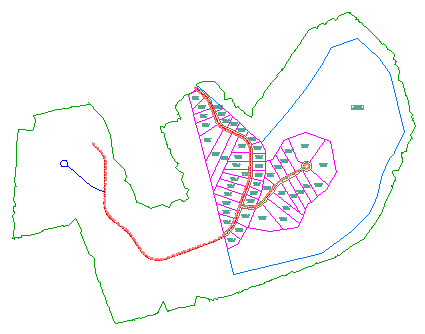
Rysunek zawierający wiele rysunków, do których istnieją odnośniki zewnętrzne
Aby kontynuować naukę za pomocą samouczka, przejdź do części Ćwiczenie 2: Korzystanie z narzędzi opisu na wstążce.