Dowiedz się więcej na temat udoskonaleń procesów projektowych dotyczących podzespołów.
Nowości w wersji 2024.1
- Dodano nową kartę kategorii dla podzespołów w programie Project Explorer.
- Dodano możliwość importowania pliku PKT utworzonego w programie Subassembly Composer bezpośrednio do rysunku bez użycia palety narzędzi. Kliknij prawym przyciskiem myszy węzeł Podzespoły w drzewie Nawigator i wybierz opcję Importuj do rysunku.
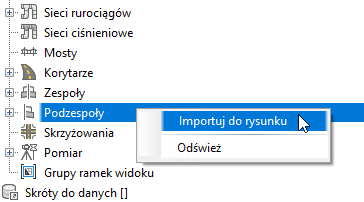
Aby uzyskać więcej informacji, zobacz temat Importowanie plików PKT podzespołów do rysunku.
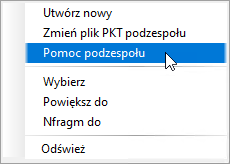
- Dodano możliwość tworzenia nowego wystąpienia pliku PKT podzespołu na rysunku z menu kontekstowego podzespołu w drzewie Nawigator. Kliknij prawym przyciskiem myszy podzespół i wybierz polecenie Utwórz nowy, aby wstawić nowe wystąpienie podzespołu na rysunku, dołączone do istniejącego zespołu lub odłączone. Tego polecenia można również użyć do zastąpienia istniejącego podzespołu na rysunku.
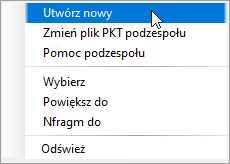
Aby uzyskać więcej informacji, zobacz temat Tworzenie nowego wystąpienia pliku PKT podzespołu na rysunku.
- Dodano możliwość zmiany plików PKT podzespołów. Kliknij prawym przyciskiem myszy podzespół w drzewie Nawigator i wybierz polecenie Zmień podzespół, aby wybrać inny plik PKT. Możesz wybrać inną wersję tego samego pliku PKT lub inny plik PKT z inną nazwą klasy.
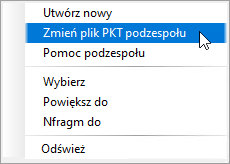
Aby uzyskać więcej informacji, zobacz temat Zmiana pliku PKT podzespołu na rysunku.
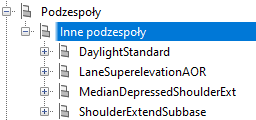
- Dodano węzeł Inne podzespoły w drzewie Nawigator, aby wyświetlić gotowe podzespoły dostarczane z programem Civil 3D, podzespoły polilinii i podzespoły napisane przy użyciu kodu.
- Dodano informacje o wersji do podzespołów wyświetlanych w węźle Zespół w drzewie Nawigator.
- Dodano opcję Pomoc podzespołu do menu kontekstowego podzespołów w drzewie Nawigator.
- Ulepszono komunikaty przeglądarki zdarzeń przez zgrupowanie wielu typów komunikatów ostrzegawczych w pojedynczy komunikat ostrzegawczy.
Nowości w wersji 2024
- Do okna dialogowego Importowanie podzespołów dodano pole wyboru Połącz bezpośrednio z plikami .pkt, dzięki czemu zamiast importowania plików do folderu ProgramData można tworzyć odniesienia do plików PKT podzespołów z ich istniejących lokalizacji, takich jak sieć LAN lub usługa Autodesk Docs.
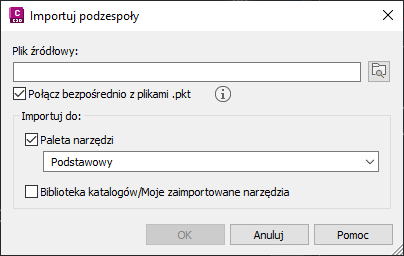 Uwaga: Ten proces projektowy jest obsługiwany w przypadku plików PKT utworzonych za pomocą programu Subassembly Composer. Nie jest obsługiwane używanie tego procesu projektowego z plikami PKT utworzonymi na podstawie podzespołów .NET. Aby uzyskać więcej informacji, zobacz temat Praca ze udostępnionymi plikami PKT i aktualizowanie ich na rysunku.
 - Do drzewa Nawigator została dodana kolekcja podzespołów.
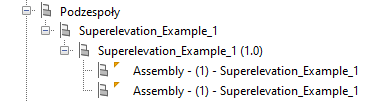
- Po zaktualizowaniu pliku PKT podzespołu, do którego istnieją odniesienia na rysunku, na elementach w drzewie Nawigatora zostaną wyświetlone ostrzegawcze symbole i etykiety narzędzi.
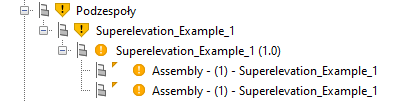
Możesz kliknąć prawym przyciskiem myszy nieaktualne elementy i wybrać polecenie Aktualizuj wszystkie podzespoły, aby zaktualizować podzespoły na rysunku.
Uwaga: Nie ma już potrzeby ponownego uruchamiania programu Civil 3D podczas aktualizowania podzespołów. Podzespół można zaktualizować w programie Subassembly Composer, a następnie użyć polecenia Aktualizuj wszystkie podzespoły, aby zaktualizować podzespoły na rysunku. - Gdy ścieżka do pliku PKT podzespołu wymaga aktualizacji, na elementach w drzewie Nawigatora zostaną wyświetlone ostrzegawcze symbole i etykiety narzędzi.
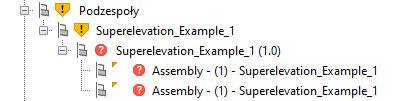
Można kliknąć prawym przyciskiem myszy brakujące elementy i wybrać polecenie Napraw brakujące ścieżki, aby wyświetlić okno dialogowe Ścieżki źródłowe podzespołu, w którym można zaktualizować ścieżki.
- Różne wersje tego samego podzespołu (o tej samej nazwie klasy) mogą być używane w rysunku przy użyciu różnych nazw plików dla każdej wersji pliku PKT.