Dowiedz się więcej o udoskonaleniach procesów projektowych korytarza.
Nowości w wersji 2024.4
- Okno dialogowe Utwórz/Edytuj linię bazową korytarza jest teraz oknem dialogowym Dodaj linie bazowe i zawiera narzędzia wyboru wielu linii bazowych dostępne podczas tworzenia korytarza.
- Ulepszono funkcjonalność przycisku Wskaż na rysunku w każdym wierszu linii bazowej. Selektor linii trasowania umożliwia wybranie wielu linii trasowania jednocześnie i podobnie selektor linii charakterystycznych umożliwia wybranie wielu linii charakterystycznych w jednym procesie wyboru.
- Podczas procesu edycji korytarza wybierz dwa typy linii bazowych, w tym linie trasowania/ oraz linie charakterystyczne.
- Rozszerzono opcje wyboru dla linii charakterystycznych używanych jako linie bazowe: filtrowanie linii charakterystycznych według nazw, stylów, warstw i obszaru w celu zawężenia zakresu wyboru.
- Po wielokrotnym wyborze nie trzeba już naciskać klawisza Shift ani Ctrl, aby wprowadzić wiele zmian.
- Dodano monity ostrzegawcze, gdy nie ma linii charakterystycznych spełniających warunki wstępnie ustawionego filtra.
Aby uzyskać więcej informacji, zobacz temat Dodawanie linii bazowych do korytarza.
Nowości w wersji 2024.3
Dodano obsługę tworzenia wielu linii bazowych podczas generowania korytarzy:
- Podczas tworzenia korytarza wybierz wiele linii bazowych.
- Podczas procesu tworzenia korytarza wybierz dwa typy linii bazowych, w tym linie trasowania/profile oraz linie charakterystyczne.
- Rozszerzono opcje wyboru dla linii charakterystycznych używanych jako linie bazowe: filtrowanie linii charakterystycznych według nazw, stylów, warstw i obszaru w celu zawężenia zakresu wyboru.
- Podczas tworzenia korytarza można edytować wiele linii bazowych i zespołów.
Uwaga: Podczas edycji wielu linii bazowych i zespołów klawisz Shift musi być naciskany w sposób ciągły.
- Podczas tworzenia korytarza można dodawać style zestawu kodów, co eliminuje konieczność edycji korytarza po jego utworzeniu.
- Możliwe jest zmienianie wielu zespołów na karcie Parametr lub w oknie dialogowym Właściwości korytarza. Umożliwia to wielokrotne zmiany zespołów dla regionów poniżej tej samej linii bazowej lub dla różnych linii bazowych.
Nowości w wersji 2024.1
Wprowadzono następujące ulepszenia w procesach przejścia korytarza:
- Dodano obsługę tworzenia przejść przez sąsiednie regiony korytarza, między którymi występują odstępy.
Uwaga: Dodanie niewielkiego odstępu między sąsiednimi regionami korytarza pozwala upewnić się, że jedna pikieta nie będzie mieć dwóch przekrojów, a dane przekroju będą prawidłowe.
Można użyć nowego ustawienia polecenia, aby sterować wartością tolerancji odstępu. Po określeniu tolerancji odstępu można utworzyć przejście przecinające odstępy między regionami korytarza znajdujące się w granicach tej tolerancji.
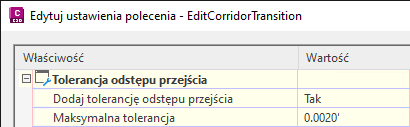
Więcej informacji można znaleźć w temacie Okno dialogowe dotyczące korytarza - Edytuj ustawienia elementu.
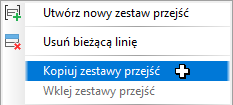
- Dodano obsługę kopiowania i wklejania zestawów przejść. Zestawy przejść można kopiować i wklejać w tym samym korytarzu (do tej samej linii bazowej lub do innej linii bazowej), a także kopiować i wklejać do różnych korytarzy i na różnych rysunkach.
W panoramie Przejście korytarza kliknij prawym przyciskiem myszy przejście lub zestaw przejść, aby uzyskać dostęp do poleceń kopiowania i wklejania.
- Nowe opcje wyboru zapewniają obsługę wybierania innego korytarza do pracy i wybierania linii bazowej na rysunku.

- Użyj nowej listy rozwijanej korytarza, aby wybrać inny korytarz, nad którym chcesz pracować, zachowując przy tym otwartą panoramę Przejście korytarza.
- Użyj przycisku wyboru nowej linii bazowej, aby wybrać linię bazową na rysunku. Linia bazowa może znajdować się w tym samym lub innym korytarzu.
- Po wybraniu przejścia korytarza w panoramie Przejście korytarza obecnie jest podświetlany na rysunku cały region przejścia, a nie tylko pikieta początkowa i końcowa.
- Wartość domyślna jest obecnie wyświetlana w wierszu polecenia podczas tworzenia przejścia.
- Podczas eksportowania przejścia korytarza do pliku CSV domyślna nazwa pliku CSV zawiera teraz zarówno nazwę rysunku, jak i nazwę korytarza.
- Dodano obsługę podświetlania przejść korytarza na rysunku. Kliknij prawym przyciskiem myszy kolekcję Korytarze w drzewie Nawigator i kliknij opcję Pokaż przejścia. To polecenie umożliwia szybkie przeglądanie wszystkich przejść na rysunku.
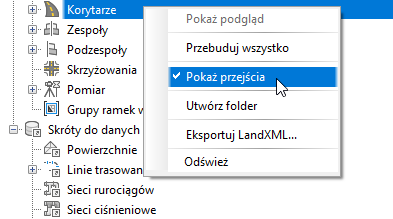
Można również wyświetlić przejścia dla pojedynczego korytarza. Aby uzyskać więcej informacji, zobacz temat Wyświetlanie przejść korytarza na rysunku.
Uwaga: Podczas pracy w panoramie Przejście korytarza zaleca się wyłączenie tej funkcji wyróżniania w celu zachowania przejrzystości, ponieważ panorama przejścia korytarza ma własną funkcję wyróżniania. Aby wyłączyć wyróżnienie, wybierz polecenie ponownie.
Zobacz także temat Udoskonalenia interfejsu API.
Nowości w wersji 2024
Udoskonalono możliwość tworzenia i edytowania przejść korytarza.
- Dodano możliwość tworzenia przejścia przez wybranie nazwy klasy .NET podzespołu. Umożliwia to tworzenie przejść za pomocą podzespołów o różnych nazwach wyświetlanych, ale o tej samej nazwie klasy .NET.
Podzespoły wybrane za pomocą nazwy klasy .NET są oznaczone niebieskim trójkątem w widoku tabelarycznym Panorama Przejście korytarza.

Aby uzyskać więcej informacji, zobacz temat Tworzenie przejść korytarza.
- Dodano obsługę blokowania długości w zestawie przejść, dzięki czemu przejście można łatwo przesuwać wzdłuż linii bazowej. Aby zablokować zestaw przejść, umieść kursor na kolumnie Parametr w wierszu zestawu przejść w celu wyświetlenia ikony kłódki, a następnie kliknij ją w celu zablokowania zestawu przejść.
Po zablokowaniu zestawu przejść długości zakresów pikiet określonych w zestawie przejść są zablokowane, ale ich położenia ulegną zmianie w przypadku edycji wartości pikiety.
- W przypadku edycji pikiety początkowej przejścia pikieta końcowa zostanie dopasowana tak, aby zachować długość przejścia.
- W przypadku edycji pikiety końcowej przejścia pikieta początkowa zostanie dopasowana tak, aby zachować długość przejścia.
- Pikiety wszystkich pozostałych przejść w zestawie przejść również zostaną odpowiednio dostosowane (przesunięte wzdłuż linii bazowej), ale ich długości będą zablokowane.
- Właściwość blokowania jest eksportowana i importowana podczas eksportowania i importowania zestawu przejść.
- Dodano obsługę zmiany priorytetu przejść i zestawów przejść, aby umożliwić określenie kolejności przetwarzania przejść. Te opcje są przydatne, gdy więcej niż jedno przejście lub jeden zestaw przejść stosuje się do tego samego zakresu pikiet i chcemy, aby jeden z nich miał wyższy priorytet.
Uwaga: Przejścia są stosowane w kolejności ich wyświetlania w widoku tabelarycznym Panorama Przejścia korytarza od góry do dołu. Przejście, które znajduje się najniżej na liście, ma najwyższy priorytet, ponieważ jest stosowane po poprzedzających je przejściach.
- Wiersz w zestawie przejść można przesunąć w górę lub w dół. Sąsiednie wiersze można zaznaczać i przesuwać razem w górę lub w dół.
- Zestaw przejść można przesuwać w górę lub w dół na liście zestawów przejść. Sąsiadujące zestawy przejść można wybierać i przesuwać w górę lub w dół razem.

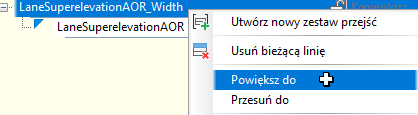
- Dodano obsługę powiększania oraz przesuwania do przejść i zestawów przejść z widoku tabelarycznego Panorama Przejścia korytarza.
Kliknij prawym przyciskiem myszy przejście lub zestaw przejść i kliknij polecenie Powiększ do lub Przesuń widok do.
- Jeśli wymagana wartość w widoku tabelarycznym Panorama Przejścia korytarza pozostaje pusta, komórka ma kolor różowy, aby ostrzec użytkownika:
 Uwaga: Jeśli wymagana wartość jest pusta, ten wiersz w zestawie przejść nie jest stosowany do korytarza.
 - Częstotliwości zespołów są automatycznie dodawane do korytarza na początku i na końcu każdego przejścia po zastosowaniu przejść do korytarza. Te częstotliwości są widoczne w oknie dialogowym Częstotliwość stosowania zespołów i nie można ich obecnie usunąć z tego położenia.
- Podczas edycji przekrojów korytarza w widoku tabelarycznym Edytor parametrów korytarza wartości parametrów w pikietach, które powodują konflikty z przejściami korytarza, są teraz tylko do odczytu. Po umieszczeniu kursora na wartości tylko do odczytu zostanie wyświetlona etykieta narzędzia z informacją, że wartość została nadpisana przez przejście korytarza.
- Dodano obsługę tworzenia przejść do interfejsu API. Aby uzyskać więcej informacji, zobacz temat Nowe funkcje w interfejsie API programu Autodesk Civil 3D.