Nowości: 2024
Zalecane wymagania wstępne pomagają w redagowaniu i zapewnieniu ciągłości ćwiczenia:
- Należy pamiętać o typie ćwiczenia. Będzie to ćwiczenie Szybki start (ćwiczenie wprowadzające), podstawowe lub średniozaawansowane.
- Utwórz skrypt odzwierciedlający typ ćwiczenia. Opisz każde zadanie i jego kroki. Jeśli na przykład ćwiczenie dotyczy zespołów, może zawierać zadania dodawania, a następnie wiązania komponentów itd. Każde zadanie może zawierać wiele kroków.
- Przygotuj obraz miniatury modelu, pokazujący, o co chodzi w ćwiczeniu. Obraz możesz dodać na karcie Informacje.
- Opcjonalnie dołącz nagranie wideo każdego zadania. Więcej informacji na temat filmów poniżej.
Interfejs ćwiczenia z przewodnikiem
Interfejs ćwiczenia zawiera dwie główne sekcje oddzielone kartami: Zadania i Informacje.
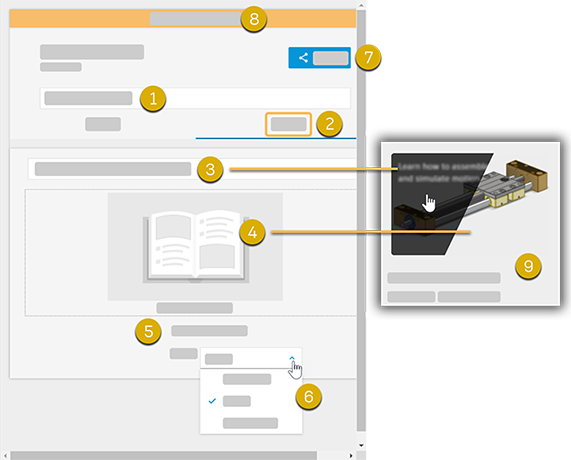
- Tytuł ćwiczenia — można go wprowadzić na każdej z kart.
- Karta Informacje
- Opis ćwiczenia — wprowadź opis, który ułatwi użytkownikowi zapoznanie się z materiałami dostępnymi w ćwiczeniu. Opis jest wyświetlany, gdy kursor znajduje się na ćwiczeniu w galerii.
- Miniatura — kliknij, aby dodać obraz do ćwiczenia.
- Autor — nazwa aktywnego użytkownika. Nie do edycji.
- Typ ćwiczenia — wybierz opcję Szybki start, Podstawowy lub Średniozaawansowany.
- Udostępnij — kliknij, aby udostępnić ćwiczenie.
- Stan udostępniania — stan jest kodowany tekstem i kolorem, co ułatwia określenie, czy ćwiczenie jest udostępniane.
- Galeria ćwiczeń — w galerii są wyświetlane miniatury, tytuł, opis, numer wersji i liczba pobrań ćwiczenia.
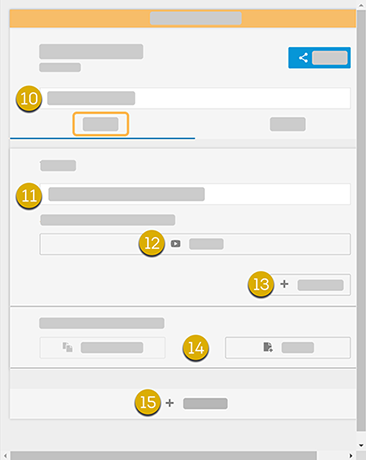
- Tak samo jak w pozycji 1.
- Opis zadania
- Przeglądaj, aby dodać prezentację wideo.
- Dodaj krok do zadania.
- Dodaj plik początkowy lub dodaj bieżący model, jeśli jest otwarty.
- Dodaj zadanie
Tworzenie ćwiczenia z przewodnikiem
- Kliknij kartę Narzędzia główne i w lewym dolnym rogu kliknij opcję Ćwiczenia.
- Kliknij przycisk Utwórz w panelu galerii w prawym górnym rogu.
- Kliknij kartę Informacje i wprowadź następujące informacje:
- Tytuł ćwiczenia, jeśli nie został jeszcze wprowadzony
- Opis ćwiczenia zawierający krótki, ale klarowny opis tego, czego nauczą się uczestnicy
- Miniatura obrazu pozwalająca na zidentyfikowanie ćwiczenia
- Określ typ ćwiczenia.
- Kliknij kartę Zadania.
- Wprowadź zadanie i jego kroki. Zobacz poniżej porady dotyczące działania edytora ćwiczeń
- Po zakończeniu można udostępnić ćwiczenie publicznie lub prywatnie.
Wskazówki
- Zaplanuj ćwiczenie, aby miało do 10 zadań, a każde zadanie obejmowało maksymalnie 10 kroków. Dlaczego? Ćwiczenia powinny być proste i łatwe do opanowania, zbyt wiele zadań lub czynności komplikuje ćwiczenie. Zastanów się, czy ćwiczenie jest skomplikowane. Jeśli odpowiedź jest twierdząca, spróbuj podzielić je na kilka ćwiczeń.
- Aby zmienić kolejność zadania: naciśnij pasek
 po prawej stronie od tytułu zadania i przeciągnij zadanie do nowego położenia.
- Aby usunąć zadanie: wybierz zadanie i kliknij kosz
 po prawej stronie.
- Aby usunąć krok: kliknięcie kroku powoduje wybranie całego tekstu. Użyj kombinacji klawiszy Ctrl+X lub naciśnij klawisz spacji. Ponieważ pierwsze kliknięcie w polu tekstowym powoduje zaznaczenie całego tekstu, należy zachować ostrożność podczas edycji tekstu. Kliknięcie przycisku Enter spowoduje usunięcie wyróżnionego tekstu.
- Aby zwiększyć widoczność tekstu podczas edycji: Zwiększ szerokość panelu.
- Kliknij tytuł zadania, aby rozwinąć lub zwinąć zadanie.
- Aby dołączyć nagranie wideo do ćwiczenia, nagraj je za pomocą oprogramowania do przechwytywania ekranu i zapisz lub przekształć je w format .webm. Następnie użyj narzędzia do tworzenia, aby zaimportować nagranie wideo do ćwiczenia.
- Ponieważ nie można cofnąć operacji, warto edytować tekst z rozwagą. Przykładowo po usunięciu tekstu, pliku początkowego lub wideo nie można cofnąć tej operacji.
- Użyj poleceń Wytnij, Kopiuj lub Wklej w menu kontekstowym zadania lub kroku albo użyj kombinacji klawiszy Ctrl + X, Ctrl + C lub Ctrl + V.
- Nie ma opcji pozwalającej zmienić kolejność kroków ani wstawić nowy krok między istniejącymi. Zaleca się wstawienie nowego kroku, a następnie użycie poleceń Wytnij, Kopiuj, Wklej, aby zmienić tekst.
Ważne:
Proces użycia nagrania wideo
Dla każdego zadania w ćwiczeniu wykonaj następujące czynności:
- Korzystając z wybranego oprogramowania do tworzenia obrazów wideo, przechwyć nagranie wideo przedstawiające wszystkie czynności zdefiniowane dla zadania.
- Zapisz nagranie wideo w formacie .webm. Jeśli oprogramowanie do tworzenia obrazów wideo nie generuje formatu .webm, zapisz nagranie jako plik mp4, a następnie użyj konwertera dostępnego w Internecie. Można je łatwo znaleźć.
- Podczas redagowania przejdź do nagrania wideo określonego zadania i dodaj je.
Ważne: Ćwiczenie jest widoczne w galerii dla wszystkich po wybraniu opcji Udostępnij w galerii publicznej, dlatego należy udostępniać ćwiczenia testowe najpierw prywatnie. Aby usunąć udostępnione ćwiczenie, wybierz opcję Udostępnij, a następnie Usuń udostępnianie . Ta operacja spowoduje usunięcie ćwiczenia z galerii.
Chcielibyśmy poznać Twoje zdanie. Użyj tego adresu e-mail, jeśli chcesz przekazać swoje opinie zespołowi: Guided.Tutorials.Feedback@autodesk.com