Zobacz ulepszenia, które obejmują wszystkie środowiska programu Inventor.
Śledzenie promienia wodzącego przy użyciu GPU
We programie Inventor 2023 dodano wstępnie obsługę funkcji śledzenia promienia wodzącego przy użyciu GPU. Od tego czasu w oparciu o informacje zwrotne wprowadzono dalsze udoskonalenia. W tej wersji funkcja śledzenia promienia wiodącego przy użyciu GPU należy do oficjalnego wydania. Jeśli komputer jest wyposażony w odpowiedni procesor graficzny, można przejść do obszaru Opcje aplikacji  karta Sprzęt Opcja śledzenia promienia wiodącego. Wybierz tę opcję, aby użyć śledzenia promienia wodzącego przy użyciu GPU. Jeśli na komputerze nie ma dostępnego odpowiedniego procesora graficznego, opcji tej nie można włączyć.
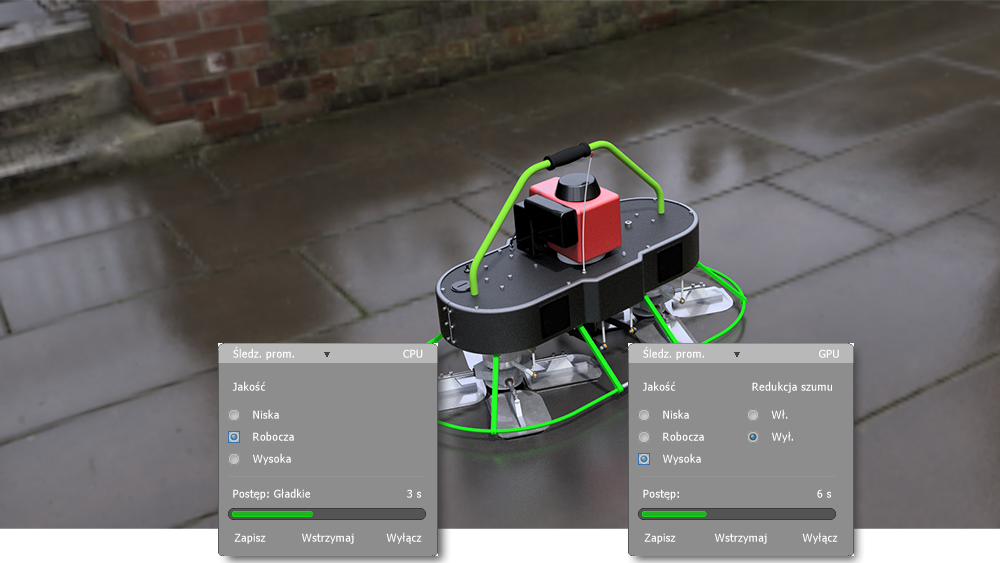
Można przełączać się między renderowaniem z użyciem procesora CPU i GPU, korzystając z omawianej opcji.
Ustawienia jakości są takie same w obu opcjach, a procesor GPU oferuje dodatkową opcję redukcji szumu.
Aby uzyskać więcej informacji, zobacz temat Śledzenie promienia wodzącego przy użyciu GPU oraz Praca ze śledzeniem promienia wodzącego.
Dostosowywanie skrótów zawiera teraz funkcję wyszukiwania
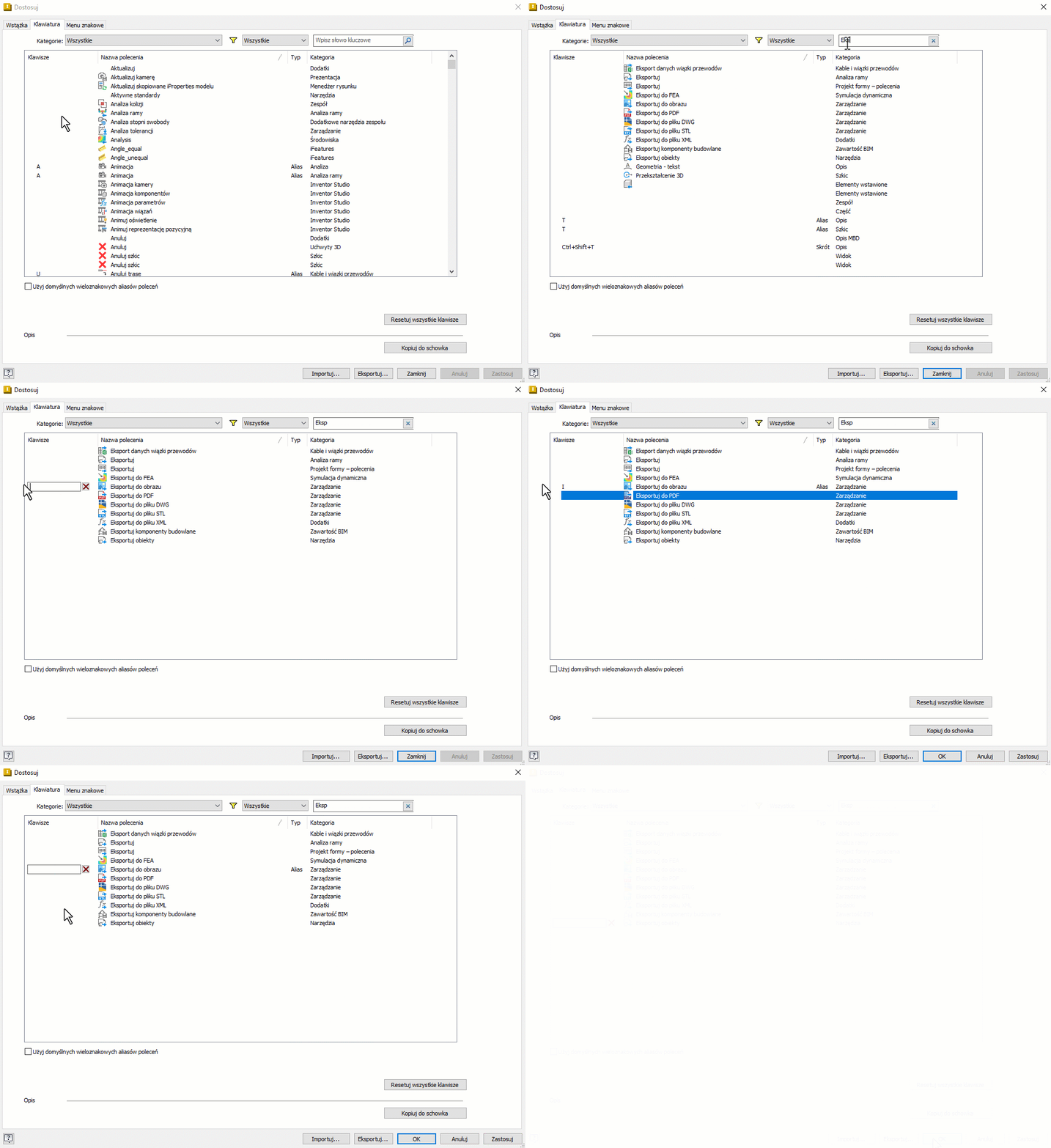
Aby uzyskać więcej informacji, zobacz temat Praca z niestandardowymi aliasami i skrótami poleceń.
Wyszukiwanie w oknie dialogowym Parametry
Teraz można szybko znaleźć parametry, używając nowego pola wyszukiwania dodanego w górnej części okna dialogowego Parametry. Wyniki wyszukiwania są automatycznie aktualizowane podczas określania kryteriów wyszukiwania i wyróżniania dopasowanego wyszukiwania. Wyszukiwanie jest wykonywane we wszystkich polach parametrów i pozwala łączyć różne kryteria wyszukiwania lub ograniczyć wyszukiwanie zgodnie z potrzebami, na przykład w odpowiedniej kolumnie.
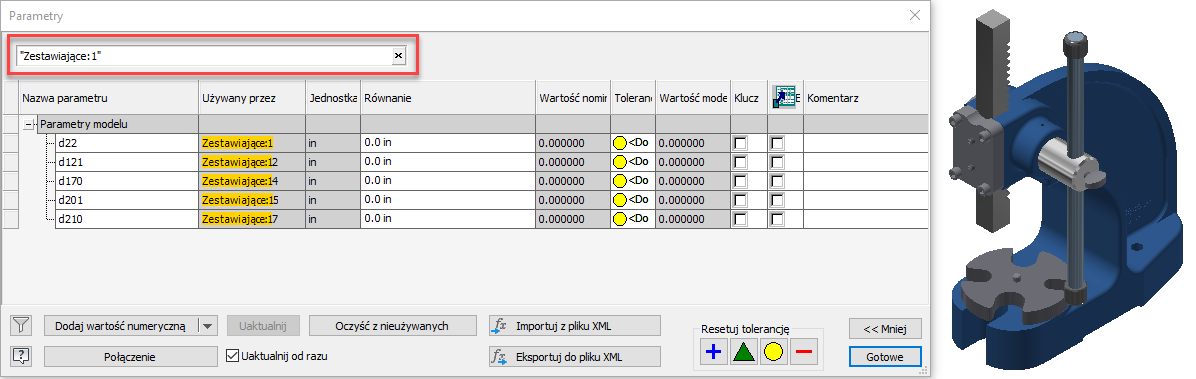
Więcej informacji zawiera temat Praca z parametrami w modelach.
Aby uzyskać więcej informacji na temat możliwych opcji wyszukiwania, zobacz temat Opcje wyszukiwania — odniesienie.
Ulepszenia dotyczące narzędzi pomiaru
W poleceniu Zmierz w tej wersji wprowadzono następujące ulepszenia:
- Teraz można zmierzyć odległość między punktem szkicu a powierzchnią niepłaską.
- Nowy przycisk „Odejmij od wartości sumarycznej” jest dodawany do następujących wartości: objętość, pole, odległość, kąt. Wymagane wartości można odejmować od wartości sumarycznej, używając nowo dodanego przycisku „-” obok każdej wartości.
- W zespołach obsługiwana jest masa i jest ona uwzględniana w pomiarach, jeśli wybrano część lub komponent.
- Podczas pomiaru obiektów równoległych, dostępne są położenia X, Y i Z dla minimalnej i/lub maksymalnej odległości.
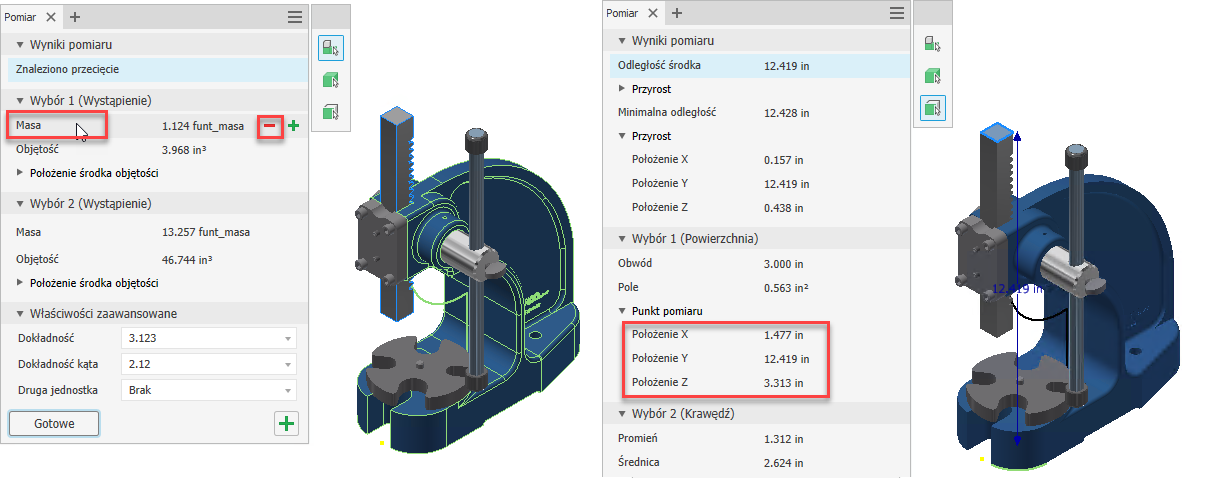
Aby uzyskać więcej informacji, zobacz temat Mierzenie odległości, długości, kąta, obwodu lub pola w modelach lub rysunkach.
 Pomysł zgłoszony na forum Inventor® Ideas
Udoskonalenia dotyczące iLogic
Ponownie użycie plików
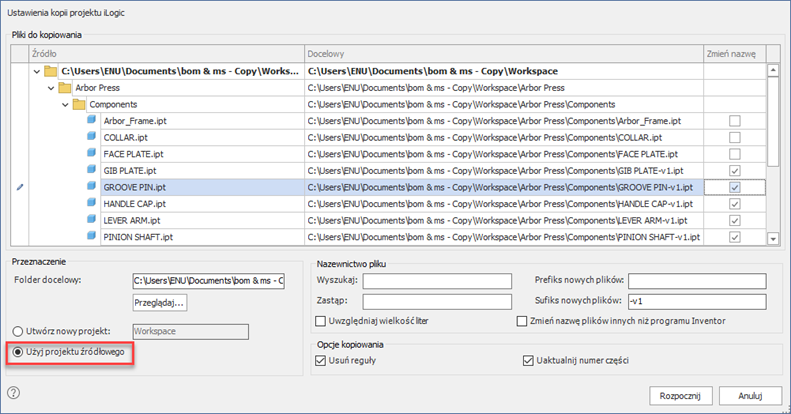
Teraz można ponownie używać plików bez kopiowania ich i tworzenia nowego pliku projektu. Jeśli folder docelowy jest taki sam jak folder źródłowy, wybierz opcję „Użyj projektu źródłowego” w oknie dialogowym Ustawienia narzędzia Copy Design iLogic i określ żądany przedrostek lub przyrostek lub opcje Wyszukaj i zamień, aby zmienić nazwy plików. Następnie usuń zaznaczenie opcji Zmień nazwę dla określonych plików, których nazwy nie chcesz zmieniać.
Pomysł zgłoszony na forum Inventor® Ideas
Informowanie, kiedy reguła iLogic jest uruchomiona
Gdy reguła jest uruchomiona, na pasku stanu wyświetlany jest teraz komunikat informujący o uruchomieniu.