Sprawdź ulepszenia środowiska modelowania części.
Źródłowe elementy konstrukcyjne
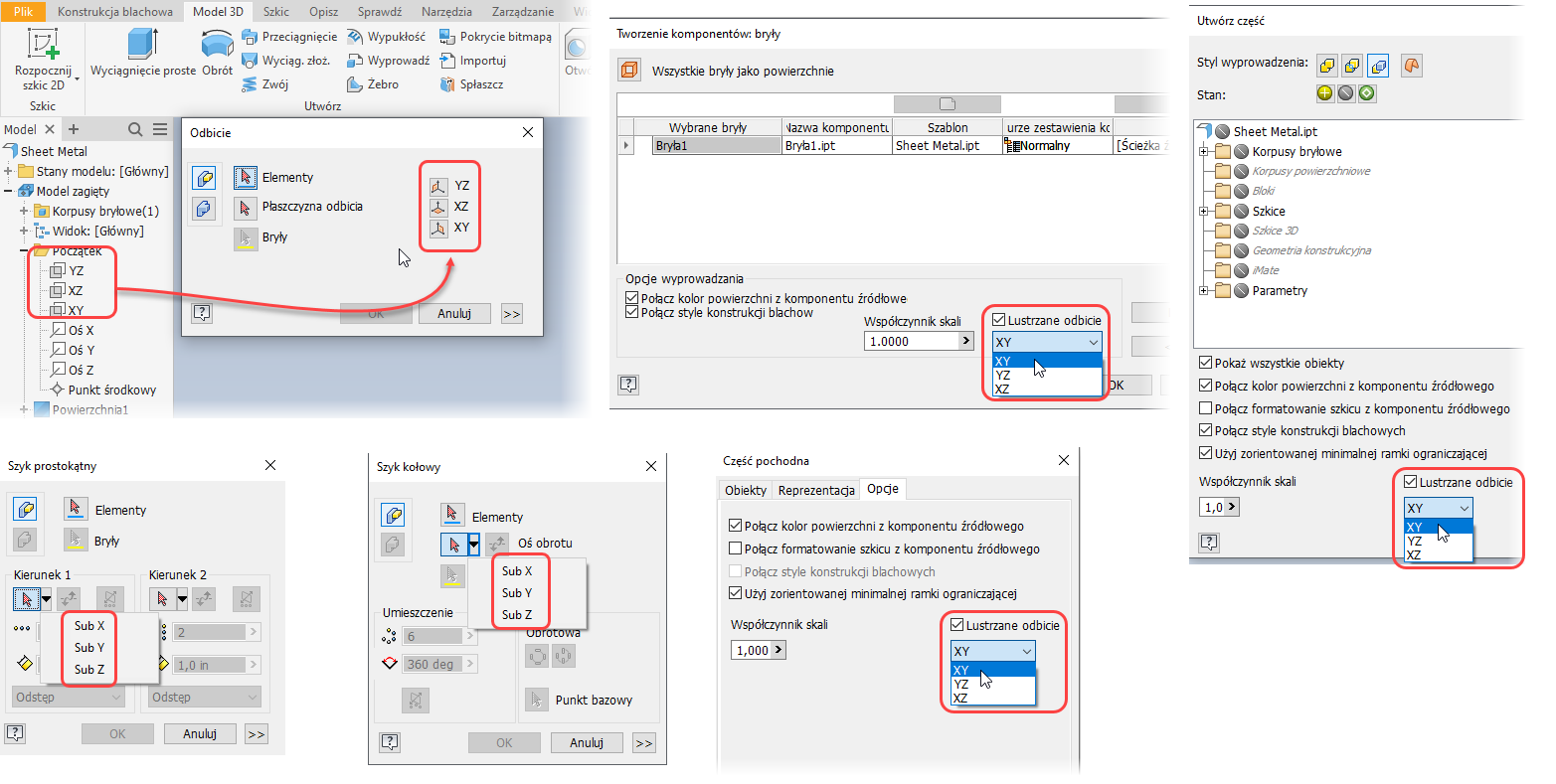
Nazwy niestandardowe przypisane do źródłowych elementów konstrukcyjnych są teraz rozpoznawane i wypełniane różnymi oknami dialogowymi, takimi jak Odbij, Utwórz komponenty, Utwórz część, Szyk prostokątny i kołowy oraz Część pochodna.
Opisy 3D lub wymiarowanie oparte na modelu
Podczas tworzenia opisów 3D (3DA), nazwa opcji menu kontekstowego umożliwiającej zmianę płaszczyzny opisu została zmieniona z Wybierz następną potencjalną płaszczyznę na Zmień na następną potencjalną płaszczyznę.
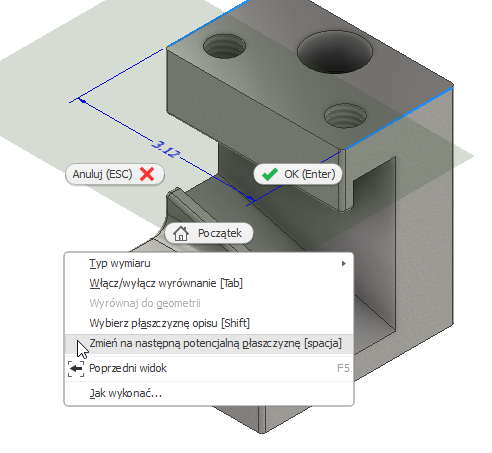
Aby uzyskać więcej informacji, zobacz temat Praca z opisami ogólnymi.
Aby uzyskać więcej informacji, zobacz temat Praca z tekstem i liniami odniesienia.
Przeniesiono elementy menu kontekstowego
Podczas edycji opisu 3D zawierającego linię odniesienia można kliknąć prawym przyciskiem myszy i wybrać polecenie Dodaj wierzchołek lub Usuń wierzchołek, aby zmienić wygląd linii odniesienia. W tej wersji położenie tych dwóch poleceń w menu kontekstowym zostało zmienione.

Aby uzyskać więcej informacji, zobacz temat Praca z opisami ogólnymi.
Aby uzyskać więcej informacji, zobacz temat Praca z tekstem i liniami odniesienia.
Uwaga dotycząca ogólnej tolerancji profilu powierzchni
Węzeł przeglądarki opisu obsługuje dwukrotne kliknięcie w celu edycji wartości opisu. Menu dostępne po kliknięciu prawym przyciskiem myszy zawiera również polecenie Edytuj umożliwiające takie samo działanie.
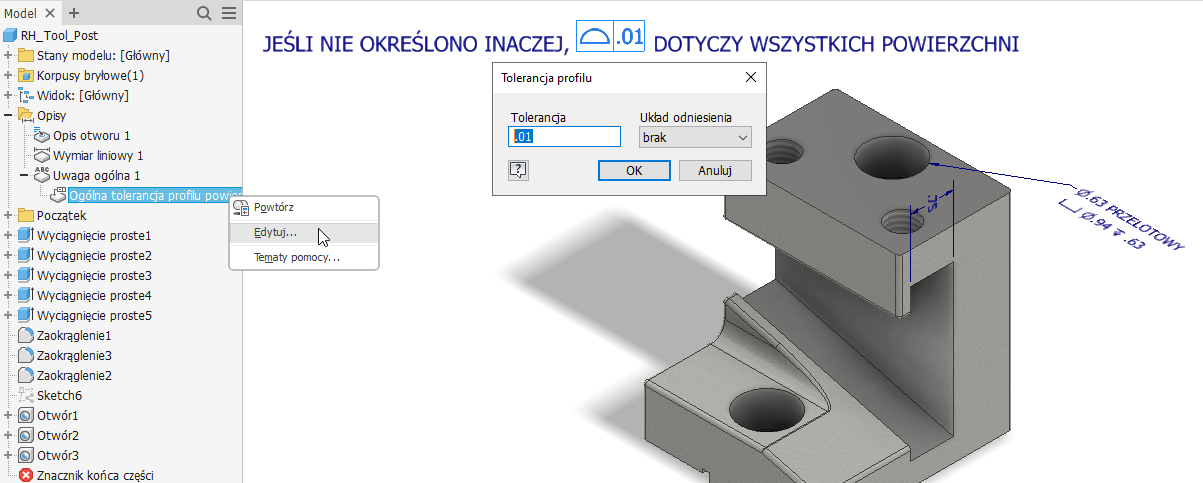
Aby uzyskać więcej informacji, zobacz temat Praca z tekstem i liniami odniesienia.
Usuń powierzchnię
Stan ostatniego użycia opcji Napraw pozostałe powierzchnie jest teraz zapamiętywany, nawet jeśli okno dialogowe zostanie anulowane. Po jednokrotnym wybraniu zostanie on zapamiętany. Domyślne ustawienie jest odznaczone.
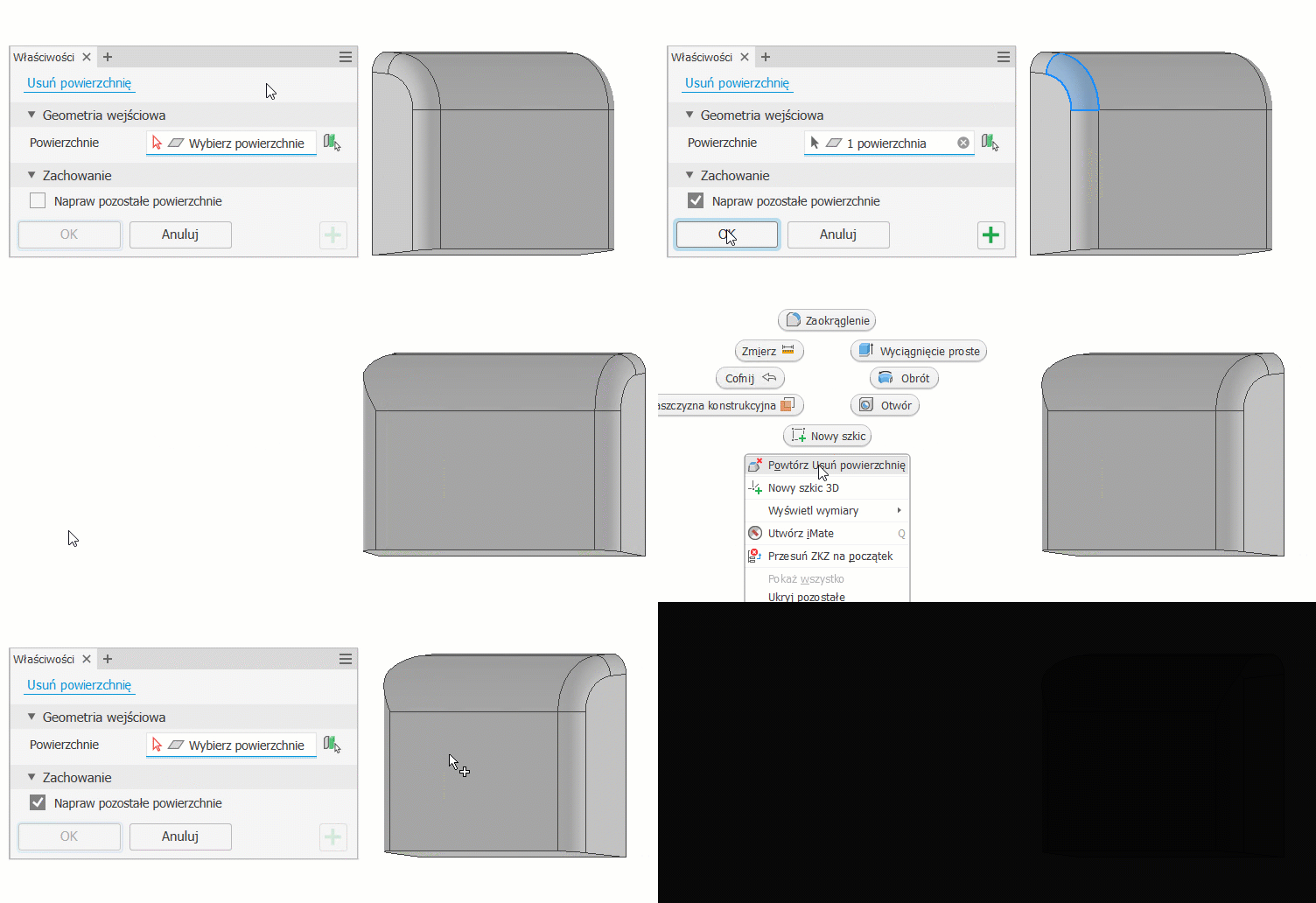
Więcej informacji zawiera temat Usuwanie powierzchni.

Udoskonalenie dotyczące przeciągnięcia
Podczas używania polecenia Przeciągnięcie można zachować widoczność szkicu ścieżki podczas tworzenia segmentu przeciągnięcia za pomocą polecenia Zastosuj. W panelu właściwości Przeciągnięcie, w menu ustawień zaawansowanych wybierz opcję Pozostaw szkic widoczny po naciśnięciu ( + ).
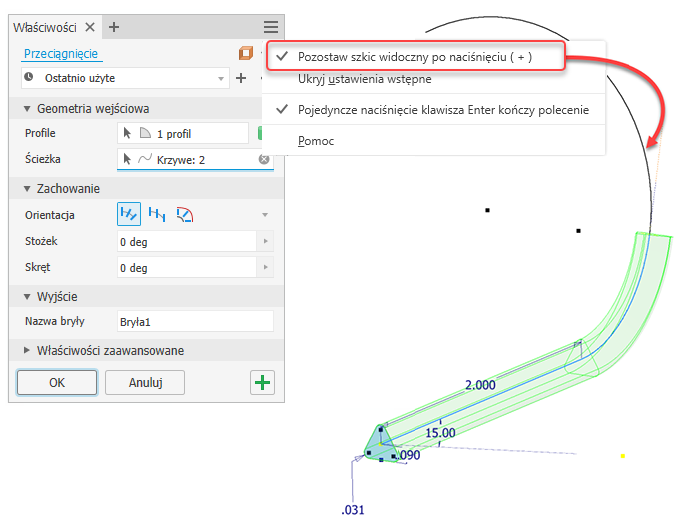
Aby uzyskać więcej informacji na temat przeciągnięć, zobacz temat Tworzenie przeciągnięć.
Aby uzyskać więcej informacji o zachowaniu panelu właściwości, zobacz temat Informacje o panelach właściwości.
Eksport elementu znacznika
Podczas używania polecenia Eksportuj powierzchnię jako do eksportowania powierzchni z elementami znaczników do pliku DXF ustawienia warstwy Styl znacznika są zachowywane w pliku DXF.
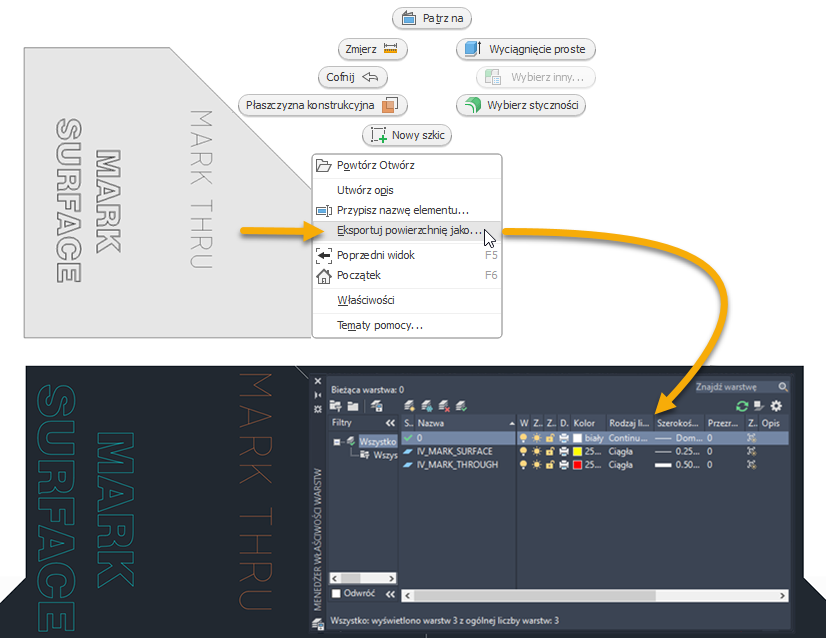
Aby uzyskać więcej informacji, zobacz temat Eksportowanie powierzchni i rozwinięć konstrukcji blachowych
Udoskonalenia funkcji Wykończenie
Pipeta właściwości
Nowo dodany pipeta właściwości umożliwia ponowne użycie ustawienia z istniejących wykończeń przez wybranie ich w scenie lub w przeglądarce. Należy pamiętać, że można wybrać tylko wykończenia z tego samego komponentu. Aby zobaczyć polecenie, należy upewnić się, że ustawienia wstępne są dostępne.

Eksportuj wszystkie parametry
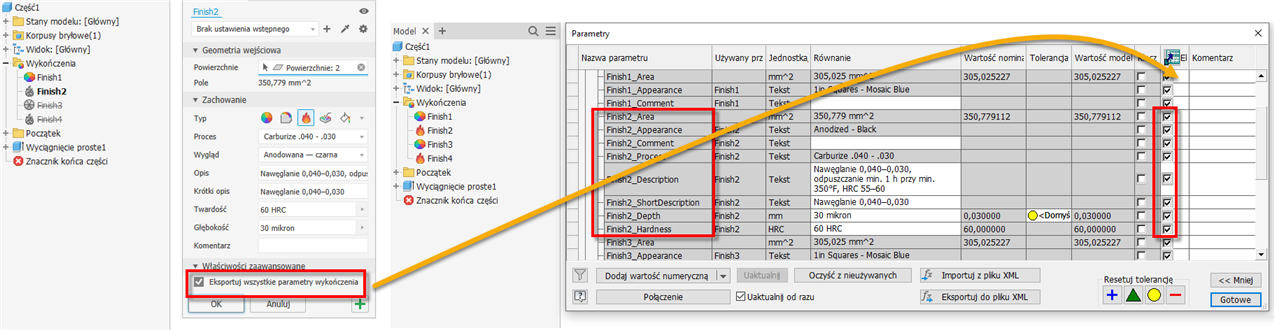
Teraz można łatwiej wybrać wszystkie parametry wykończenia w celu ich jednoczesnego wyeksportowania. Pole wyboru Eksportuj wszystkie parametry zakończenia zostało dodane do sekcji Właściwości zaawansowane panelu właściwości. Gdy ta opcja jest zaznaczona, wszystkie parametry wykończenia są automatycznie wybierane do eksportu do iProperties użytkownika.
Obsługa komponentów iComponent
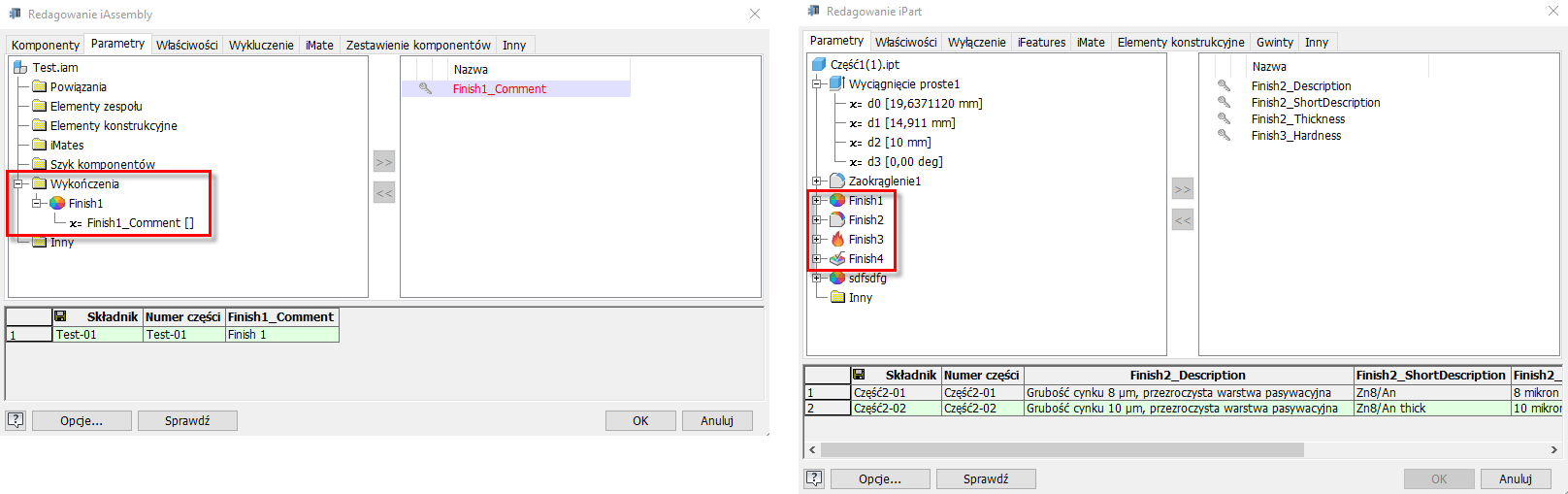
Parametry elementu wykończenia można teraz przechwycić w części iPart i/lub zespole iAssembly przy użyciu procesów roboczych tworzenia.
Błędy pliku źródłowego Wykończenia lub nieprawidłowy plik
Jeśli plik źródłowy Wykończenia (Finish.xml) zawiera błędy, jest nieprawidłowy lub w ogóle go nie ma, zostanie wyświetlony komunikat o błędzie i będzie można edytować lub stosować tylko typy wykończenia istniejące w istniejącym wykończeniu. Nie można zastosować innych typów wykończenia. Można jednak użyć narzędzia Pipeta właściwości, aby ponownie użyć ustawienia z istniejących wykończeń.
Ulepszono listę komponentów w oknie dialogowym Formatuj tekst
Poprzednio lista rozwijana Parametry wykończenia w oknie dialogowym Formatowanie tekstu mogła być bardzo długa. Teraz wyświetlane są tylko komponenty, które zawierają lub zawierają elementy Wykończenia.
Aby uzyskać więcej informacji, zobacz temat Przypisanie wykończenia do komponentu.