To wydanie zawiera wiele udoskonaleń, które ułatwiają rozwiązywanie codziennych problemów z projektowaniem.
Program Inventor 2024 zapewnia:
- Założenia projektowe — przechwytywanie procesów produkcyjnych za pomocą nowego elementu wykończenia poprzez połączenie danych wyglądu z właściwościami w celu opisania/udokumentowania rzeczywistych procesów. Przykładami są powłoki materiałów, obróbka cieplna, chropowatość powierzchni i farba, które mogą być warstwowo nakładane na siebie lub wyłączane i wyłączane ze stanami modelu.
- Profesjonalna funkcjonalność — szybsze tworzenie szyków elementów otworów i otworów przebijanych, tworzenie niestandardowych lub ciętych kolanek (nie tylko pod kątem 45 lub 90 stopni) w środowisku Przewody rurowe oraz obsługa środowisk oświetlenia opartego na obrazie (IBL) zdefiniowanych przez użytkownika w celu emulowania realistycznych renderingów.
- Zgodność z praktykami tworzenia rysunków 2D i 3D — opisywanie symboli spoin w środowiskach części i zespołu 3D (bez przekształcania na konstrukcję spawaną), stosowanie chmurek wersji opartych na arkuszu lub widoku na rysunkach lub korzystanie z nowego opisu symbolu krawędzi ISO 13715.
- Ulepszenia oparte na sugestiach klientów: obracanie płaszczyzn przekroju, uzyskiwanie zorientowanej minimalnej ramki ograniczającej części (za pomocą polecenia Wyprowadź) lub zespołu (za pomocą polecenia Wyprowadź lub Uprość), iLogic i obsługa trybu tylko do odczytu w programie Vault Professional. W programie Autodesk Inventor 2024 kontynuowany jest proces dodawania udoskonaleń oczekiwanych przez społeczność użytkowników programu Inventor. Ulepszenia oznaczone jako
 Pomysł zgłoszony na forum Inventor® Ideas w sekcji Nowości wskazują na nowe funkcje wprowadzone bezpośrednio w odpowiedzi na oczekiwania użytkowników. Podziel się swoimi pomysłami na forum Inventor Ideas.
Założenia projektowe
- Wykończenie
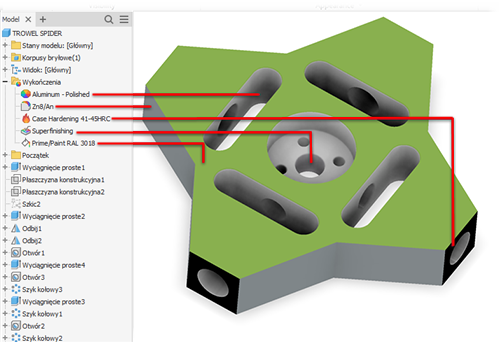
Nowa funkcja Wykończenie umożliwia nie tylko określenie wyglądu części, komponentów i zespołów, ale również procesu produkcji, takiego jak powłoka materiału lub wykończenie powierzchni.
Wszystkie zastosowane wykończenia są wyświetlane w nowym folderze Wykończenia w przeglądarce. Można zmienić kolejność wykończeń w węźle przeglądarki, wyłączyć je, zmienić ich nazwę lub usunąć.
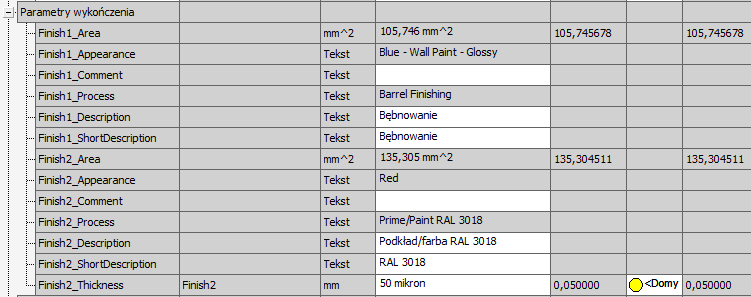
W przypadku rysunków nowa kategoria typu „Parametry — Wykończenie” jest dodawana do okien dialogowych Tekst linii odniesienia i Formatuj tekst, co umożliwia korzystanie z informacji o wykończeniu w opisach rysunku. Parametry te zostaną automatycznie zaktualizowane w przypadku zmiany w środowisku modelowania. Pozwala to udoskonalić rysunek przez dodanie do dokumentacji dodatkowych informacji o procesie produkcyjnym.
Każde ustawienie elementu wykończenia ma parametr o odpowiadającej mu niepowtarzalnej nazwie w kategorii „Parametry wykończenia” w oknie dialogowym Parametry. Wszystkie parametry wykończenia można eksportować. Wyeksportowane parametry są wyświetlane w iProperties. Należy pamiętać, że zmiana właściwości iProperties nie wpływa na parametry elementu wykończenia modelu.
Aby uzyskać więcej informacji, zobacz temat Przypisywanie wykończenia do komponentu.
- Znacznik
- Użyj niewspółpłaszczyznowych szkiców do definiowania geometrii szkicu znacznika.
- Zawijaj lub rzutuj szkic na niepłaszczyznową powierzchnię.
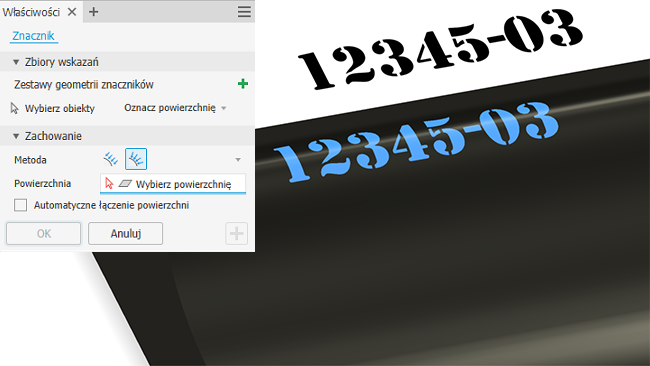
Użyj opcji Rzutuj w przypadku powierzchni złożonych i opcji zawijania w przypadku prostych powierzchni zakrzywionych.
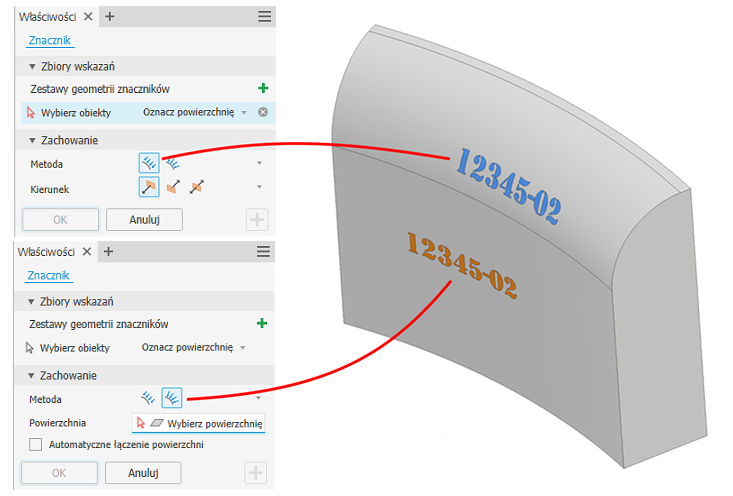
Aby uzyskać więcej informacji, zobacz temat Znakowanie powierzchni.
- Zgodność operacyjna programów Inventor i Fusion
Z poziomu programu Inventor można wysłać plik części (.ipt) do programu Fusion 360 i utworzyć zadania kontroli ręcznej.

Aby uzyskać więcej informacji, zobacz temat: Łączenie z obszarami roboczymi programu Fusion 360.
- Proces roboczy eksportów do programu Fusion
Jeśli nastąpiła zmiana w stanie modelu programu Inventor lub widoku projektu użytym do eksportu do programu Fusion 360, a w menu kontekstowym eksportu kliknięto przycisk Otwórz w programie Fusion 360, zostanie wyświetlony komunikat z informacją, że modele w programach Inventor i Fusion 360 nie są zsynchronizowane i będzie można zaktualizować model programu Fusion 360 przed jego otwarciem.
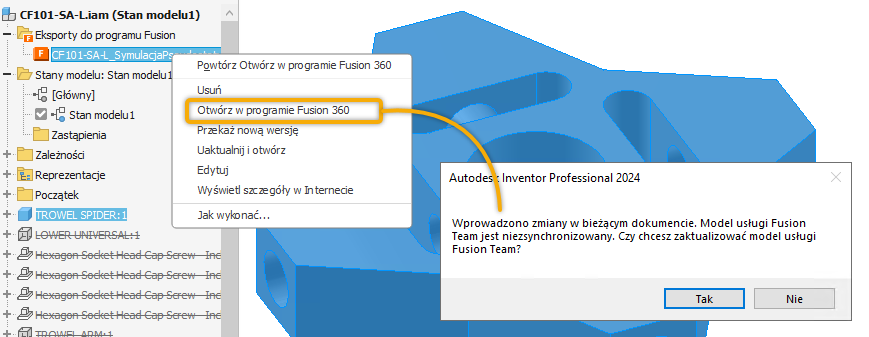
Aby uzyskać więcej informacji, zobacz temat: Łączenie z obszarami roboczymi programu Fusion 360.
- Translatory
- Obsługa LUW
Zarówno w przypadku plików JT, jak i STEP obsługiwana jest opcja uwzględniania LUW podczas importu.
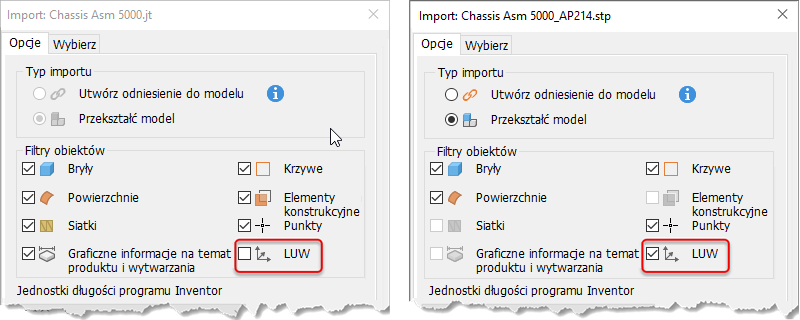 Uwaga: Importowanie LUW jest dostępne w przypadku plików STEP eksportowanych bez PMI.
Aby uzyskać więcej informacji, zobacz temat Importowanie plików jako odniesienia lub przekształconego modelu AnyCAD.
- Importowanie plików OBJ.
Poprawiono wydajność podczas otwierania plików OBJ.
- SolidEdge
Dodano obsługę odczytu SolidEdge 2023.
- Parasolid
Dodano obsługę importu i eksportu plików Parasolid w wersji 35.
- Obsługa LUW
Profesjonalne funkcje
- Szyk prostokątny
Można teraz wybrać powierzchnię obrotową, walcową lub stożkową, aby zdefiniować kierunek szyku komponentów. Polecenie Komponent szyku używa osi powierzchni do zdefiniowania kierunku szyku. Użyj standardowych elementów sterujących, aby odwrócić kierunek.

Nie ma potrzeby aktywowania selektora podczas używania osi początkowej; kliknięcie przycisku rozwijanego powoduje aktywację selektora i wybranie zaznaczonej osi. Wybór kierunku nie zmienia się wraz z aktywacją selektora; należy również wybrać nowy kierunek.
Aby uzyskać więcej informacji, zobacz temat Tworzenie prostokątnego szyku komponentów
- Szyk kołowy
Szyk kołowy komponentów został udoskonalony, aby zapewnić metody ustalania położenia przyrostowego i dopasowanego.
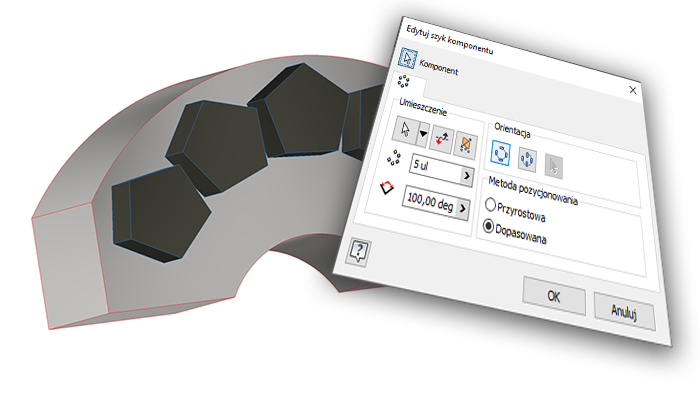
Aby uzyskać więcej informacji, zobacz temat Tworzenie kołowego szyku komponentów
- Kolana niestandardowe
W poprzednich wersjach programu Inventor można było dodać do rurociągu sztywnego tylko kolano o kącie 45 lub 90 stopni. Począwszy od tego wydania można teraz stosować kolana ustawione pod niestandardowym kątem.
Gdy aktywny jest styl z kolanami niestandardowymi, wybierz opcję Kolana niestandardowe w oknie dialogowym Trasa i użyj manipulatorów strzałek zakrzywionych lub wpisz wartość, aby ustawić kąt kolana względem bieżącego położenia.
- Po przeciągnięciu o 45 lub 90 stopni trasa jest wypełniana kolanem sztywnym. Kolano sztywne jest umieszczane jako część standardowa.
- Po przeciągnięciu pod kątem innym niż 45 lub 90 stopni trasa jest wypełniana kolanem niestandardowym. Kolano niestandardowe jest umieszczane jako część niestandardowa.
- Nowe style kolan niestandardowych
Nowe style, które obsługują używanie kolan niestandardowych (Kolano niestandardowe 45, Kąt niestandardowy 90), są dostępne w oknie dialogowym Style przewodów rurowych.
Aby uzyskać więcej informacji, zobacz temat Tworzenie nowych stylów przewodów rurowych.
Aby uzyskać więcej informacji, zobacz temat Redagowanie części przewodów rurowych.
- Obsługa obrazów środowiska niestandardowego
Proces roboczy dotyczący używania niestandardowych obrazów HDR i EXR ze stylami oświetlenia IBL został znacznie ulepszony i jest obsługiwany do śledzenia promienia wodzącego zarówno przy użyciu procesora CPU, jak i GPU.

- Przechowuj obrazy środowiska w folderze lokalnym lub sieciowym.
- Obsługuje obrazy HDR i EXR.
- Opcjonalnie w menu Opcje aplikacji > Pliki ustaw ścieżkę folderu środowiska, jeśli planujesz udostępnienie folderu środowiska.
- Utwórz nowy styl oświetlenia i użyj obrazu środowiska niestandardowego.
- Aktywuj styl oświetlenia, aby użyć go do renderowania sceny z obrazem lub bez niego.
 Pomysł zgłoszony na forum Inventor® Ideas
Pomysł zgłoszony na forum Inventor® Ideas
Pomysł zgłoszony na forum Inventor® Ideas
Aby uzyskać więcej informacji, zobacz tematy Informacje o stylach oświetlenia, Praca ze stylami oświetlenia, Okno dialogowe Styl oświetlenia — odniesienie i Karta Plik — odniesienie.
- Aktualizacja ćwiczeń z przewodnikiem
Ćwiczenia z przewodnikiem zostały zaktualizowane, aby umożliwić używanie nowych komponentów interakcji dostępnych w środowisku głównym.
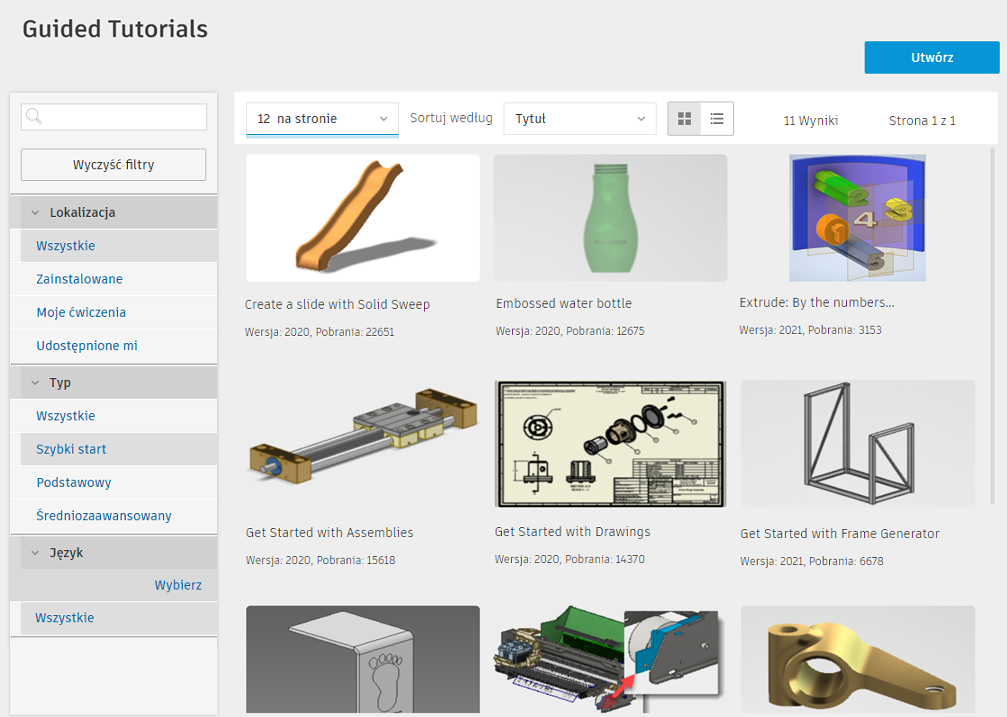
Aby uzyskać więcej informacji, zobacz temat Pierwsze kroki — ćwiczenia i Redagowanie ćwiczenia z przewodnikiem
- Widoki udostępnione
W celu zapewnienia większej spójności w całym produkcie widok udostępniony został aktualizowany tak, aby używać panelu.
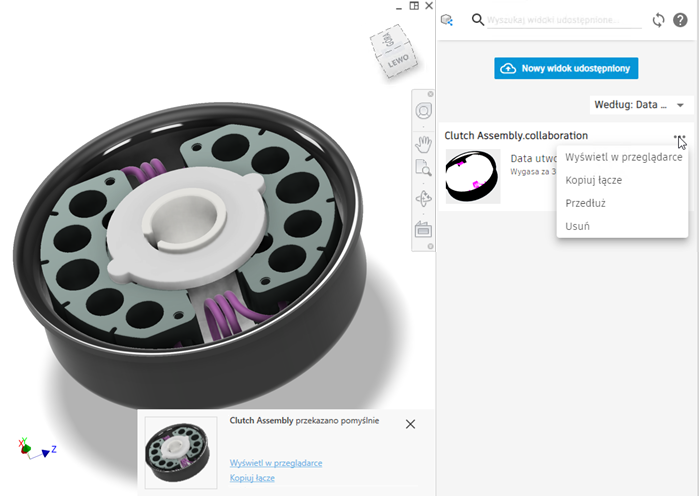
Więcej informacji można znaleźć w temacie Informacje o widokach udostępnionych.
Zgodność z praktykami tworzenia rysunków 2D i 3D
- Definicja na podstawie modelu
- Folder opisu
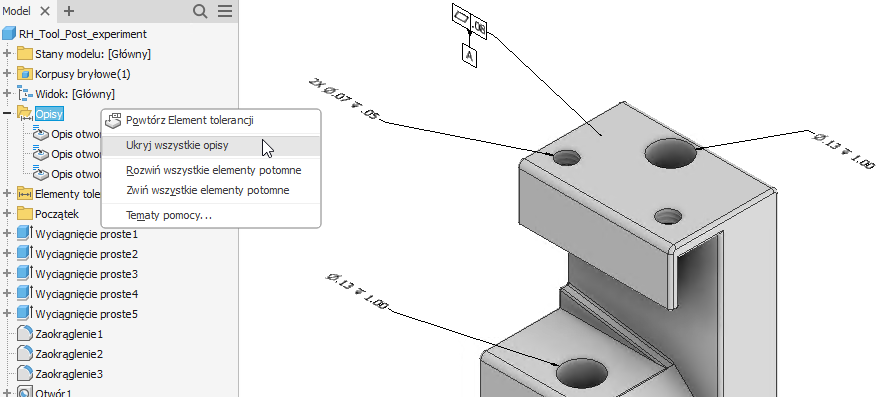
Wszystkie opisy 3D są umieszczane w folderze w przeglądarce modelu. Wszystkie opisy 3D można ukryć za pomocą opcji Ukryj wszystkie opisy w menu kontekstowym folderu.
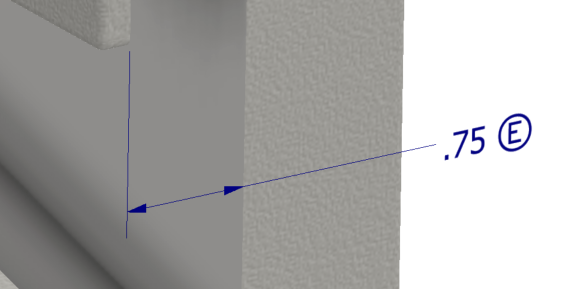
- Modyfikator wymagań dotyczących powłoki 3DA
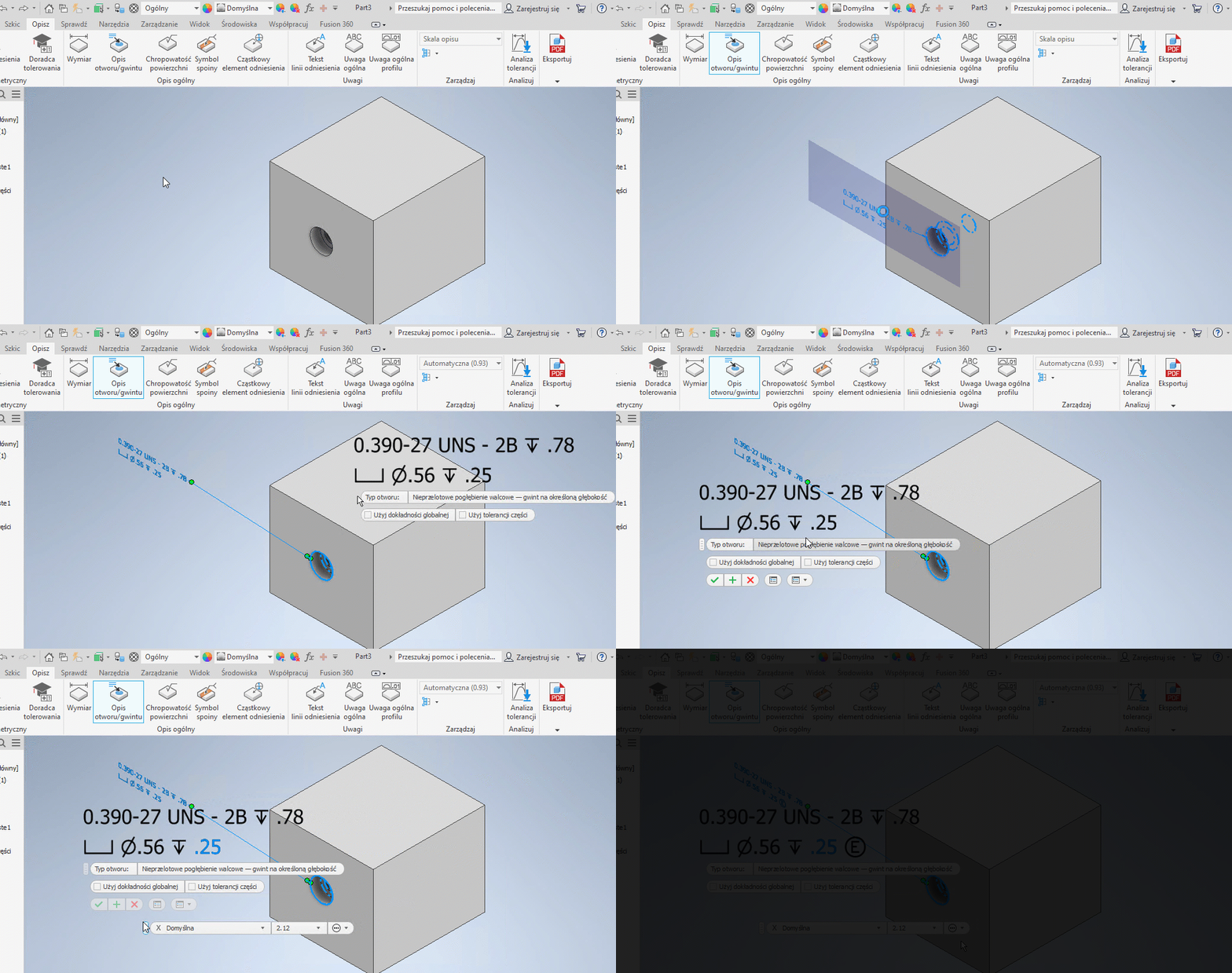
Modyfikator Wymagania powłoki jest teraz dostępny dla opisów otworów i wymiarów. W podglądzie opisu kliknij wymiar i na pasku narzędzi wybierz modyfikator obwiedni.
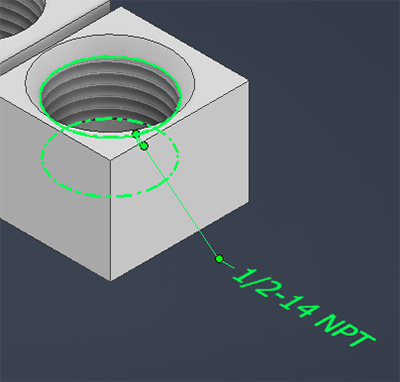
- Opisy gwintów 3DA
Opisy gwintów 3DA podświetlają teraz wszystkie powierzchnie związane z elementem gwintu.
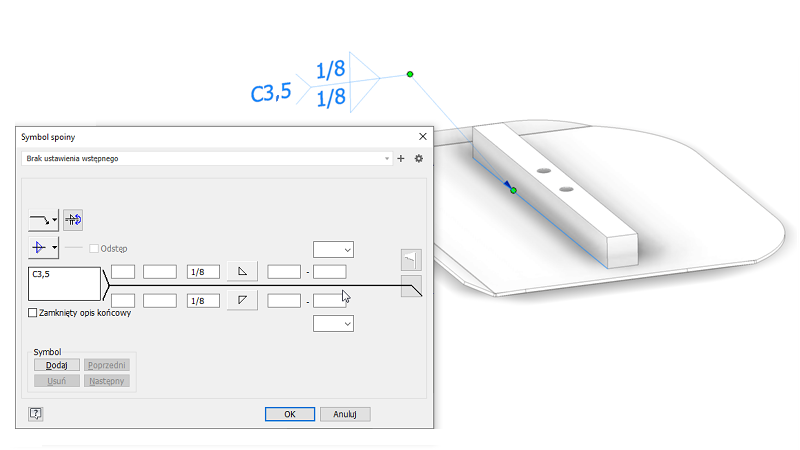
- Symbole spoin 3D
Symbole spoin 3D są teraz dostępne jako jeden z typów opisów 3D. Utwórz i edytuj symbole spoin i spoin podrzędnych w modelu części lub zespołu. Następnie pobierz symbole zespolone z rysunków. Symbole spoin 3D są uwzględniane podczas eksportowania do plików PDF 3D, DWF i widoków udostępnionych.
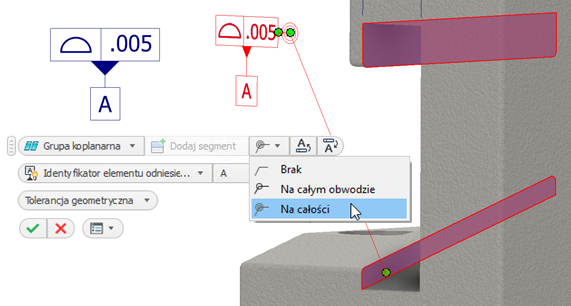
- Modyfikator Na całości
Modyfikator Na całości jest teraz dostępny w przypadku opisów elementów sterujących funkcjami.
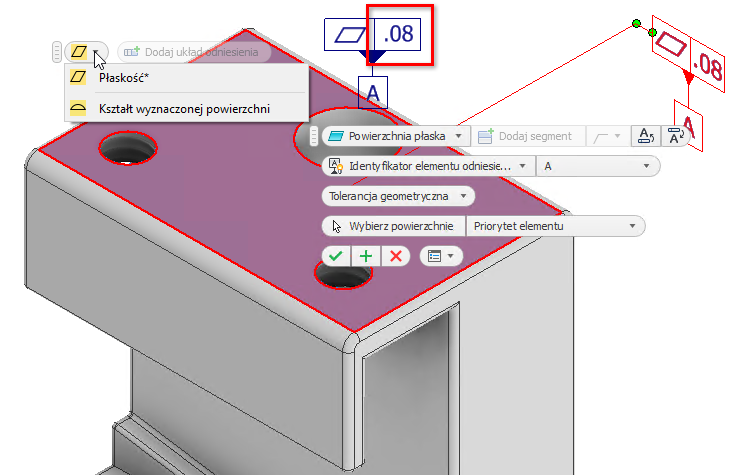
- Płaskość i profil powierzchni
Te opcje tolerancji mają teraz wartości domyślne po zastosowaniu do modelu.
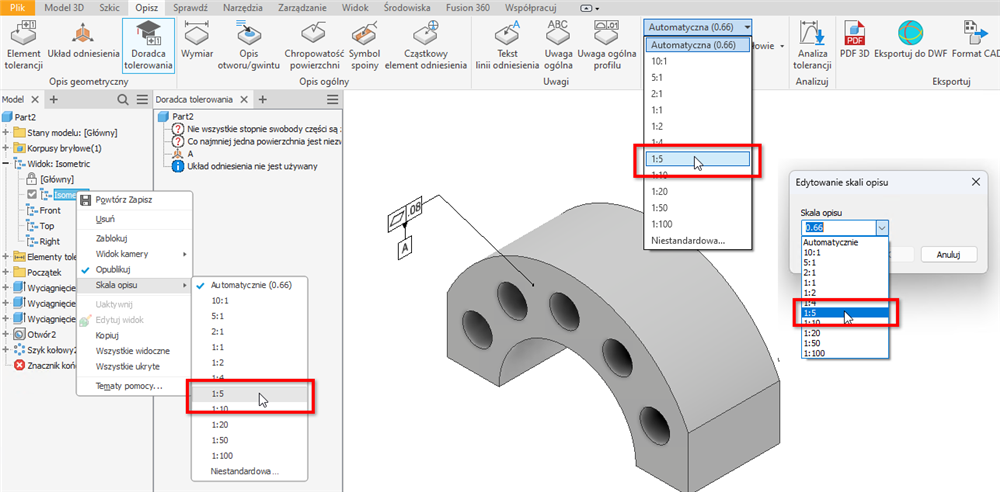
- Skala opisu
W tej wersji do listy rozwijanej skali opisu dodano skalę 1 : 5 zgodnie z normą DIN EN ISO 55455
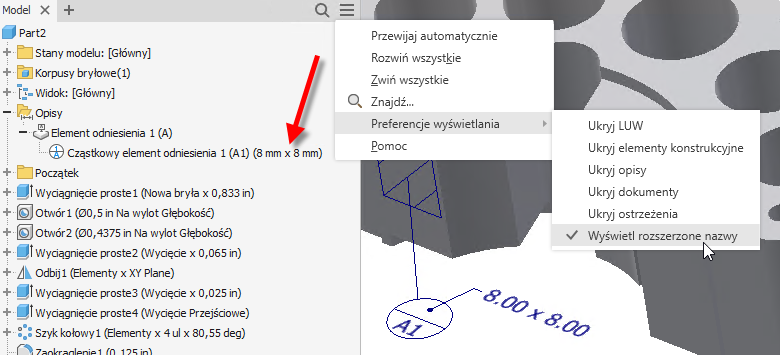
- Węzeł przeglądarki Cząstkowy element odniesienia
Węzeł przeglądarki Cząstkowy element odniesienia wyświetla teraz rozmiar docelowy podczas używania opcji rozszerzonej nazwy.
Aby uzyskać więcej informacji na temat funkcji 3DA i MBD, zobacz tematy:
- Folder opisu
- Chmurki wersji
Chmurki wersji przechodzą z SDK do środowiska rysunku.
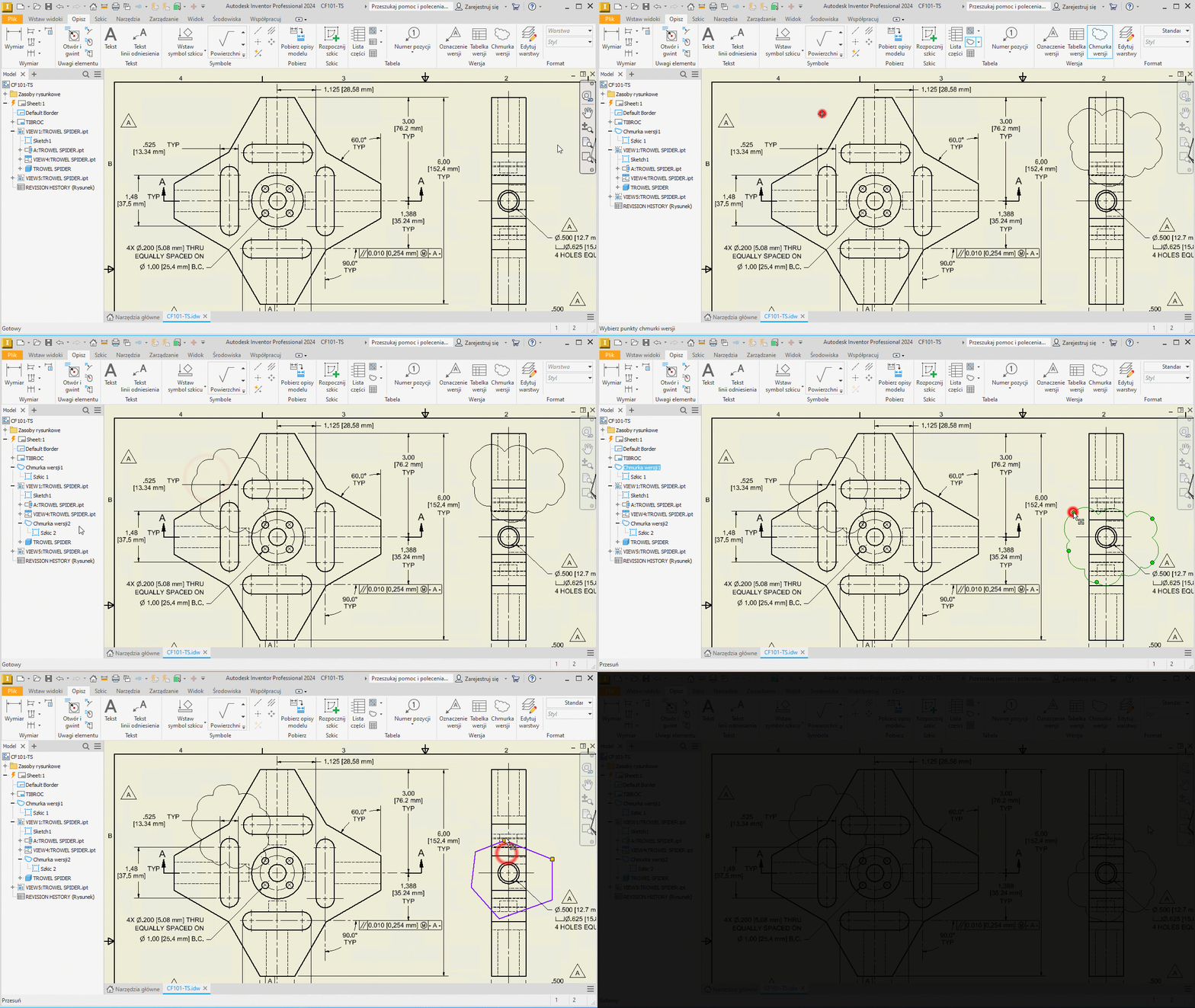
Chmurki wersji są pełnoprawnymi obiektami programu Inventor i nie znajdują się już w SDK. Można je dodawać do arkuszy rysunkowych lub widoków, przesuwać je, dodawać lub usuwać wierzchołki, a także, podobnie jak w przypadku innych stylów opisów, zarządzać formatowaniem za pomocą Edytora stylów. Ponieważ są oparte na szkicu, mogą być edytowane w stanie chmury lub ze szkicu.
Pomysł zgłoszony na forum Inventor® Ideas
Aby uzyskać więcej informacji, zobacz temat Praca z chmurkami wersji
- Symbol krawędzi
Począwszy od tej wersji programu Inventor, można zdefiniować symbol krawędzi na podstawie normy ISO 13715:2019. Nowe polecenie Symbol krawędzi zostało dodane do panelu Symbole na karcie Opisz.
Styl symbolu krawędzi zostanie dodany do Edytora stylów i standardów rysunku.
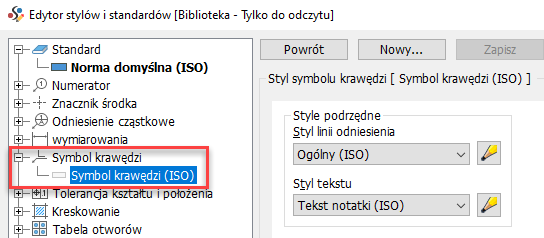
Aby uzyskać więcej informacji, zobacz temat Dodawanie symbolu krawędzi.
- Aktualizacje standardów
Wiele symboli spoin 2D na rysunkach zostało zaktualizowanych zgodnie ze standardami ISO/BSI/DIN/GB. W przypadku symbolu spoiny 3D w zespołach ma on zastosowanie do standardów ISO/DIN. Zmiany obejmują aktualizację nazw pól i dodanie nowych pól w zależności od wybranego typu spoiny. Zmiany zostały wprowadzone na przykład w przypadku spoin I, spoin pachwinowych i spoin otworowych.
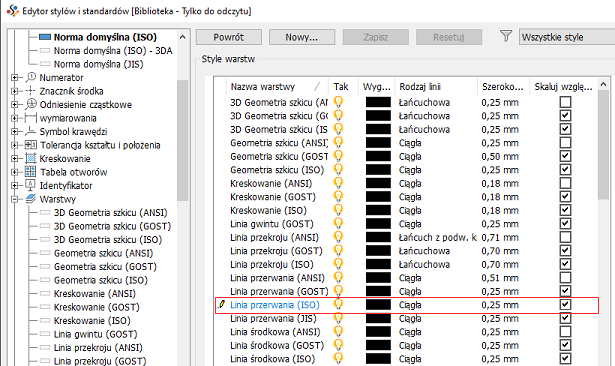
Wprowadzono również zmianę typu obiektu „Linia wyrwania” w przypadku norm ISO. Do tej pory warstwa „Widoczny” w obszarze „Grubość” była ustawiona na 0,5 mm. Teraz, zgodnie ze zaktualizowanym standardem, typ obiektu „Linia wyrwania” jest ustawiony na warstwie „Linia przerwania” o grubości 0,25 mm. Dotyczy to również standardów DIN/GB/JIS.
 Pomysł zgłoszony na forum Inventor® Ideas
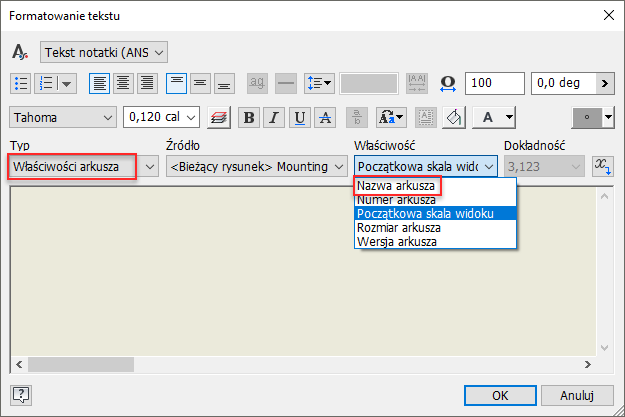
- Właściwość nazwy arkusza
Nazwa arkusza jest dodawana jako właściwość arkusza i może zostać użyta w tekście.
 Pomysł zgłoszony na forum Inventor® Ideas
Pomysł zgłoszony na forum Inventor® Ideas
Pomysł zgłoszony na forum Inventor® Ideas
Aby uzyskać więcej informacji, zobacz temat Formatuj tekst — odniesienie.
- Zorientowana minimalna ramka ograniczająca
-
Korpus bryłowy można wyprowadzić jako zorientowaną minimalną ramkę ograniczającą. Nowa opcja „Zorientowana minimalna ramka ograniczająca” została dodana na karcie Opcje w oknach dialogowych Część pochodna, Wyprowadź zespół i Utwórz część. Domyślnie ta opcja jest zaznaczona. Usuń zaznaczenie pola wyboru, aby wyprowadzić bryłę jako prostokątną ramkę ograniczającą.
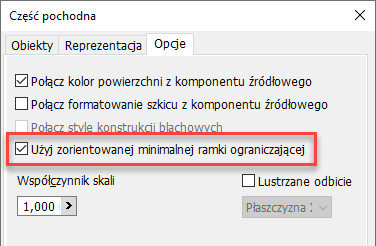
Ponadto reprezentacja wybranego komponentu w części pochodnej jako prostokątnej ramki ograniczającej jest teraz dostępna w przypadku części. Opcja ta jest dodawana do okien dialogowych Część pochodna i Utwórz część i można ustawić tylko jedną bryłę lub cały folder Korpusy bryłowe.
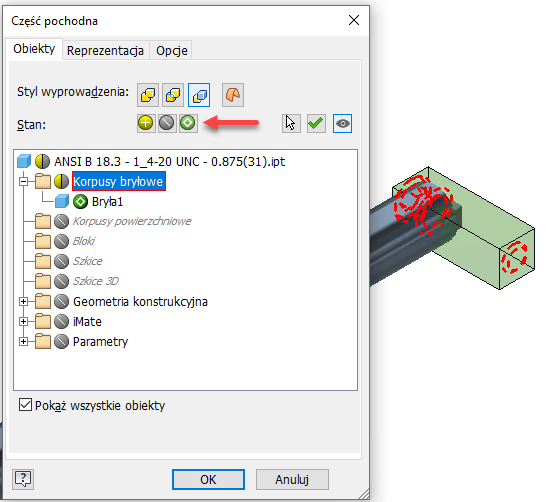
Aby uzyskać więcej informacji, zobacz temat Tworzenie części pochodnej lub zespołu pochodnego.
-
Można anulować podgląd zorientowanej minimalnej ramki ograniczającej podczas wyprowadzania części lub zespołu i upraszczania zespołu.
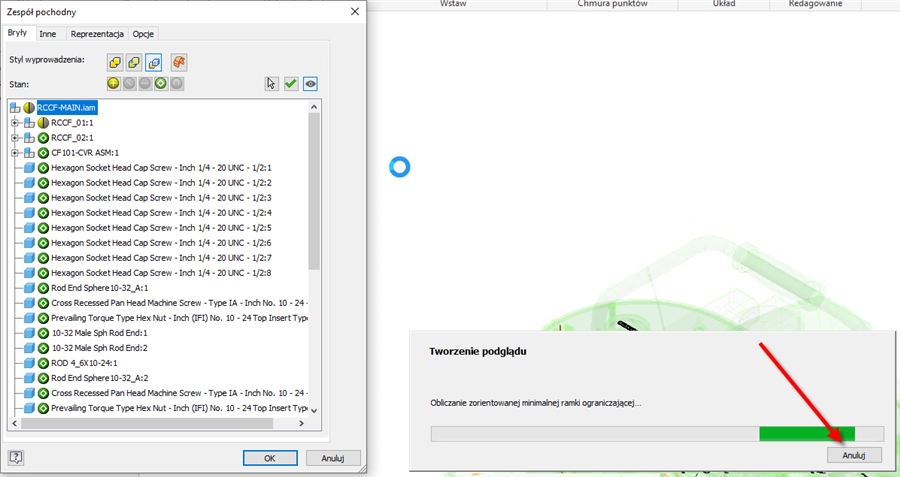
Aby uzyskać więcej informacji, zobacz temat Informacje o częściach i zespołach pochodnych.
- Parametry ramki ograniczającej
Podczas upraszczania zespołu i zastępowania komponentów obwiedniami można wybrać opcję zorientowanej minimalnej ramki ograniczającej. Gdy opcja „Zastąp obwiedniami” jest ustawiona na „Wszystkie w jednej obwiedni”, wartości „Krawędź A”, „Krawędź B” i „Krawędź C” można ustawić w panelu właściwości i oknie graficznym.
Nowa opcja „Utwórz parametry modelu” została dodana do okna Właściwości zaawansowane panelu właściwości. Po jej wybraniu, w pliku uproszczonym są tworzone trzy parametry tylko do odczytu w przypadku krawędzi A, krawędzi B i krawędzi C.
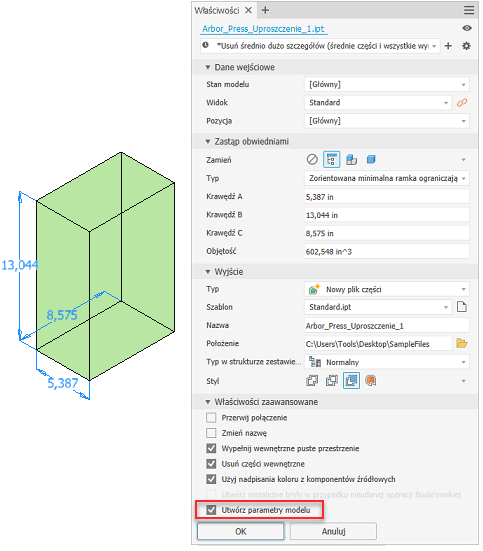
Aby uzyskać więcej informacji, zobacz temat Tworzenie części uproszczonej z zespołu.
-
Ulepszenia wynikające z sugestii klientów
-
Definicja przekroju jest zachowywana w reprezentacji widoku projektu. W tej wersji można łatwo edytować definicję widoku przekroju lub wyłączyć widok przekroju, klikając prawym przyciskiem myszy węzeł reprezentacji widoku i wybierając opcję Widok przekroju
 Edycja.
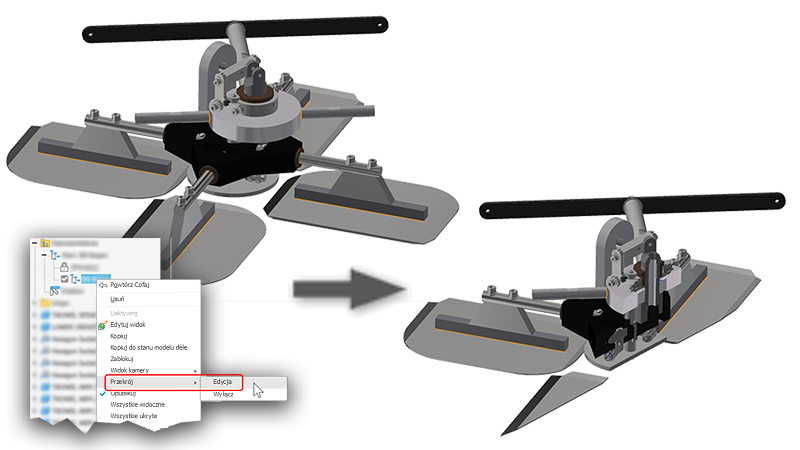
Aby uzyskać więcej informacji, zobacz temat Praca z widokami przekroju.
Pomysł zgłoszony na forum Inventor® Ideas
Pomysł zgłoszony na forum Inventor® Ideas
-
Wydajność dużych zespołów
Można sterować podglądem zakończenia przekroju podczas przeciągania płaszczyzny widoku przekroju.
Widoczność zakończeń jest ustawiona domyślnie tak, aby były wyświetlane zakończenia geometrii przekrojów, gdy liczba części to nie więcej niż 500. Jeśli liczba części jest większa niż 500, zakończenia nie będą wyświetlane. Ustawienie można nadpisać, zaznaczając lub usuwając zaznaczenie opcji na minipasku narzędzi.
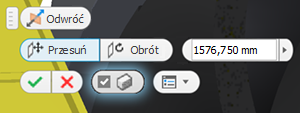
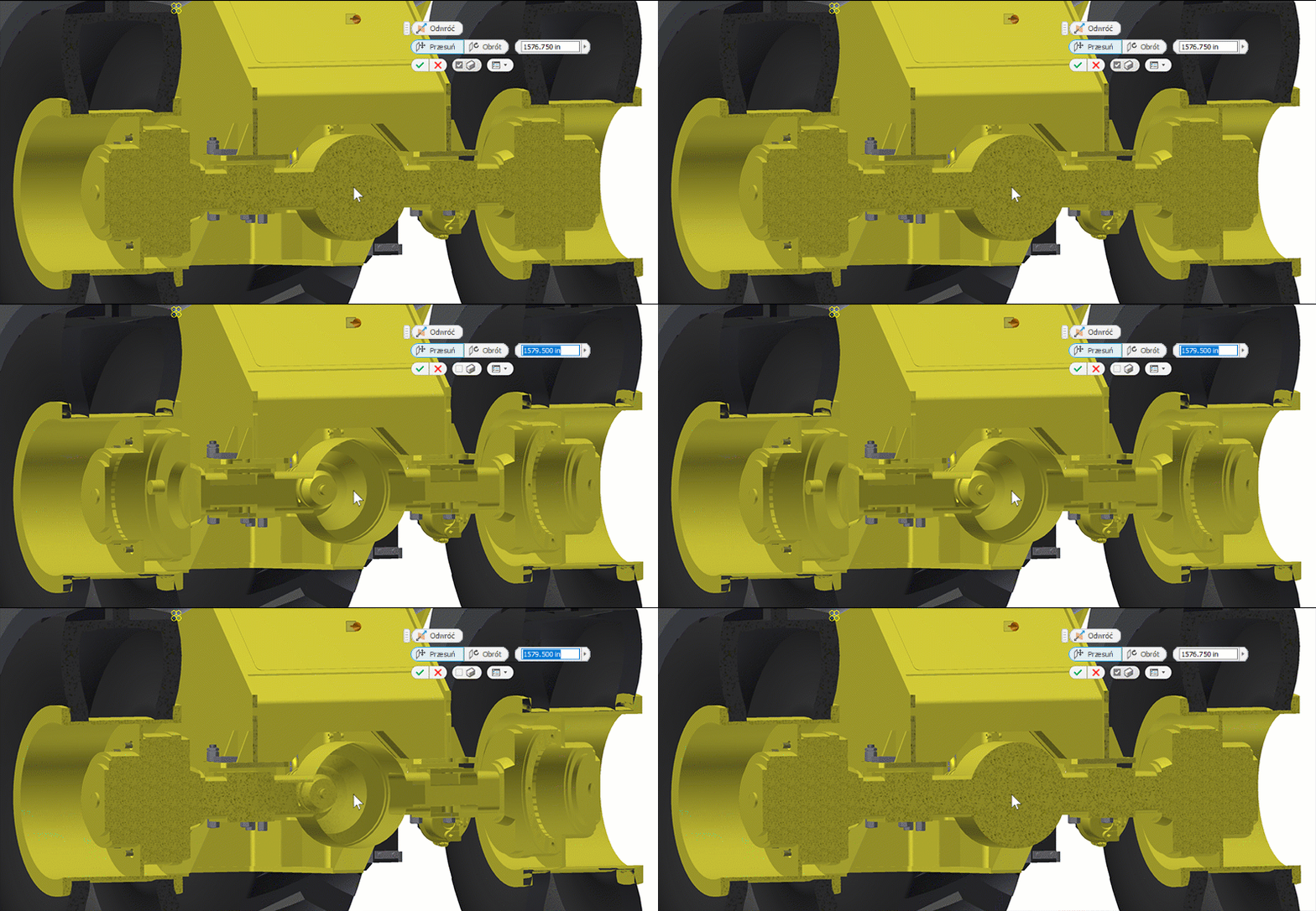
Aby uzyskać więcej informacji, zobacz temat Praca z widokami przekroju.
- Widoki przekroju części
Definicja przekroju jest zachowywana w reprezentacji widoku projektu. W tej wersji można łatwo edytować definicję widoku przekroju lub wyłączyć widok przekroju, klikając prawym przyciskiem myszy węzeł reprezentacji widoku i wybierając opcję Widok przekroju
Edycja lub Wyłącz.
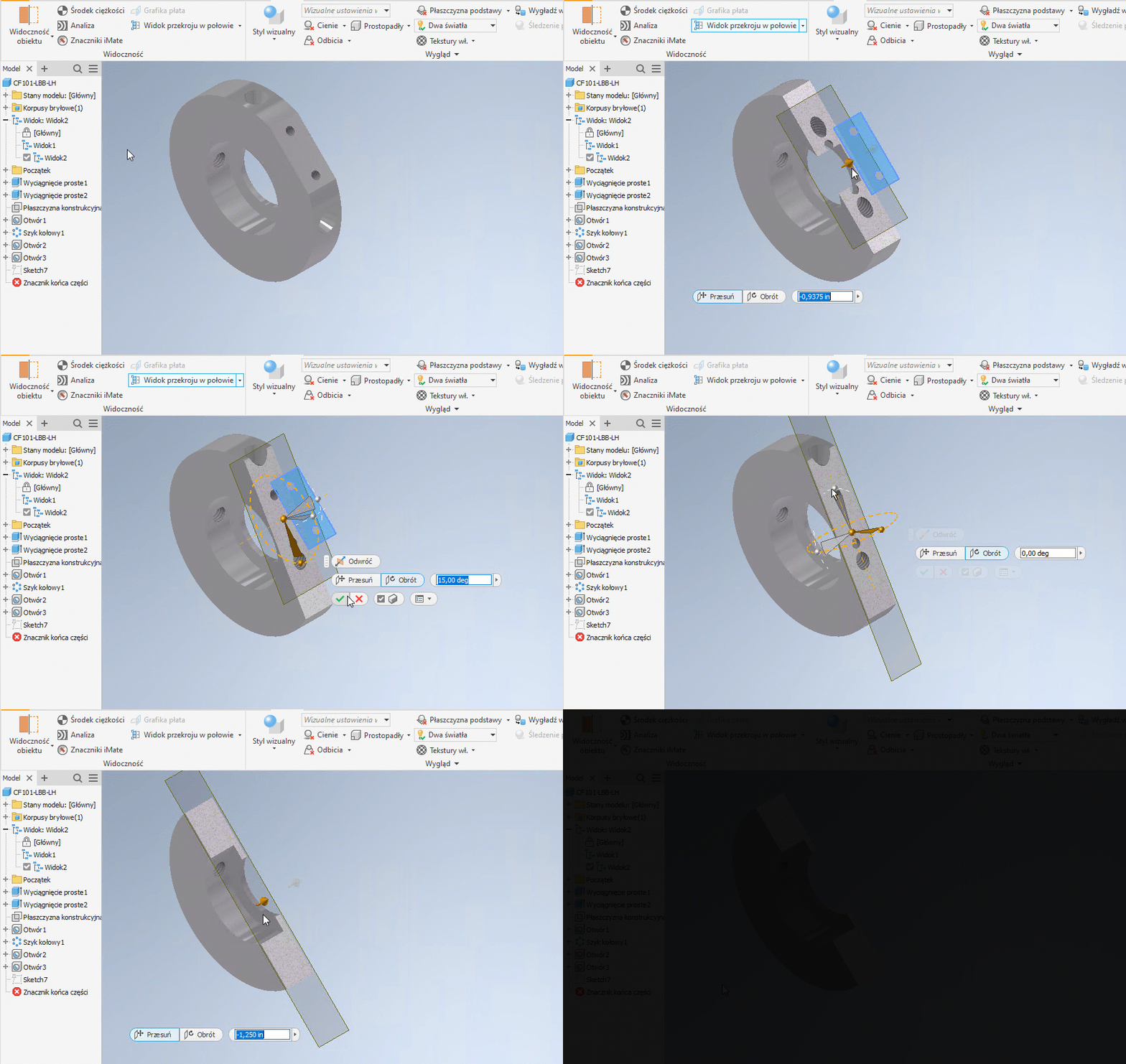
Wcześniej dostęp do widoków przekroju był możliwy tylko za pomocą poleceń menu kontekstowego, co wymagało niepotrzebnych kliknięć. Teraz polecenia i opcje widoku przekroju zostały dodane bezpośrednio do minipaska narzędzi w oknie graficznym.

Aby uzyskać więcej informacji, zobacz temat Praca z widokami przekroju.
- Content Centre — kierunek gwintu
Teraz można odwzorować kierunek gwintu (lewy lub prawy) na parametry szablonu części.
Za pomocą narzędzia Edytor Content Center dodaj nową kolumnę do tabeli rodziny Content Center. Wypełnij żądane właściwości gwintu definiujące kierunek gwintu i przypisz tę kolumnę do szablonu rodziny Kierunek gwintu dostępnego w oknie Właściwości rodziny > Parametry szablonu > Parametry szablonu części.
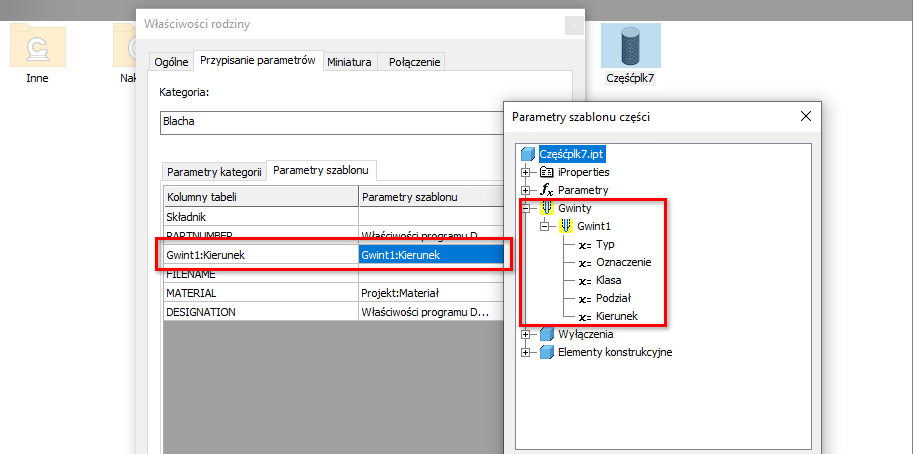 Pomysł zgłoszony na forum Inventor® Ideas
Pomysł zgłoszony na forum Inventor® Ideas
Pomysł zgłoszony na forum Inventor® Ideas
- Konstrukcje blachowe
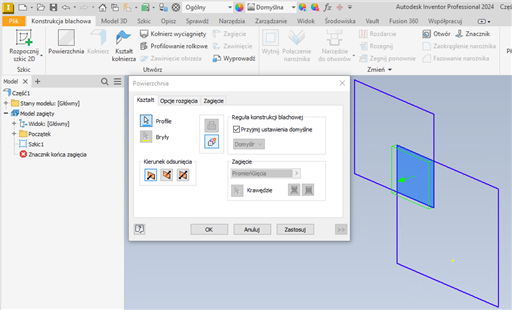
- Ulepszone wykrywanie profili
Podczas określania powierzchni w konstrukcji blachowej wykrywanie pętli zamkniętej zostało ulepszone, aby ułatwić wybieranie geometrii ze szkicu, zwłaszcza w sytuacjach, gdy wiele profili nakłada się na siebie.
 Pomysł zgłoszony na forum Inventor® Ideas
- Wydajność szyku szkicu
Jest to ogólne ulepszenie szyku sterowanego szkicem, dotyczące nie tylko obliczeń, ale również podświetlania wystąpienia szyku sterowanego szkicem podczas przesuwania myszy w widoku przeglądarki.
- Ulepszone wykrywanie profili
- Udoskonalenia dotyczące iLogic
-
Udoskonalenia procesu roboczego programu Vault
Praca z programem Vault w programie Inventor 2024 nigdy nie była łatwiejsza. Nowe funkcje dodane do iLogic umożliwiają programowi Inventor wypisywanie, pobieranie plików, wyszukiwanie w programie Vault i wiele innych elementów w ramach automatyzacji. Szablony kodu programu Vault dodane do edytora ułatwiają szybkie rozpoczęcie pracy.
Uwaga: Kod Vault iLogic wymaga programu Vault Professional i nie łączy się z programem Vault Basic.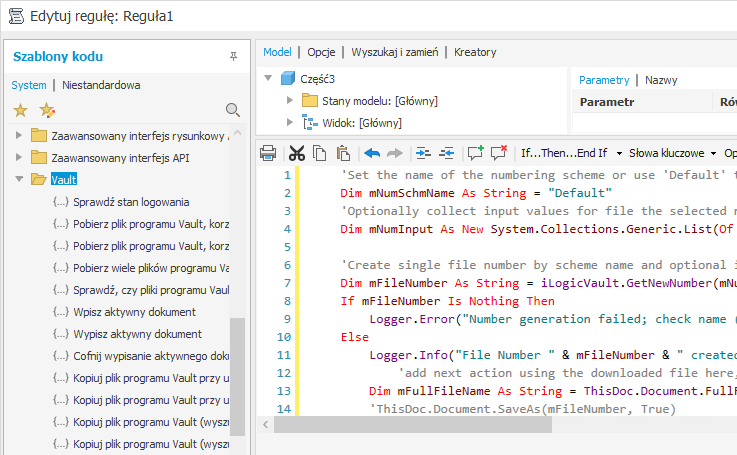 Pomysł zgłoszony na forum Inventor® Ideas
Pomysł zgłoszony na forum Inventor® Ideas
Pomysł zgłoszony na forum Inventor® Ideas
Dodawanie niestandardowej części z biblioteki Content Center
Teraz można umieszczać i definiować niestandardową część w iLogic. Utwórz część niestandardową w Content Center lub wstaw część znormalizowaną z biblioteki Content Centre jako część niestandardową i utwórz regułę, aby przechwycić bieżący stan. Zostanie utworzona funkcja „AddCustomConterCenterPart”. Podczas edycji części i powtórzenia operacji przechwytywania reguła iLogic jest odpowiednio aktualizowana. Ponadto podczas edycji reguły część jest również aktualizowana.
Zamykanie otwartego formularza
W tej wersji programu Inventor dodano nową funkcję zamykającą otwarty formularz. Należy pamiętać, że jest ona dostępna tylko w przypadku formularzy niemodalnych.

-
- Schemat kolorów szkicu
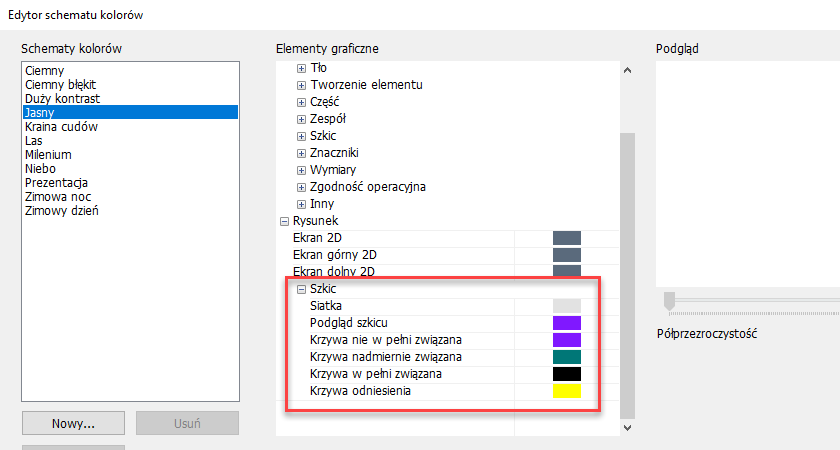
W tej wersji można określić ustawienia schematu kolorów dla elementów szkicu rysunku. Do tej pory praca z elementami była trudna, jeśli ich kolor powodował konflikt z ustawieniem koloru arkusza. Nowe opcje szkicu pod nagłówkiem Pomoce rysunkowe umożliwiają ustawienie koloru elementów szkicu w środowisku rysunku.
- Perspektywa z powierzchniami orto
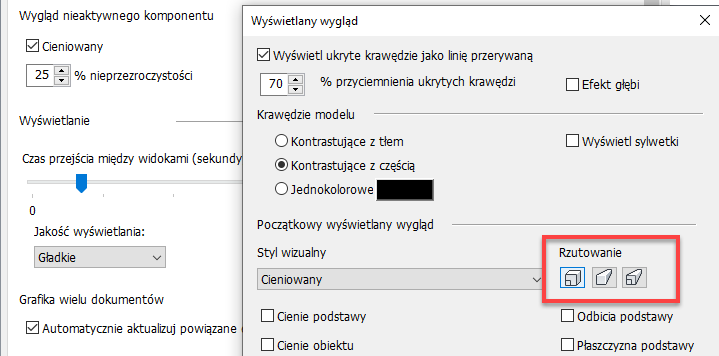
Teraz można ustawić opcję Perspektywa z powierzchniami orto jako domyślne ustawienie widoku w ustawieniach dokumentu i opcjach aplikacji.
Aby uzyskać do niego dostęp, wybierz kolejno:
- Opcje aplikacji > karta Wyświetlanie > Wygląd > Ustawienia > okno dialogowe Wyświetlany wygląd > Początkowy wyświetlany wygląd > Rzutowanie
- Otwórz dokument modelowania: Ustawienia dokumentu > karta Standard > Wyświetlany wygląd > Ustawienia > Początkowy wyświetlany wygląd > Rzutowanie
 Pomysł zgłoszony na forum Inventor® Ideas
Pomysł zgłoszony na forum Inventor® Ideas
Pomysł zgłoszony na forum Inventor® Ideas
- Stan zastąpienia komponentu
Możliwe jest łatwe identyfikowanie części lub zespołów, które są komponentami zastępczymi.
Za każdym razem, gdy część lub zespół są tworzone jako zastąpienie, przy użyciu polecenia wyprowadź lub uprość, wynikowy komponent otrzymuje status zastąpienia tylko do odczytu. Stan zastąpienia jest wyświetlany w menu kontekstowym komponentu.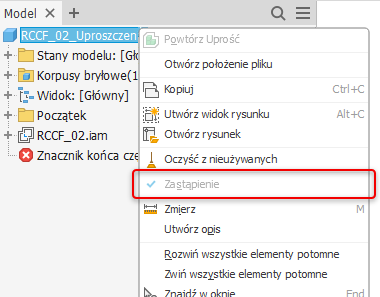
Zmiana ta ma wpływ na dokumenty części. Dlatego też, nawet w nowym dokumencie części, menu kontekstowe wyświetla stan Zastąpienie tylko do odczytu. To pole nie jest zaznaczone.
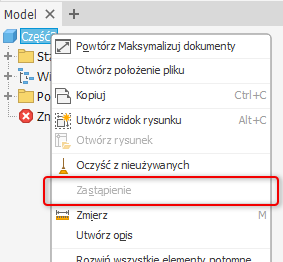
Aby uzyskać więcej informacji na temat uproszczonych substytutów, zobacz temat Tworzenie części uproszczonej.
- Udoskonalenia parametrów modelu
- Twardość
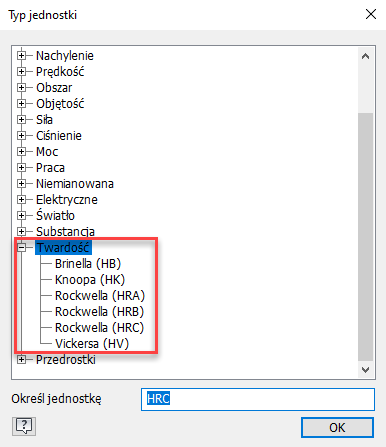
Twardość to zupełnie nowy typ jednostki dodany do tego wydania programu Inventor. Pozwala on na określenie twardości w poleceniu Wykończenie, ale może być również używany samodzielnie. W oknie dialogowym Parametry dostępne są następujące typy:
- Brinell (HB)
- Knoop (HK)
- Rockwell (HRA)
- Rockwell (HRB)
- Rockwell (HRC)
- Vickers (HV)
- Eksportowanie parametru logicznego do niestandardowej właściwości iProperty
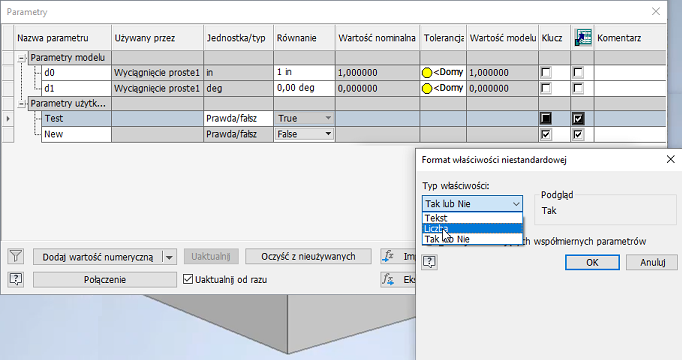
Obecnie można eksportować zarówno wartości tekstowe, jak i logiczne (prawda/fałsz) z okna dialogowego Parametry do niestandardowych właściwości iProperties. Można je następnie pobrać na przykład w środowisku rysunku lub w opisach 3D. Parametry tekstowe i logiczne mogą być również eksportowane podczas korzystania z funkcji Wyprowadź.
 Pomysł zgłoszony na forum Inventor® Ideas
- Twardość
- Wskaźnik filtru listy części
Teraz łatwiej jest rozpoznać, czy do listy części zastosowano filtr. Po zastosowaniu ikony w przeglądarce i oknie dialogowym Lista części jest wyświetlany symbol filtru.
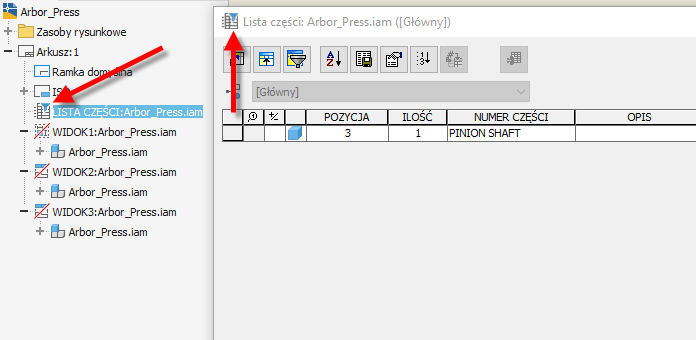 Pomysł zgłoszony na forum Inventor® Ideas
- Wynik renderowania w programie Inventor Studio
Do tej pory w programie Inventor Studio wymuszane było renderowanie w rozdzielczości 4096 × 4096 pikseli. Ograniczenie to zostało usunięte, a program Inventor Studio będzie teraz renderować obrazy o rozdzielczości do 16K × 16K, w zależności od obsługiwanej karty graficznej.

Aby uzyskać więcej informacji, zobacz temat Tworzenie renderowanych obrazów.
- Śledzenie promienia wodzącego przy użyciu GPU (wersja wstępna)
- Obsługa tła IBL
Śledzenie promienia wodzącego procesora graficzne obsługuje teraz renderowanie z użyciem tła IBL.
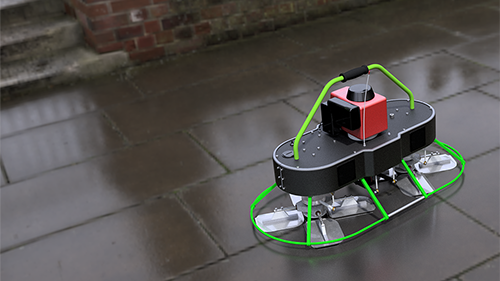
Aby uzyskać więcej informacji, zobacz temat Udoskonalenia obrazu środowiska.
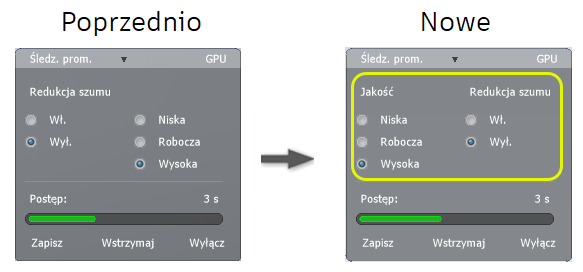
- Okno dialogowe Śledzenie promienia wodzącego
Okno dialogowe Śledzenie promienia wodzącego zostało udoskonalone, aby wyjaśnić przeznaczenie przedstawionych opcji.
- Renderowanie gwintów za pomocą GPU
Śledzenie promienia wodzącego przy użyciu GPU renderuje teraz wyglądy gwintów.
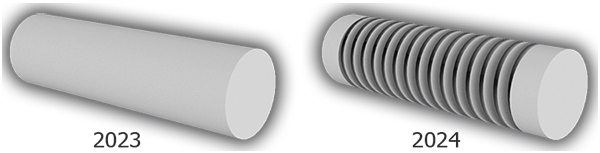 Uwaga: W przypadku GPU firmy AMD renderowanie pokrycia bitmapą i gwintu jest wyłączone podczas oczekiwania na zaktualizowany sterownik.
Aby uzyskać więcej informacji, zobacz temat Śledzenie promienia wodzącego przy użyciu GPU (wersja wstępna) — szczegóły.
- Obsługa tła IBL
- Ulepszenie skrótów
Klawisz „J” został teraz przypisany jako skrót do uruchamiania polecenia Umieszczanie połączenia w zespołach, konstrukcjach spawanych i symulacji dynamicznej.

Widoki przekroju zespołu