Zobacz ulepszenia, które obejmują wszystkie środowiska programu Inventor.
Ulepszenia dotyczące narzędzi głównych
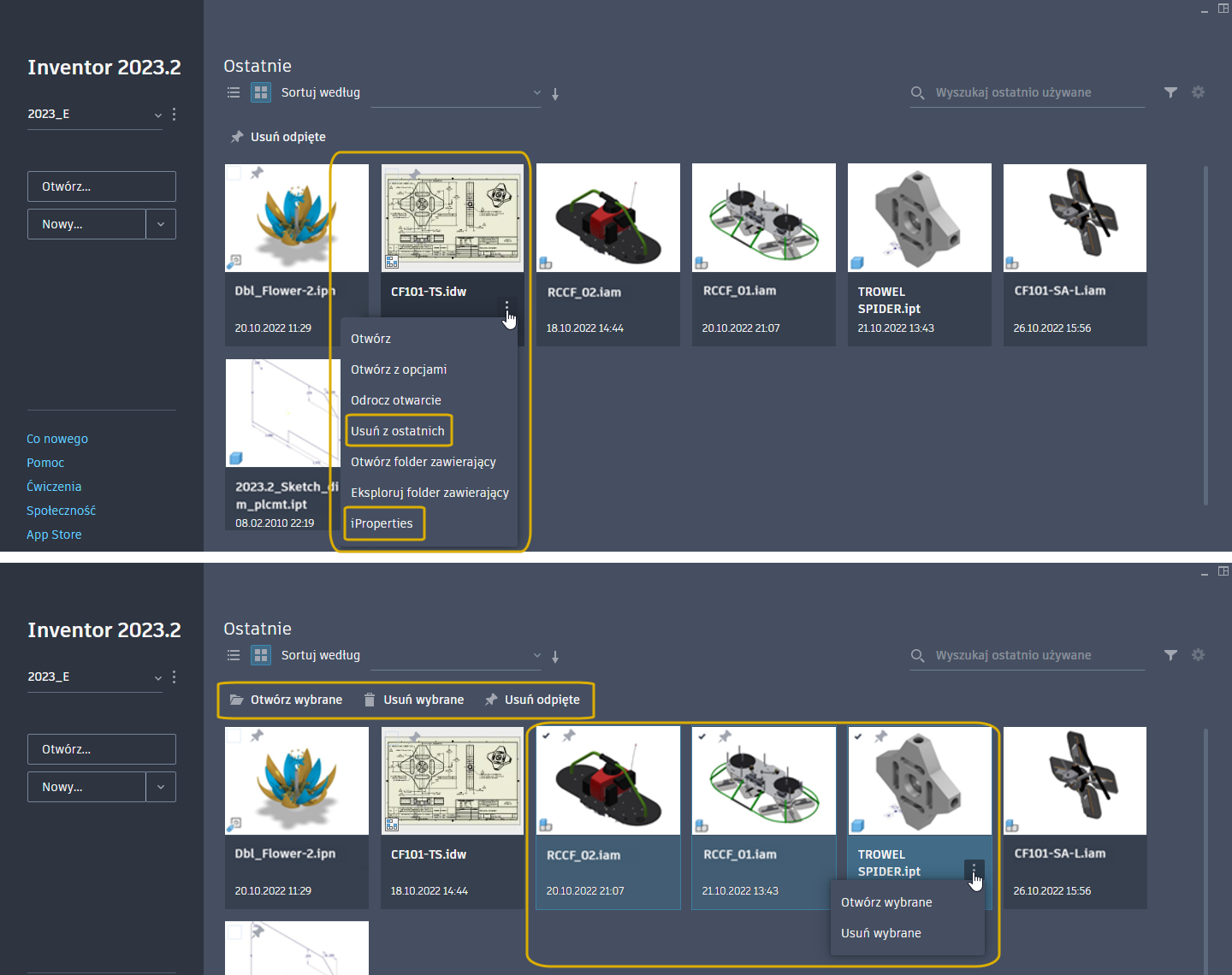
Gdy wybrany jest jeden plik:
- W menu kontekstowym pliku opcję „Usuń z listy” zmieniono na Usuń z ostatnich.
- W menu kontekstowym pliku można uzyskać dostęp do właściwości iProperties.
- Projekty spoza programu Vault są obsługiwane.
- Właściwości zdefiniowane przez użytkownika są obsługiwane.
- Właściwości programu Vault są obsługiwane, jeśli aktywny projekt jest projektem programu Vault, wczytane są dodatki programu Vault i jeśli użytkownik jest zalogowany do programu Vault. Nowe pliki, które nie zostały jeszcze przesłane do programu Vault, nie są uwzględniane w procesie programu Vault.
- Otwieranie lub usuwanie wielu plików jest obsługiwane. Zaznacz pole wyboru w lewym górnym rogu (lub po lewej stronie w widoku listy), aby wybrać plik.
Uwaga: W widoku siatki wybór za pomocą kombinacji Ctrl i kliknięcie oraz Shift i kliknięcie nie jest obsługiwany. Jest on obsługiwany w widoku tabeli.
- Wyszukiwanie obsługuje ciągi Nazwa, Położenie i iProperties.
- Po zakończeniu wyszukiwania wyszukiwany tekst jest zapamiętywany podczas przełączania między listą Projekty a Ostatnie.
- W widoku listy:
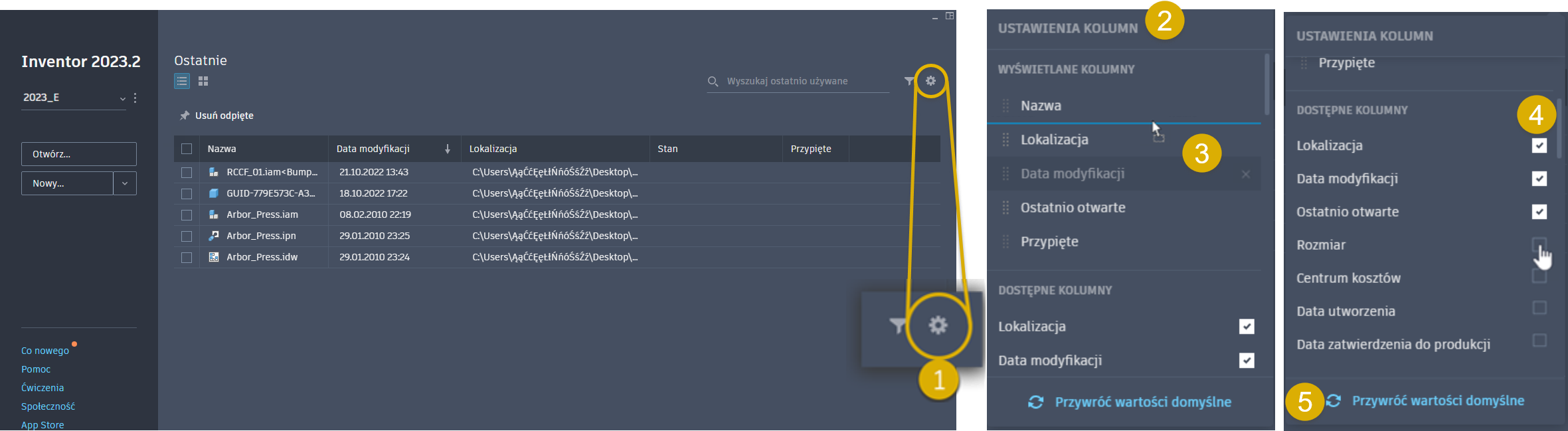
- Kliknij przycisk Konfiguracja (ikona koła zębatego), aby uzyskać dostęp do ustawień kolumny. Stałe kolumny to Nazwa i Przypięte.
- Ustawienia kolumn zapewniają dostęp do ich kolejności i widoczności.
- Przeciągnij i upuść kolumny, aby zmienić ich kolejność w interfejsie narzędzi głównych.
- Wybierz wyświetlane kolumny, wybierając właściwości iProperties i Przypięte.
- Można zresetować wyświetlanie i kolejność kolumn.
Gdy wybranych jest wiele plików:
Więcej informacji zawiera temat Strona Narzędzia główne.
Śledzenie promienia wodzącego przy użyciu GPU
Udoskonalenia dotyczące iLogic
Zastąpienie ciągu w przypadku kopii projektu iLogic
Teraz można modyfikować nazwy plików, używając nowo dodanych pól edycji Wyszukaj i Zastąp w oknie dialogowym Kopia projektu iLogic.
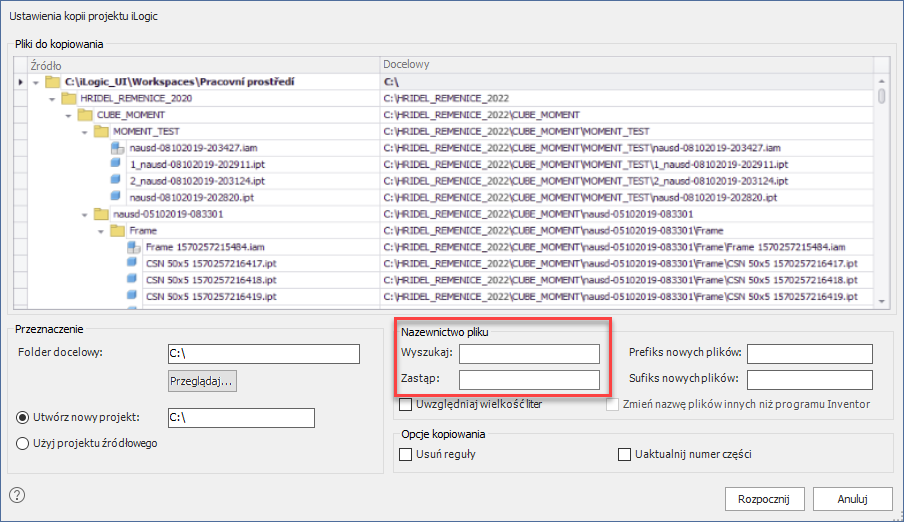
Aby uzyskać więcej informacji, zobacz temat Kopiowanie projektów zawierających reguły iLogic.
 Pomysł zgłoszony na forum Inventor® Ideas
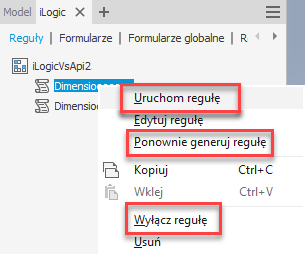
Klawisze skrótów w menu kontekstowym
Teraz można używać klawiszy skrótów dla reguł iLogic w menu kontekstowym. Wybierz regułę z listy, kliknij prawym przyciskiem myszy i użyj klawisza skrótu, aby wykonać żądaną operację. Dostępne są następujące klawisze skrótów:
- R — uruchom regułę
- E — edytuj regułę
- G — ponownie wygeneruj regułę
- S — włącz/wyłącz regułę
- D — usuń
Udoskonalenia przeglądarki
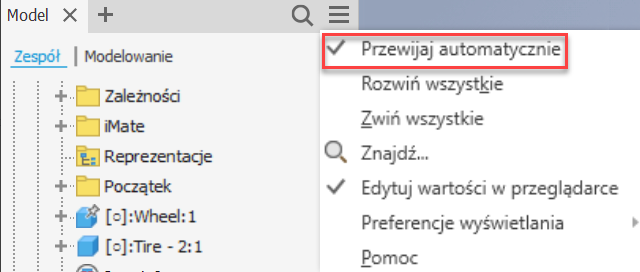
Przewijaj automatycznie
Wybierz nowo dodaną opcję „Przewijaj automatycznie”, aby automatycznie przewijać wybrany obiekt na górze listy.
Pomysł zgłoszony na forum Inventor® Ideas
Pomysł zgłoszony na forum Inventor® Ideas
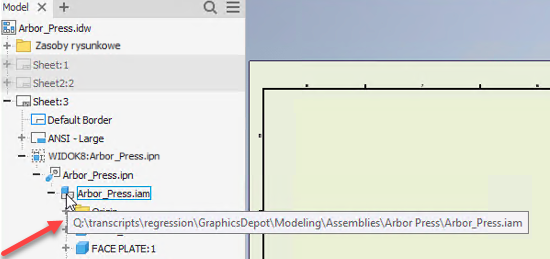
Położenie nazwy pliku
Po umieszczeniu kursora na ikonie nazwy pliku w przeglądarce wyświetlana jest etykieta narzędzi z nazwą pliku i ścieżką do pliku, co ułatwia identyfikację położenia pliku. Należy pamiętać, że plik musi być zapisany na dysku lokalnym, aby wyświetlić ścieżkę do pliku.
Harmonogram zadań
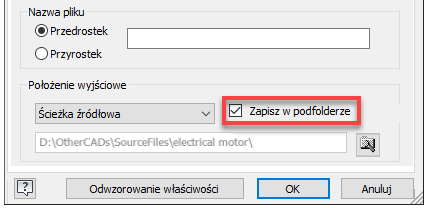
Nowo dodana opcja Zapisz w podfolderze w oknie dialogowym Opcje importu usprawnia zadania zarządzania plikami. Wybór ścieżki jest zachowywany do użycia z kolejnymi zadaniami importu, zarówno pojedynczym plikiem, jak i procesem wsadowym.
Ćwiczenia z przewodnikiem
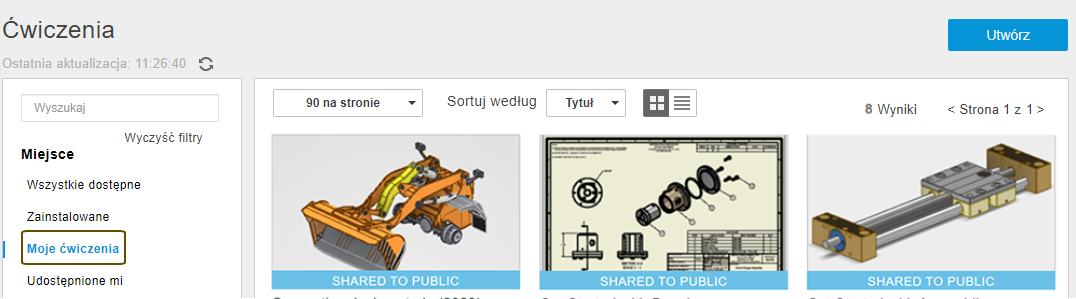
- Na karcie Narzędzia główne kliknij przycisk Ćwiczenia.
- Ustaw filtr Umieść na Moje ćwiczenia.
- Wybierz ćwiczenie, które chcesz zresetować.
- Kliknij przycisk Udostępnij.
- Kliknij przycisk Usuń udział.
- Ponownie kliknij przycisk Udostępnij.
- Kliknij opcję Udostępnij w galerii publicznej.