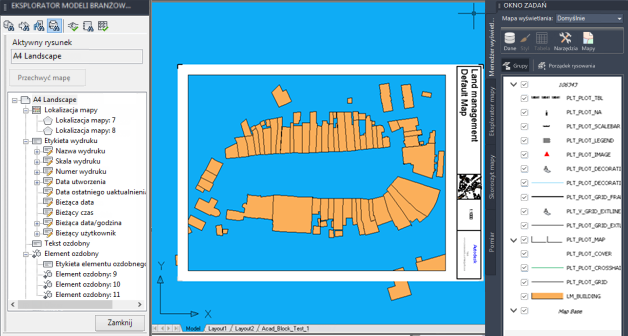
W tym ćwiczeniu zostanie utworzony wydruk, który używa bloku programu AutoCAD jako ramy, zamiast normalnego wydruku wyświetlonych elementów.
Wstępne wymagania
Przed przystąpieniem do tego samouczka należy zapoznać się z następującymi zagadnieniami dotyczącymi pracy w programach AutoCAD i Zestaw narzędzi AutoCAD Map 3D oraz z korporacyjnymi modelami branżowymi :
- Jakie istnieją bloki programu AutoCAD i odniesienia do bloków AutoCAD i jak używać edytora bloku programu AutoCAD
- Jak używać narzędzia Menedżer wyświetlania
- Jak używać projektów , modeli branżowych , klas elementów, elementów i formularzy ogólnych
- Jak utworzyć model wyświetlania i ustawić ścieżkę repozytorium
- Jak tworzyć i edytować wydruk korporacyjnego modelu branżowego i używać Biblioteki wydruków
Założenia
Przed wykonaniem tego ćwiczenia powinny być spełnione następujące warunki:
- Utworzono projekt
- Zaimportowano demo aplikacji Gospodarka przestrzenna, natomiast model branżowy nazwano PLOT_ACADBLOCKS. Użytkownik dysponuje rozszerzeniem wydruku dla danego modelu branżowego.
- Skonfigurowano ścieżkę repozytorium dla poprawnych modeli wyświetlania.
- Skopiowano domyślny model wyświetlania dla wydruków do podkatalogu repozytorium modelu wyświetlania i dopasowano wszystkie ustawienia.
Aby utworzyć wydruk za pomocą bloków programu AutoCAD
- W obszarze roboczym Konserwacja otwórz projekt korporacyjnego modelu branżowego.
- Generuj grafikę i powiększ widok tak, aby obszar zainteresowania był widoczny.
- Wyświetl okno Eksplorator wydruku w Eksploratorze modeli branżowych, używając jednej z następujących metod:
- Kliknij kartę Dane wyjściowe > panel Drukuj > Eksplorator wydruku
 .
. - Kliknij opcję Eksplorator wydruku w Eksploratorze modeli branżowych.

Zostaje wyświetlone okno Eksplorator wydruku, aby wyświetlić Bibliotekę wydruków. Biblioteka wydruków zawiera szablony wydruków i wszystkie zapisane wydruki.
- Kliknij kartę Dane wyjściowe > panel Drukuj > Eksplorator wydruku
- Utwórz nowy wydruk.
- Użyj ustawień podanych niżej.
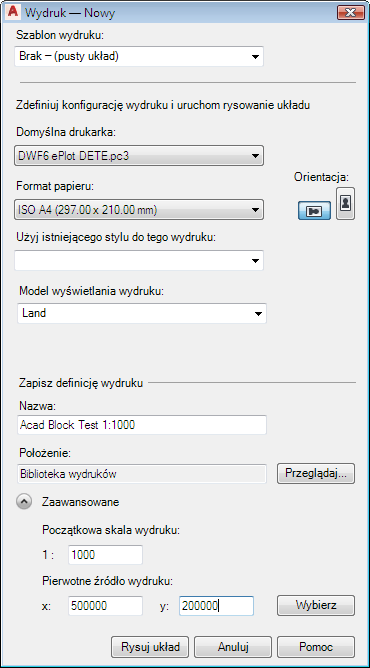
- Kliknij opcję Rysuj układ, aby otworzyć wydruk do edycji.
- Zamknij wszystkie otwarte rysunki, z wyjątkiem tego, który zawiera nowo utworzony wydruk.
- Użyj ustawień podanych niżej.
- Na rysunku nowo utworzonego wydruku wpisz BEDYCJA, aby otworzyć Edytor bloku programu AutoCAD.
- Utwórz nowy blok programu AutoCAD, który ma 297 jednostek szerokości i 210 jednostek wysokości (A4).
- Na środku bloku ustal jego punkt bazowy.
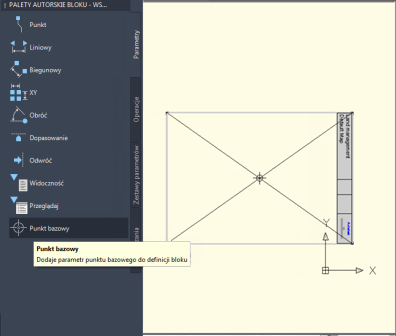
- Zamknij edytor bloku.
- Nadaj styl warstwie PLT_PLOT_DECORATION.
- W Menedżerze wyświetlania wybierz warstwę i kliknij opcję Styl.
- W oknie Edytor stylów w polu Styl punktu 0 — Zakres skali: nieskończoność kliknij przycisk przeglądania w kolumnie oznaczonej Styl. Ustaw parametry w następujący sposób:
- Symbol: Wybierz blok, który właśnie został utworzony z bieżącego rysunku.
- Kontekst rozmiaru: Obszar mapy
- Jednostki: Metry
- Szerokość: 297 (A4, 1:1000)
- Wysokość: 297 (ustawiana jest automatycznie podczas ustawiania szerokości)
- Kolor wypełnienia: Zachowaj oryginalny kolor.
- Kolor krawędzi: Zachowaj oryginalny kolor.
- Obrót: wprowadź wyrażenie ORIENTATION * 0,9 + 90
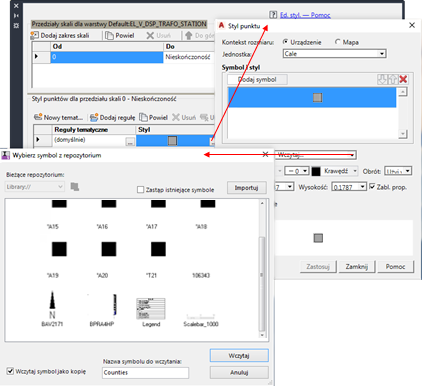
- Zapisz bieżący model wyświetlania, nadpisując istniejący model wyświetlania wydruku.
Spowoduje to utworzenie nowego rysunku o nazwie BlockDefinitions.dwg, który zawiera nowo utworzony blok.
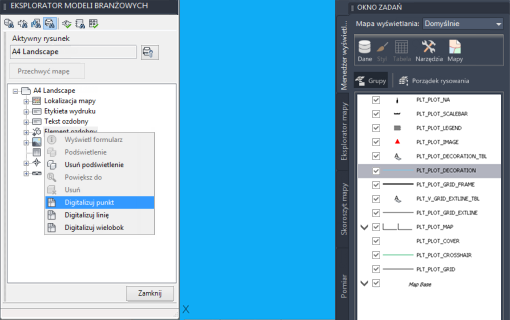
- Digitalizuj nowy element punktu wydruku, jak pokazano poniżej.
- Otwórz formularz ogólny dla tego elementu punktu i ustaw jego położenie na środku strony tak, jak pokazano poniżej.
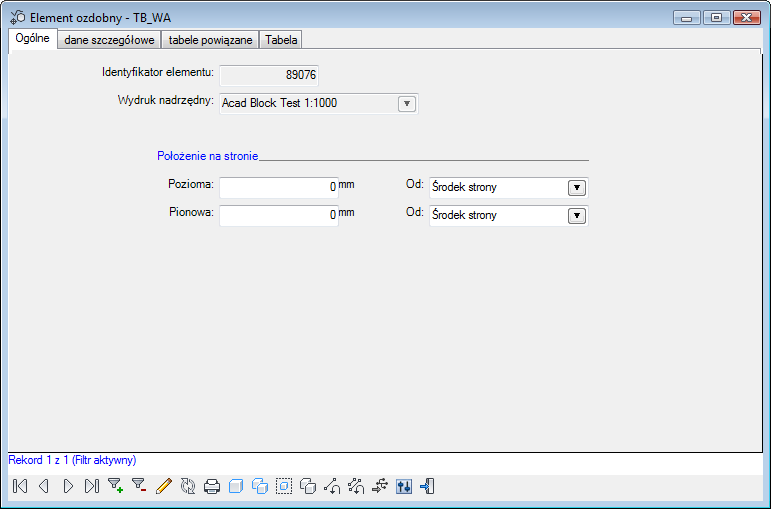
Po uaktualnieniu, blok programu AutoCAD zostanie wyśrodkowany na papierze.
Elementowi punktu zostanie przypisany styl przy użyciu utworzonego bloku programu AutoCAD. Punkt bazowy takiego bloku programu AutoCAD znajduje się na środku bloku. Ponieważ element punktu jest wyśrodkowany na papierze, program AutoCAD jest poprawnie pozycjonowany.
- Opcjonalnie, utwórz (główną) lokalizację mapy i ustaw ją, wstępnie definiując szerokość i położenie.
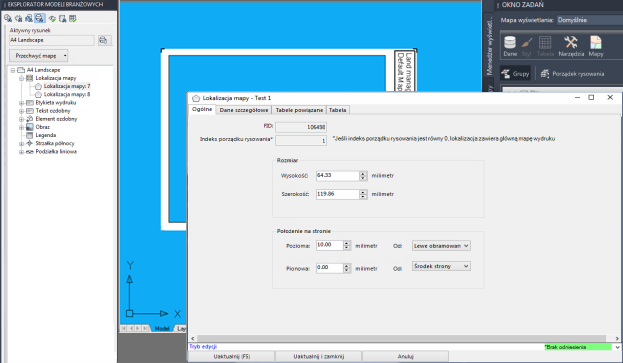
- Wykonaj zrzut mapy dla tej lokalizacji mapy.
- Określ istniejący model wyświetlania.
- Zastosuj kąt obrotu, jeśli jest to konieczne.
- Można także wydłużyć wydruk, dodając etykietę ze skalą wydruku, przegląd mapy i pozostałe wymagane elementy.
Niżej pokazano wydruk w skali 1:1000.