Podczas korzystania ze współrzędnych współdzielonych do pozycjonowania podłączonych modeli w modelu nadrzędnym można użyć właściwości podłączonego modelu do pobierania lub publikowania współrzędnych między modelami w zależności od potrzeb.
Ta procedura zakłada, że masz wystąpienie podłączonego modelu w modelu nadrzędnym, a jego współrzędne nie są współdzielone z modelem nadrzędnym.
- W modelu nadrzędnym wybierz obiekt nadrzędny wystąpienia podłączonego modelu.
Na palecie Właściwości opcja Teren współdzielony ma wartość Niewspółdzielone, co wskazuje, że nie zachodzi współdzielenie współrzędnych między podłączonym wystąpieniem a modelem nadrzędnym.
- Kliknij przycisk Niewspółdzielone.
Zostanie wyświetlone okno dialogowe z komunikatem o konieczności uzgodnienia współrzędnych według modelu nadrzędnego lub podłączonego. Współrzędne uzgadnia się tylko raz.
- Wybierz opcję Pobierz lub Opublikuj:
- Pobierz: współrzędne podłączonego modelu są pobierane do modelu nadrzędnego. Współrzędne modelu nadrzędnego zmieniają się na współrzędne modelu podłączonego.
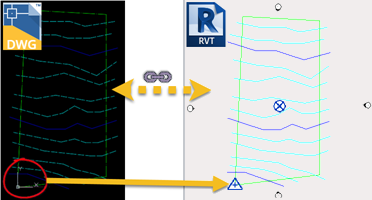
- Opublikuj: współrzędne modelu nadrzędnego są przekazywane do modelu podłączonego. Współrzędne podłączonego modelu zmieniają się na współrzędne modelu nadrzędnego. Po opublikowaniu współrzędnych punkt pomiarowy z podłączonego modelu może zostać przesunięty, co wskazuje, że współrzędne między połączeniem a obiektem nadrzędnym zostały wyrównane.
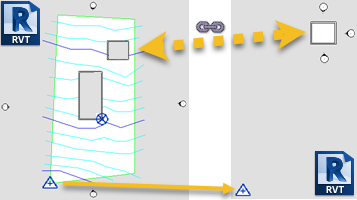
- Pobierz: współrzędne podłączonego modelu są pobierane do modelu nadrzędnego. Współrzędne modelu nadrzędnego zmieniają się na współrzędne modelu podłączonego.
- Miejsce umieszczenia podłączonego modelu w modelu nadrzędnym jest zapisane pod nazwą położenia w podłączonym modelu. W razie potrzeby można zmienić nazwę położenia, klikając przycisk Zmień i wybierając nazwę z okna dialogowego Wybierz położenie.
- Kliknij przycisk Uzgodnij, aby zatwierdzić zmiany.
- Kliknij przycisk OK, aby zamknąć okno właściwości podłączonego modelu.