Podczas wypożyczania elementu z zadania użytkownik ma wyłączne uprawnienia do edycji tego elementu. Aby wskazać ten stan, nazwa użytkownika jest wyświetlana w oknie dialogowym Zadania jako wypożyczający i jest wyświetlana na palecie Właściwości dla parametru Edytowane przez.
Automatyczne wypożyczanie
Najprostszym sposobem wypożyczenia elementu jest dokonanie zmian elementu. Jeśli właścicielem zadania, do którego należy element, nie jest inny użytkownik, użytkownik automatycznie uzyskuje status wypożyczającego element i może dokonywać zmian. Jeśli element nie jest dostępny do edycji, zostanie wyświetlone okno dialogowe umożliwiające umieszczenie żądania edycji u właściciela elementu lub zadania. Aby uzyskać dodatkowe informacje, zobacz temat Umieszczanie żądania edycji poniżej.
Ręczne wypożyczanie elementów
- Wybierz element, którego nie możesz edytować. Upewnij się, że opcja Tylko do edycji na pasku stanu nie jest wybrana.
- Kliknij prawym przyciskiem myszy i wybierz opcję Udostępnij elementy do edycji.
Jeśli nikt nie edytuje elementu, jest on dostępny do edycji.
Jeśli element nie jest dostępny do edycji, zostanie wyświetlone okno dialogowe umożliwiające umieszczenie żądania edycji u właściciela elementu lub zadania. Aby uzyskać dodatkowe informacje, zobacz temat Umieszczanie żądania edycji poniżej.
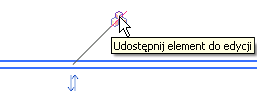
 panel Zarządzaj współpracą Pokaż elementy sterujące Udostępnianie pracy, które można edytować. Spowoduje to wyświetlenie elementu sterującego po wybraniu elementów, które nie należą do użytkownika. Te elementy sterujące nie będą widoczne, gdy zostanie wybranych wiele elementów, chyba że opcja
  (Aktywuj elementy sterujące) jest włączona.
Zgłaszania żądania edycji
Gdy element lub zadanie jest edytowane przez innego członka zespołu, nie można wypożyczyć elementu. Aby edytować element, należy umieścić w nich żądanie edycji. Jeśli wymagane jest żądanie edycji, zostanie wyświetlone okno dialogowe umożliwiające zgłaszanie żądania edycji.
- W oknie dialogowym Żądanie edycji kliknij przycisk Umieść żądanie. Po kliknięciu wyświetlony zostanie komunikat potwierdzający.
- Właściciel otrzymuje powiadomienie o Twoim żądaniu. Aby uzyskać dodatkowe informacje, zobacz tematy: Wyświetlanie żądań wypożyczonych elementów i Przyznawanie żądania wypożyczenia elementu.
Uwaga: Żądania edycji są przydzielane automatycznie, jeśli właściciel wykonuje synchronizację z modelem centralnym i zwalnia element.
- Okno dialogowe Wprowadzone żądanie edycji można pozostawić otwarte tak, aby możliwe było sprawdzenie, czy zostało przyznane zezwolenie na wykonanie żądania; można również kliknąć przycisk Zamknij, aby zamknąć okno dialogowe i kontynuować pracę. W przypadku podjęcia próby edycji elementu, kliknij przycisk Anuluj w oknie dialogowym błędu, aby anulować edycję.
Jeśli plik, w którym nie wprowadzono kolejnych zmian, zostanie zamknięty bez zapisywania, nie pojawi się powiadomienie o akceptacji lub odrzuceniu po ponownym otwarciu pliku lokalnego. Aby otrzymać powiadomienie, zapisz plik przed jego zamknięciem.
Uwaga: Zamknięcie okna dialogowego Wprowadzenie żądania edycji nie powoduje anulowania żądania. Użytkownik otrzyma powiadomienie, jeżeli żądanie zostanie przydzielone lub odrzucone. Aby sprawdzić stan żądania, kliknij na pasku stanu przycisk (Żądania edycji) lub kliknij kolejno kartę Współpracapanel Synchronizuj
 (Żądania edycji), aby otworzyć okno dialogowe Edycja żądań.