Podczas pracy nad współdzielonym projektem można za pomocą narzędzia Synchronizuj z plikiem głównym zapisać zmiany lokalne w modelu centralnym.
Aby przeprowadzić synchronizację z modułem centralnym, kliknij kolejno kartę Współpraca panel Synchronizujlistę rozwijaną Synchronizuj z modułem centralnym
 (Synchronizuj teraz).
Aby zmienić ustawienia opcji Synchronizuj z modułem centralnym przed przeprowadzeniem synchronizacji, kliknij kolejno kartę Współpraca panel Synchronizujlistę rozwijaną Synchronizuj z modułem centralnym (Synchronizuj i zmień ustawienia). Zostanie wyświetlone okno dialogowe Synchronizuj z plikiem głównym.
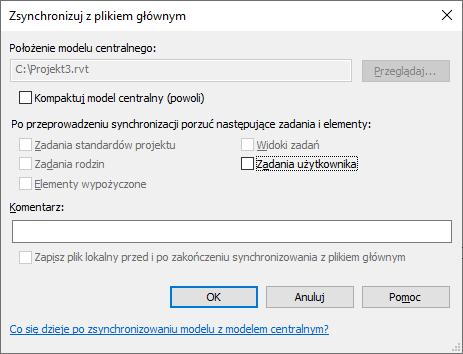
- W oknie dialogowym Synchronizuj z plikiem głównym sprawdź położenie modelu centralnego.
W razie potrzeby kliknij przycisk Przeglądaj, aby określić inną ścieżkę dostępu do modelu centralnego. Określ nową ścieżkę dostępu w oknie dialogowym Położenie pliku centralnego, a następnie kliknij przycisk OK.
- Wybierz opcję Kompaktuj model centralny, aby zmniejszyć rozmiar pliku podczas zapisywania.
Uwaga: Wybranie tej opcji wydłuża czas zapisywania pliku.
- W obszarze Po zsynchronizowaniu porzuć następujące zadania i elementy, dokonując wyboru spośród następujących opcji:
- Aby udostępnić zmienione zadania i elementy innym użytkownikom, zaznacz odpowiednie pola wyboru.
- Aby zsynchronizować zmiany z plikiem głównym, ale zachować możliwość edytowania zadań i elementów, odznacz odpowiednie pola wyboru.
- W razie potrzeby wprowadź komentarz (do 1000 znaków), który zostanie zapisany w modelu centralnym.
Za pomocą narzędzia Pokaż historię można wyświetlić wszystkie dokumenty. Zobacz Podgląd historii plików współdzielonych.
- Sprawdź, czy zaznaczona jest opcja Zapisz plik lokalny przed i po synchronizacji z plikiem głównym, aby zapewnić synchronizację pliku lokalnego z centralnym.
- Kliknij przycisk OK.
W przypadku korzystania z programu Revit Cloud Worksharing na pasku stanu znajdują się informacje na temat postępu procesu synchronizacji z plikiem centralnym. Zobacz temat Pasek stanu. Należy unikać synchronizacji w tym samym czasie co inni użytkownicy, ponieważ może to spowodować wydłużenie procesu synchronizacji. Jeśli korzystasz z synchronizacji w tym samym czasie co inny użytkownik, który pracuje na tych samych elementach modelu, przed ukończeniem synchronizacji może być konieczne rozwiązanie konfliktów. W przypadku niepowodzenia synchronizacji z plikiem centralnym zobacz temat Rozwiązywanie problemów: Revit Cloud Worksharing.
Wprowadzone zmiany zostaną zapisane w modelu centralnym, a wszelkie modyfikacje dokonane przez innych członków zespołu zostaną skopiowane do lokalnego modelu użytkownika.
Elementy do edycji
Jeśli zapisane zostały wszystkie zmiany w modelu centralnym, ale podczas zamykania pliku lokalnego pozostały w nim elementy do edycji, wyświetlone zostanie okno dialogowe Elementy do edycji.
Jeśli nie chcesz zachować własności sprawdzonych zadań i wypożyczonych elementów, kliknij opcję Porzuć elementy i zadania; w przeciwnym razie kliknij opcję Zachowaj własność elementów i zadań.