Dowiedz się, jak znaleźć duplikaty części w programie Inventor.
Tylko indeksowane części są używane do wyszukiwania duplikatów. Kliknij tutaj, aby dowiedzieć się więcej na temat indeksowania i możliwych przyczyn, dla których niektóre pliki mogły nie zostać zindeksowane.
Począwszy od programu Inventor 2020.2 zaimplementowano mechanizm dokładnego sprawdzania duplikatów części. Aby uzyskać najbardziej dokładne wyniki, zaktualizuj program Inventor do wersji 2020.2 lub nowszej.
Znajdowanie duplikatów
- Określ geometrię wejściową do wyszukania — wybierz część, zespół lub podzespół.
- Kliknij przycisk
 Znajdź duplikaty na pasku narzędzi programu Vault. Aby użyć tego polecenia, musisz pracować w projekcie programu Vault.
-
Opcjonalnie: Zaznacz pole wyboru Uwzględnij części z biblioteki Content Center, aby podczas wyszukiwania duplikatów sprawdzać w zespole części z biblioteki Content Center.
Uwaga: Ta opcja jest dostępna tylko w środowisku zespołu. -
Opcjonalnie: Zaznacz pole wyboru Uwzględnij części zwolnione, aby podczas wyszukiwania duplikatów sprawdzać w zespole części zwolnione.
Uwaga: Ta opcja jest dostępna tylko w środowisku zespołu. -
Kliknij przycisk Wyszukaj.
Uwaga: Nowo dodane części wymagają pewnego czasu na zindeksowanie. Sprawdź kolejkę zadań, aby uzyskać szczegółowe informacje na temat stanu zindeksowanych części. - Wyświetl wyniki wyszukiwania.
- W wyniku wyszukiwania części kliknij przycisk
 , aby wyświetlić opcje, które można wykonać.
Rozpoczynanie nowego wyszukiwania
- Kliknij przycisk
 , aby rozpocząć nowe wyszukiwanie.
Wyświetlanie wyników wyszukiwania dla pojedynczej części
- Kliknij Wyszukaj. Wyniki wyszukiwania części zostaną wyświetlone w panelu Znajdź duplikaty.
Wyświetlanie wyników wyszukiwania dla zespołów
-
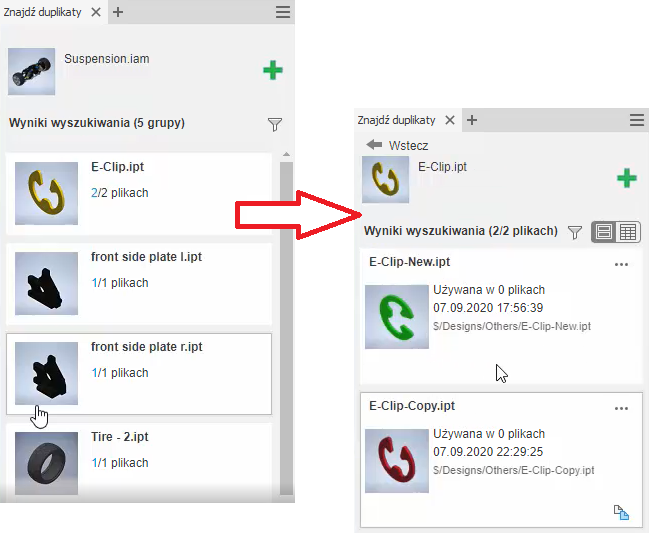
Kliknij Wyszukaj. Grupy wyników wyszukiwania zostaną wyświetlone w panelu Znajdź duplikaty.
-
Kliknij żądany wynik grupy, aby wyświetlić poszczególne zduplikowane części.
 wskazuje części z tym samym źródłem (na przykład części utworzone za pomocą narzędzia Copy Design lub kopie ręczne).
-
Kliknij przycisk
 Wstecz, aby powrócić do listy wyników grup.
Steruje wyświetlaniem widoku wyników wyszukiwania. Dostępne są następujące opcje widoku:
|
|
Umożliwia wyświetlenie wyników wyszukiwania w postaci listy z podglądem obrazu. |
|
|
Umożliwia wyświetlenie wyników wyszukiwania ze szczegółami, takimi jak materiał, ścieżka pliku lub liczba plików, w których jest używany plik źródłowy. Plik źródłowy jest wymieniony jako pierwszy, co ułatwia porównanie danych dotyczących pliku źródłowego i znalezionych duplikatów. Te same właściwości są oznaczone kolorem zielonym.
 Kolumny można sortować, klikając tytuł. Panel można również przesuwać i dokować w dolnej części okna graficznego programu Inventor. |
 Widok kafelków
 Widok szczegółów
Operacje dotyczące części
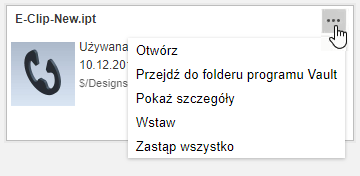
Kliknij przycisk obok wyników wyszukiwania części, aby uzyskać dostęp do następujących opcji:
|
Otwórz |
Otwiera wybraną część w programie Inventor. |
|
Przechodzenie do programu Vault |
Otwiera wybraną część w programie Vault. |
|
Pokaż szczegóły |
Wyświetla szczegóły dotyczące części, np. liczbę wersji lub miejsce, w którym jest używana. |
|
Wstaw |
Wstawia wybraną część w aktywnym zespole. |
|
Zastąp wszystko |
Zastępuje wszystkie wystąpienia wybranej części w zespole. |