Dowiedz się, jak wyświetlać właściwości poszczególnych wystąpień komponentów w programie Vault Client.
Właściwości wystąpienia są właściwościami przypisanymi do poszczególnych wystąpień komponentu, przechowywanymi w zespole macierzystym. Więcej informacji na temat właściwości wystąpienia można znaleźć w Pomocy programu Inventor.
Praca z właściwościami wystąpienia w programie Vault Client
Właściwości wystąpienia działają w ten sam sposób co wystąpienie właściwości elementu w zestawieniu komponentów (BOM) programu Vault. Elementy o tym samym numerze części są grupowane według wartości właściwości wystąpienia.
Upewnij się, że zostały skonfigurowane poniższe ustawienia.
- W oknie dialogowym Konfigurowanie przypisywania elementu wybierz opcję „Wszystkie” dla wierszy, które zostaną włączone podczas przypisywania elementu.
- Zaznacz opcję / usuń zaznaczenie opcji „Grupuj wiersze BOM zgodnie z zestawieniem BOM projektu”.
- Jeśli tylko widok modelu jest włączony w zestawieniu komponentów projektu programu Inventor, to:
- Jeśli opcja „Grupuj wiersze BOM zgodnie z zestawieniem BOM projektu” jest zaznaczona, wówczas w widoku zestawienia komponentów przypisanym do programu Vault Explorer elementy będą wyświetlane jako podzielone.
- Jeśli opcja „Grupuj wiersze BOM zgodnie z zestawieniem BOM projektu” nie jest zaznaczona, wówczas w widoku zestawienia komponentów przypisanym do programu Vault Explorer elementy będą wyświetlane jako pogrupowane.
- Jeśli widok struktury jest włączony w zestawieniu komponentów projektu programu Inventor, to:
-
Jeśli w ustawieniu widoku zestawienia komponentów programu Inventor zostanie zaznaczona opcja „Scal wiersze wystąpienia”, wszystkie wystąpienia będą scalane w widoku struktury zestawienia komponentów programu Inventor. W widoku zestawienia komponentów przypisanym do programu Vault Explorer elementy będą zawsze wyświetlane jako pogrupowane, a ustawienie „Grupuj wiersze BOM zgodnie z zestawieniem BOM projektu” będzie ignorowane.
- Jeśli w ustawieniu widoku zestawienia komponentów programu Inventor zostanie usunięte zaznaczenie opcji „Scal wiersze wystąpienia”, wszystkie wystąpienia będą rozdzielone w widoku struktury zestawienia komponentów programu Inventor.
- Jeśli opcja „Grupuj wiersze BOM zgodnie z zestawieniem BOM projektu” jest zaznaczona, wówczas w widoku zestawienia komponentów przypisanym do programu Vault Explorer elementy będą wyświetlane jako podzielone.
- Jeśli opcja „Grupuj wiersze BOM zgodnie z zestawieniem BOM projektu” nie jest zaznaczona, wówczas w widoku zestawienia komponentów przypisanym do programu Vault Explorer elementy będą wyświetlane jako pogrupowane.
-
- Jeśli tylko widok modelu jest włączony w zestawieniu komponentów projektu programu Inventor, to:
Aby wyświetlić właściwości wystąpienia, należy dostosować właściwości wiersza zestawienia komponentów w programie Vault i utworzyć nowe właściwości wiersza zestawienia komponentów, które będą odwzorowane na właściwości pliku z wartościami właściwości wystąpienia.
- W menu paska narzędzi wybierz opcję Administracja > Ustawienia programu Vault.
- W oknie dialogowym Ustawienia programu Vault kliknij kartę Zachowania.
- Kliknij przycisk Właściwości, aby utworzyć nową właściwość wiersza zestawienia komponentów, która jest odwzorowana na właściwości pliku, w celu usprawnienia procesu zarządzania projektem. Aby uzyskać więcej informacji, zobacz temat Tworzenie definicji właściwości wiersza zestawienia komponentów (BOM).
- Wybierz kartę Odwzorowanie, aby odwzorować właściwości na właściwość zdefiniowaną przez użytkownika. Priorytet odwzorowania określa kolejność, w jakiej właściwości będą zapisywane w obiekcie repozytorium. Aby uzyskać więcej informacji, zobacz temat Odwzorowywanie właściwości.
- Po utworzeniu definicji właściwości wybierz plik z właściwościami wystąpienia, kliknij prawym przyciskiem myszy i wybierz opcję Przypisz/Zaktualizuj element, aby wyświetlić okno dialogowe Element.
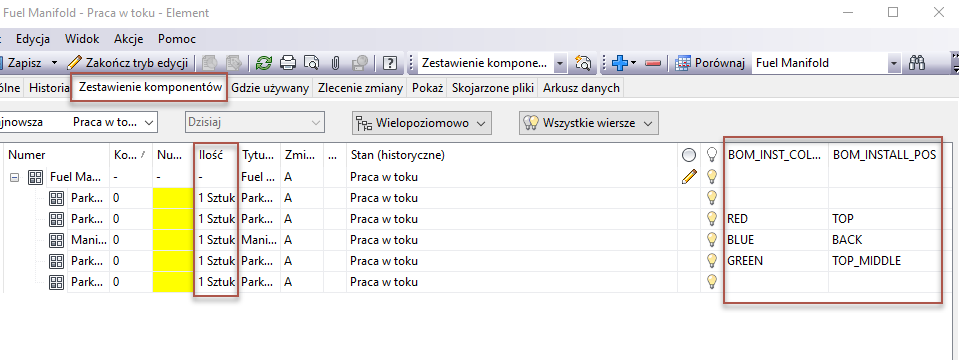
- Wybierz kartę Zestawienie komponentów i kliknij wiersz zestawienia komponentów.
- Kliknij prawym przyciskiem myszy element, a następnie wybierz opcję Dostosuj widok, aby dostosować sposób wyświetlania zestawień komponentów w panelu podglądu i rekordzie elementu.
- W oknie dialogowym Dostosuj widok kliknij opcję Pola, aby dodać nowo utworzone właściwości jako pola w zestawieniu komponentów. Aby uzyskać więcej informacji, zobacz temat Dostosowywanie widoku zestawienia komponentów (BOM).
- Ponownie kliknij wiersz zestawienia komponentów, kliknij prawym przyciskiem myszy element i wybierz opcję Włącz rozgałęzienie. Wybrany wiersz i wszystkie jego elementy podrzędne zostaną uwzględnione w zestawieniu komponentów.
- Kliknij przycisk Zapisz.