Dowiedz się więcej na temat okna dialogowego Zmień stan w programie Vault Client.
Polecenie Zmień stan pozwala zmodyfikować stan cyklu rozwojowego plików, folderów, elementów i obiektów niestandardowych. Zmiana stanu cyklu rozwojowego obiektu repozytorium wymusza pewne zachowania cyklu rozwojowego skonfigurowane przez administratora repozytorium. Przykładowe stany to: Praca w toku, Zwolniony lub Przestarzały.
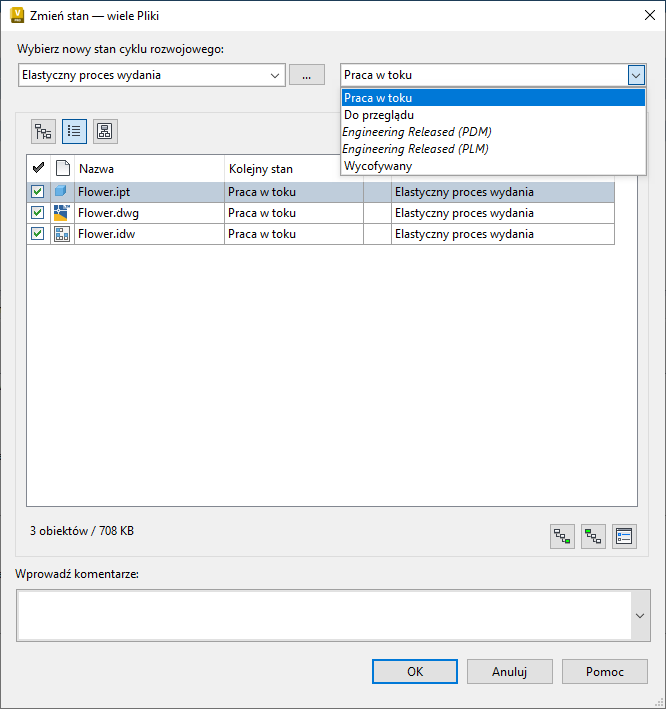
Siatka powiązań wyświetla dane projektu, które zostały wybrane podczas zastosowania polecenia Zmień stan. Definicja cyklu rozwojowego i stan cyklu rozwojowego, wyświetlane dla każdego obiektu, są zamieszczone na siatce i można je osobno modyfikować. Menu rozwijane definicji cyklu rozwojowego, menu rozwijane stanu cyklu rozwojowego i przycisk przeglądania umieszczone w górnej części okna dialogowego są używane do wprowadzania zmian zbiorowych.
Wybranie definicji cyklu rozwojowego z filtra pozwala tworzyć zbiorowe zmiany stanu wszystkich danych należących do tej definicji cyklu rozwojowego. Przejdź do innej definicji cyklu rozwojowego, aby zmienić definicję cyklu rozwojowego przypisaną do danych w siatce. Tylko definicje cyklu rozwojowego, które są przypisane do kategorii będą dostępne w tym oknie dialogowym. Menu rozwijane stanu cyklu rozwojowego pozwala zmienić stan na więcej niż jednym obiekcie naraz.
Domyślnie wszystkie dane w siatce powiązań są zaznaczone, dlatego ustawienia w tym oknie dialogowym z reguły wpływają tylko na zaznaczone dane. Ustawienia w oknie dialogowym Zmień stan nie mają wpływu na dane odznaczone. Więcej informacji na temat tych funkcji można znaleźć w sekcji Filtr definicji cyklu rozwojowego i Nowy stan cyklu rozwojowego.
Zaznacz pogrubioną czcionką zmiany wprowadzone w danych
Zmiany danych wprowadzone w tym oknie dialogowym są wyświetlane pogrubioną czcionką. Dzięki temu użytkownik może łatwo zobaczyć, jakie dane zostaną zmienione na podstawie ustawień w tym oknie dialogowym.
Aby zmienić stan cyklu rozwojowego pliku, wybierz menu rozwijane stanu cyklu rozwojowego i wybierz odpowiedni stan. Lista rozwijana stanu cyklu rozwojowego dla poszczególnych plików zawiera wszystkie dostępne stany w danej definicji cyklu rozwojowego (dla której przejścia z bieżącego stanu do stanu na liście są dozwolone).
Zmiana stanu cyklu rozwojowego dla określonego pliku
Aby zmienić definicję cyklu rozwojowego pliku, kliknij przycisk „...” w menu rozwijanym definicji cyklu rozwojowego w obszarze siatki. Wyświetlane jest okno dialogowe, w którym można wybrać nową definicję cyklu rozwojowego dla pliku. Definicje cyklu rozwojowego wyświetlane w tym oknie dialogowym są wszystkimi definicjami cyklu rozwojowego przypisanymi do kategorii, do której należy plik. Gdy użytkownik wybierze nową definicję cyklu rozwojowego i kliknie przycisk OK, wybrany plik będzie zawierał nową definicję, a jego stan zostanie zmieniony na domyślny stan wybranej definicji cyklu rozwojowego.
Ten proces roboczy jest identyczny dla folderów projektu i obiektów niestandardowych.
Dowiedz się więcej na temat filtra definicji cyklu rozwojowego i zbiorowych zmian stanu
Lista rozwijana filtra definicji cyklu rozwojowego zawiera wszystkie definicje cyklu rozwojowego, które istnieją dla plików wymienionych w siatce powiązań. Ten filtr jest używany w połączeniu z menu rozwijanym stanu cyklu rozwojowego. Ta dwa pola służą do aktualizowania stanu cyklu rozwojowego wszystkich danych w definicji cyklu rozwojowego. Poniżej przedstawiono instrukcje, jak użytkownik może zmienić wszystkie dane projektu w danej definicji cyklu rozwojowego do nowego stanu cyklu rozwojowego:
- Na liście rozwijanej Filtr definicji cyklu rozwojowego wybierz definicję cyklu rozwojowego, dla którego chcesz wykonać zbiorczą aktualizację.
- W menu rozwijanym stan cyklu rozwojowego, wybierz nowy stan dla plików przypisanych do tej definicji cyklu rozwojowego. Ta operacja zmieni tylko stan cyklu rozwojowego plików z definicją cyklu rozwojowego określoną na liście rozwijanej filtru definicji cyklu rozwojowego.
Na przykład, aby zmienić wszystkie pliki w siatce, które mają stan Podstawowy proces wydania, na stan Praca w toku, wybierz na liście rozwijanej Filtr definicji cyklu rozwojowego pozycję Podstawowy proces wydania. W tym momencie nie są wprowadzane żadne zmiany stanów na siatce. Następnie z listy rozwijanej Nowy stan cyklu rozwojowego wybierz opcję Praca w toku. Stan wszystkich plików w siatce, które mają stan Podstawowy proces wydania, zostanie zmieniony na stan Praca w toku.
Wybór nowej definicji cyklu rozwojowego
Definicję cyklu rozwojowego wszystkich plików w siatce można zmienić, klikając przycisk „...”, aby wybrać nową definicję cyklu rozwojowego. W oknie dialogowym Zmień definicję cyklu rozwojowego są wymienione tylko te definicje cyklu rozwojowego, które mają zostać zastosowane do każdego pliku w siatce. Innymi słowy, w oknie dialogowym zostaną wyświetlone wspólne definicje cyklu rozwojowego, które będą dostępne dla każdego pliku w siatce. Definicja cyklu rozwojowego jest traktowana jako dostępna, jeśli ten cykl rozwojowy jest przypisany do tej samej kategorii, co obiekt.
Po wybraniu definicji cyklu rozwojowego i kliknięciu przycisku OK wszystkie pliki w siatce będą wyświetlane z wybraną definicją cyklu rozwojowego. Ich stany także ulegają zmianie na domyślny stan nowej definicji cyklu rozwojowego (chyba że dla danych projektu ustawiono już wybraną definicję cyklu rozwojowego).
Dowiedz się więcej na temat widoków siatki
Siatka powiązań zawiera trzy widoki: widok folderu, widok listy i widok projektu
Widok folderu
- Widok folderu
 wyświetla wybrany obiekt i jego hierarchię w programie Vault. Ten widok pokazuje wszystkie foldery macierzyste i pochodne (w zależności od powiązanych danych dostępnych w siatce).
 - Dostępny dla plików i folderów. Widok folderu nie jest dostępny dla obiektów niestandardowych.
Lista
- Widok listy
 wyświetla płaską listę wybranych danych i wszystkie powiązane dane zawarte w oknie dialogowym.
 - Dostępny dla plików, folderów i obiektów niestandardowych.
Widok projektu
- Widok Projekt
 zawiera powiązania między plikami pochodnymi/macierzystymi.
 - Ten widok jest dostępny tylko dla plików.
Zastosuj ustawienia
Określając preferencje w oknie dialogowym Ustawienia można wybrać, które zależności zostaną uwzględnione przy wyświetlaniu siatki. Otwórz okno dialogowe Ustawienia, klikając ikonę Ustawienia  w oknie dialogowym Zmień stan.
W oknie dialogowym Ustawienia można wybrać, czy pliki zależne, załączniki lub pliki bibliotek są zawarte na siatce powiązań dla wybranych danych. Można także określić, czy pliki macierzyste są także wyświetlane, oraz czy na liście jest również wyświetlana inna powiązana dokumentacja.
Okno dialogowe ustawień dla obiektów niestandardowych
Istnieje możliwość uwzględnienia połączeń do typu definicji obiektów niestandardowych. Tylko łącza do tego typu definicji obiektu niestandardowego mogą być zawarte w siatce.
Można również szybko wybrać, czy dołączyć pliki zależne lub macierzyste dla wybranych plików, klikając ich ikony.
- Kliknij ikonę Uwzględnij zależne
 , aby wyświetlić wszystkie pliki podrzędne dla wybranych danych.
 - Kliknij ikonę Uwzględnij macierzyste
 , aby wyświetlić pliki macierzyste dla wybranych danych.
Uwzględnij łącza
Jak pokazano w poprzedniej sekcji, operacja zmiany stanu może obejmować łącza do elementów. Dzięki temu użytkownik może zmienić stan danych podłączonych do projektu lub obiektów niestandardowych. Jeśli·na·przykład·użytkownik·ma·skonfigurowany projekt programu Vault , który zawiera łącza do innych folderów, może zmieniać stan folderu, uwzględniać podfoldery za pomocą opcji Uwzględnij zależne i uwzględniać wszystkie powiązane pliki, zaznaczając to pole wyboru w oknie dialogowym Ustawienia.
Łącza do danych dla innych typów elementów nie mogą być uwzględniane w zdarzeniu zmiany stanu.