O formato AVI (Audio-Video Interleaved) é o formato padrão do Windows para arquivos de vídeo. A extensão do nome de arquivos .avi indica um arquivo de vídeo Windows AVI.
O 3ds Max cria um AVI gerado quando você cria uma animação de visualização. Também é possível renderizar seu resultado final em um arquivo AVI. Embora a saída com qualidade máxima do 3ds Max seja produzida pela renderização de arquivos TGA de quadro único ou pela renderização direta em um gravador de disco digital, é possível obter bons resultados com a renderização AVI.
Arquivos AVI podem ser usados como entrada no 3ds Max de diversas formas, como:
- Como materiais animados no Editor de materiais
- Como planos de fundo de viewport para rotoscópia
- Como imagens de entrada para composição de post de vídeo
Interface
Quando AVI é o formato de saída escolhido e o usuário clica em Renderizar ou Configuração na caixa de diálogo Arquivo de saída de renderização, é exibida a caixa de diálogo Compressão de vídeo.
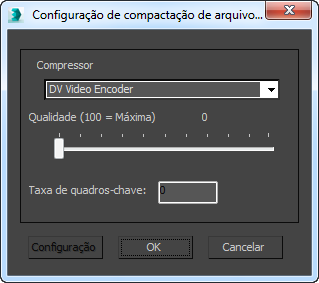
- Codificador
-
Utilize a lista suspensa para selecionar o codec (compressor/descompressor) para compactar o arquivo. É possível utilizar qualquer codec instalado no sistema.
Alternativamente, pode-se renderizar quadros não compactados e, a seguir, utilizar um aplicativo externo para compactar a animação. A compactação de arquivos de vídeo é um tema complexo, com muitos aspectos a considerar.
Nota: Ao se utiliza a versão de 64 bits do 3ds Max, o padrão de compactação é Codificador de vídeo DV. A única resolução de saída que o codificador suporta é 720 x 480. Para utilizar uma outra resolução de saída, defina Codificador em uma outra opção. - Qualidade da compactação
-
Disponível somente para alguns codecs. Quando disponível, use o deslizador para especificar a qualidade desejada. Quanto maior a definição da qualidade, tanto maior o tamanho do arquivo.
- Taxa de quadros-chave
-
Disponível somente para alguns codecs. Quando disponível, utilize esta configuração para especificar o intervalo entre os quadros-chave delta utilizados para comparar um quadro com outro e gerar quadros intermediários. Um intervalo grande demais cria perda de qualidade no arquivo AVI como um todo.
- Configuração
-
Disponível somente para alguns codecs. Clique neste botão para ver as opções adicionais que são específicas para o codec. Estes são específicos do fornecedor e variam de codec para codec.